


摘要
在TwinCAT 3.1.4026版本的TwinCAT项目中,可以制作自定义的PLC Template。通过可复用的工程骨架、添加常用的库、POU/GVL接口等,显著减少从零开始搭建工程的时间。
创建自定义PLC Template
创建TwinCAT XAE Project
按照标准步骤,创建一个TwinCAT XAE Projects。该Projects用于编写、完善PLC Templates(注意,这里面不应该包含某个具体设备的程序,只应该包含每个设备都有的公共程序)。
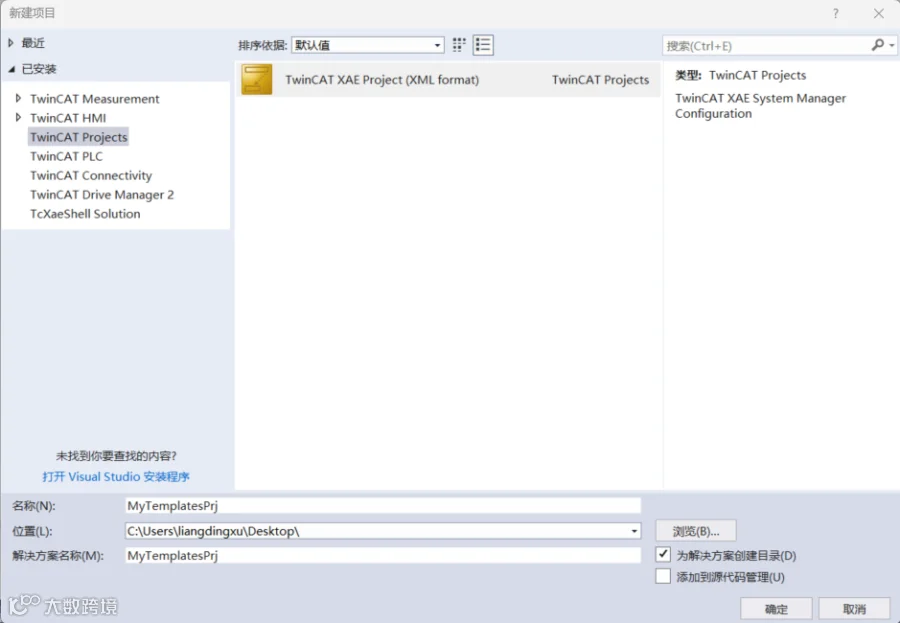
按照正常方式,创建一个TwinCAT Projects,该Projects里面用于编写、完善PLC Templates(注意,这里面不应该包含某个具体设备才有的程序,只应该包含每个设备都有的公共程序)。
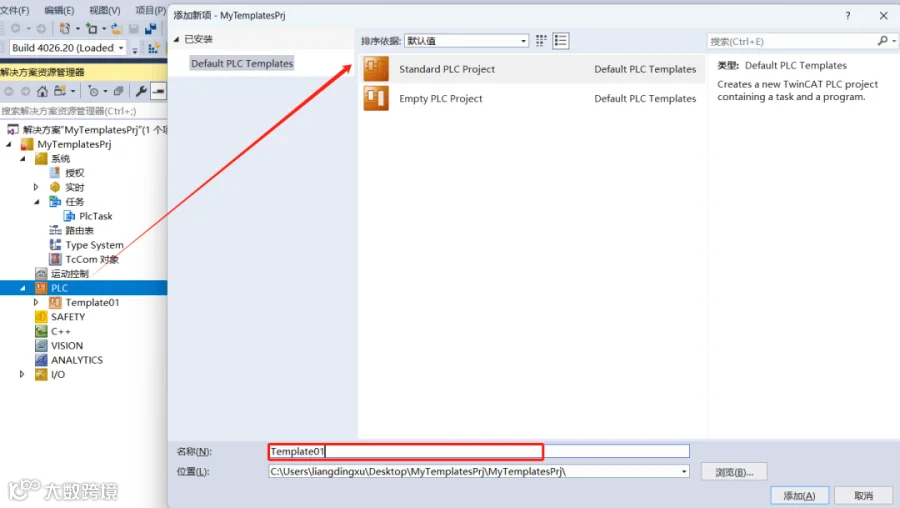
完善模板中的PLC程序
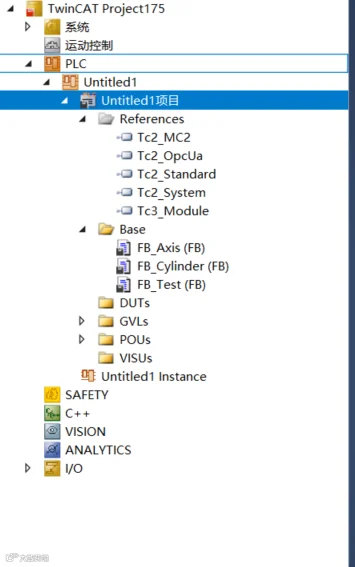
模板内容里面建议包含可复用的 POU(FUNCTION/FB/PROGRAM)、GVL、接口定义、类型等等。这些内容作为新项目的起点。
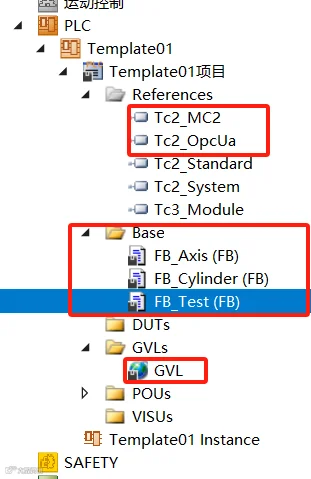
此处作为演示,只添加了一些库引用、FB、GVL等,更具体的内容,还是需要根据公司程序框架来继续完善。
保存为PLC Template
鼠标右键单击PLC项目Template01项目的位置,选择Save as PLC Template。
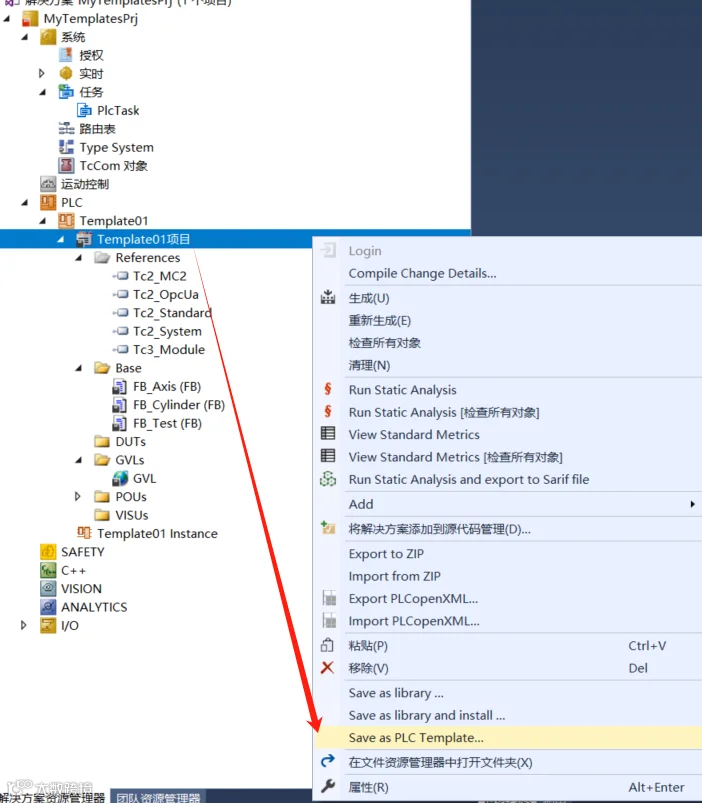
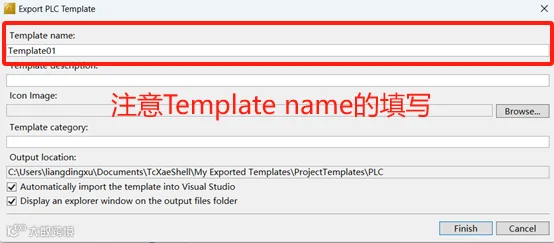
出现Export PLC Template对话框,此处填写Template的信息。
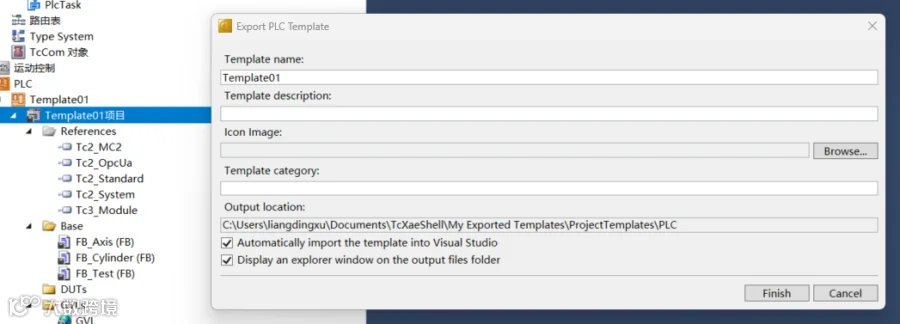
Template name:可以自定义PLC Template的名称,本文以BasicMachineTemplate为例;
Template description:可以添加对该PLC Template的备注,用于区分多个PLC Template;
Icon Image:PLC Template的显示图标,可以不选择图片,使用默认的显示图标;也可以选择ICO、BMP、JPG等等图片格式;
Template category:可填也可以不填写;
-
Output location:下面的两个选项保持默认勾选,可以将PLC Template嵌入到TwinCAT XAE Shell以及Visual Studio Shell。
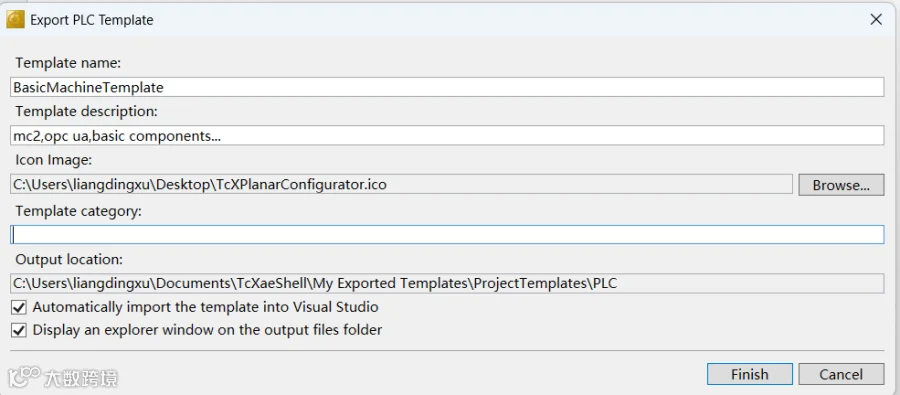
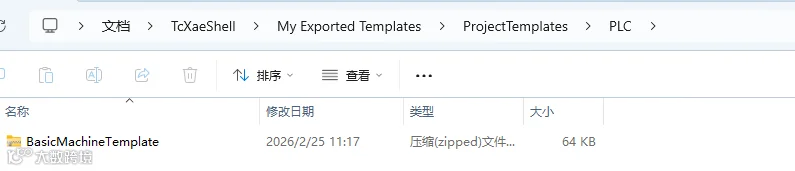
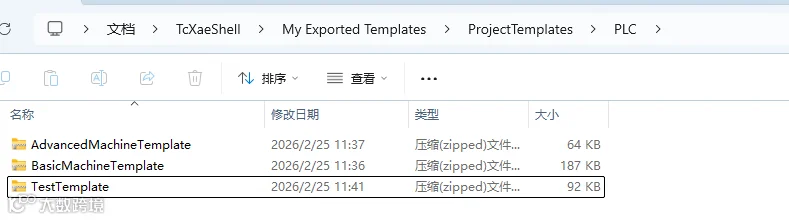
然后点击“Finish”按钮。导出完成后,会自动打开下图所示的文件夹。其中含有当前导出的模板文件。
使用自定义PLC Template
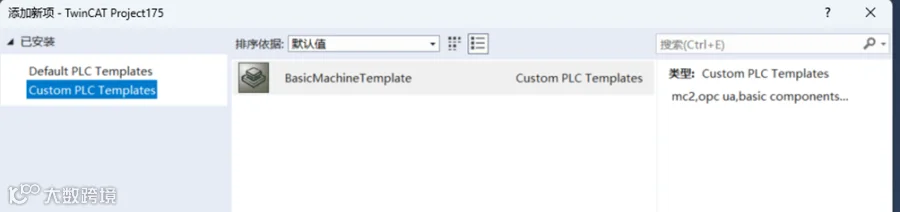
创建新的TwinCAT XAE项目,鼠标右键单击“PLC”选项卡,点击“添加新项目”,在添加新项目的弹窗中,出现了刚刚创建的BasicMachineTemplate。选择该模板,点击界面下方的“添加”按钮。
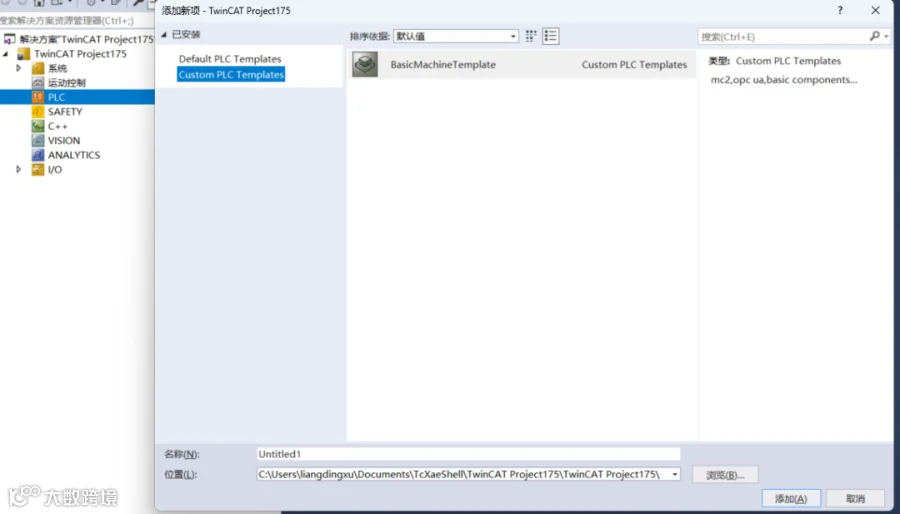
点击“添加”按钮之后,可以看到,当前PLC项目就是以我们之前创建的模板生成的。我们可以在此模板的基础上,进行实际设备的程序开发。
更新PLC Template
更新PLC Template需要重新执行上文第1.3节“保存为PLC Template”的步骤。
此处要注意Template name的填写,如果Template name和之前的模板名称有重复,那么就会直接覆盖以前的模板。如果是不同的name,那么会在对应的文件夹下面生成一个新的模板。
分享PLC Template
找到第1.3节“保存为PLC Template”中,所生成的模板文件所在的目录,拷贝对应的模板文件分享给其他工程师。目录结构如下图所示:
打开对应的模板安装的目录,目录路径如下图所示:

如果没有Templates\ProjectTemplates\PLC等文件夹,则需要自己创建一下。把对应的模板文件放到该目录下,之后再创建TwinCAT XAE Project再添加PLC Project时,即可看到对应的模板。
文/倍福中国·技术工程师 徐良定