这一讲,我们通过导入的历史数据生成月度消耗报表,这里我们将介绍如何复制表,插入列,Group数据,生成Pivot表并倒出到ExcelSheet。
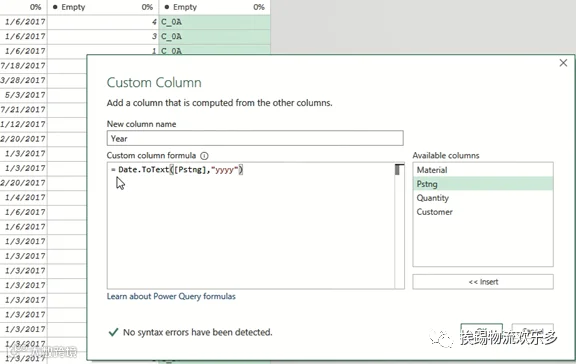
打开PowerQuery,复制Sales表,并插入列Year和Month,运用函数Date.ToText
Year Column=Date.ToText([Pstng],”yyyy”)
Month Column=Date.ToText([Pstng],”MM”)
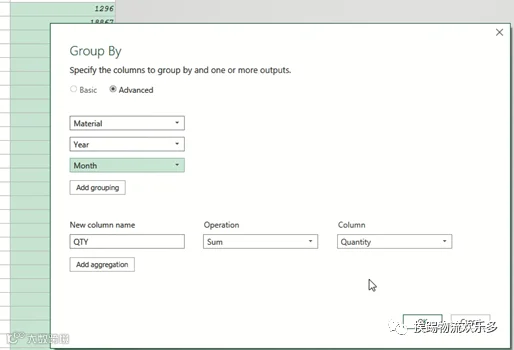
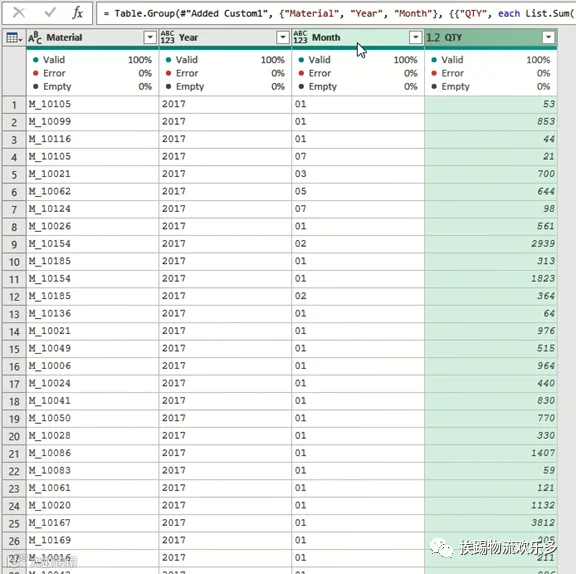
第二步,对Material,Year,Month进行Group,并对Quantity字段求和。
菜单里找到Group by,并在以下对话框中进行如下设置。
第三步,对Month进行从小到大的排序,这是为了让月份可以在Pivot后按顺序从左往右排列。
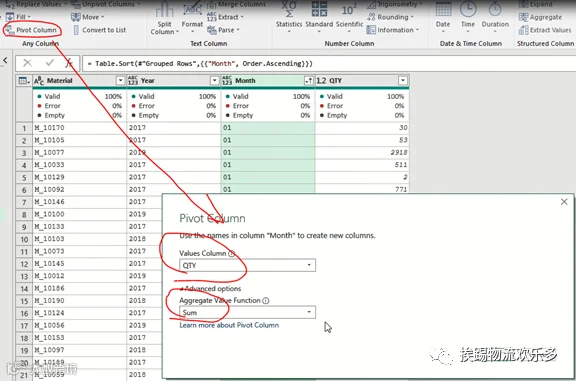
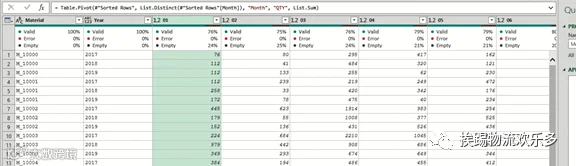
第四步,选中ColumnMonth,菜单中点击PivotColumn,并对QTY进行求和,生成Pivot table。
生成的Pivottable如下,并对Material和Year进行排序。
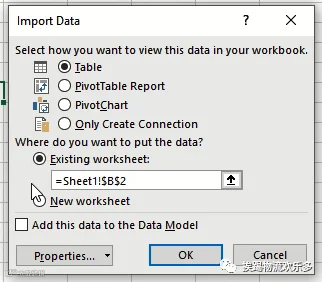
第五步,回到Excel页面,选择需要导出的Query,点击Load To….,选择 Table,并导出到想要的位置。
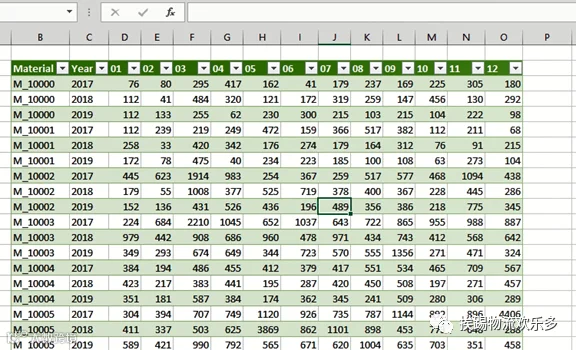
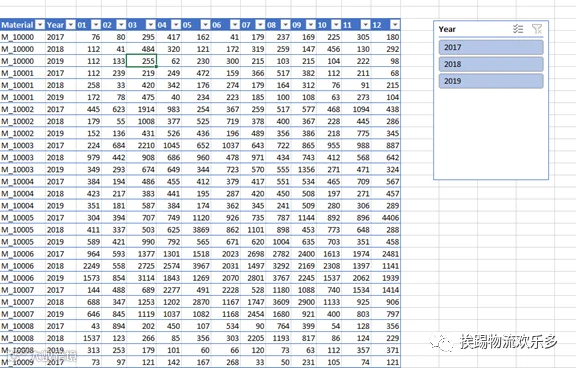
数据导出到ExcelSheet,并修改format。
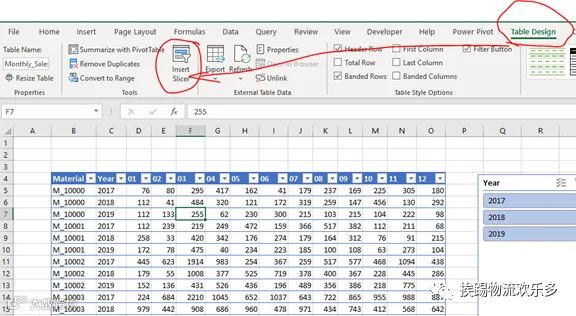
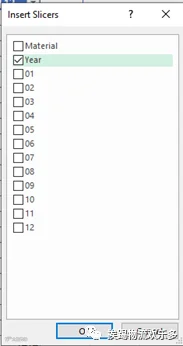
第六步,插入Slicer,菜单Table Design,找到InsertSlicer
完成设置后,可以根据不同的数据进行Filter,Slicer 可以帮我们实现简单的对话界面,做一些简单的filter,而不需要任何编程,但这个功能只存在于Table向下,也就是说,用这个功能的前提是必须是Excel的表。
相关好文如下,点击即可阅读
如何用Excel做供应链网络优化(通俗易懂)
最实用的呆滞物料处理方案
供应链神人:不用系统也能处理海量订单
一个真实的供应链九宫格ABCXYZ降本案例
ABCXYZ策略分类在需求计划和供应计划中的应用
物料计划中如何使用Excel实现一对多反向查询功能
有了ERP 软件,供应链人为什么还依赖 Excel 表格?
Excel新技能 -- 产能与销售策略最优决策分析
为什么很多公司的ERP系统用得还不如Excel