
截了图,想标注重点却发现没有好用的编辑工具?
对着截图填报表写材料,来回切换窗口太麻烦?
网页内容太长,只能分段截图再手动拼接?
日常办公场景中,以上痛点频繁出现,统信桌面操作系统 V25 内置截图录屏工具一站式解决各类屏幕采集需求。跟我一分钟玩转截图录屏,让屏幕内容随手可得!
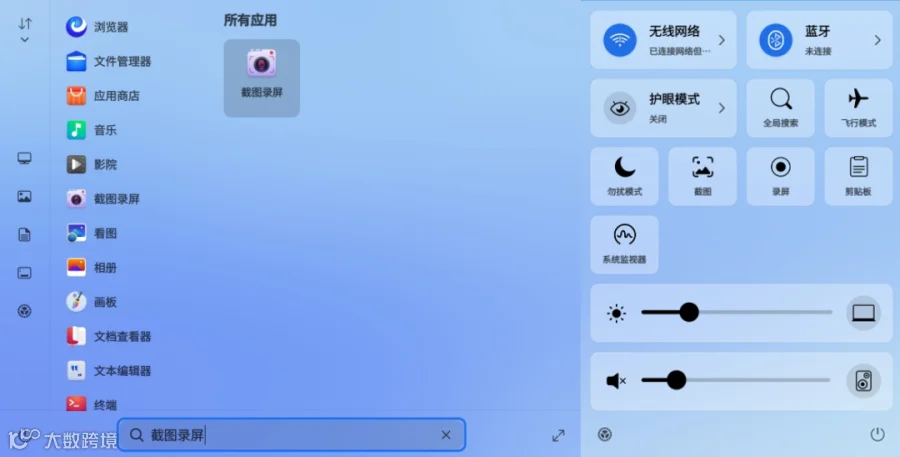
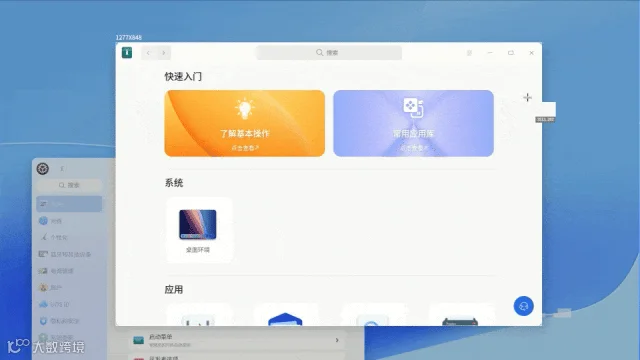
选好区域,标注紧随其后。统信桌面操作系统 V25 截图录屏内置了丰富的标注工具(圆形、矩形、直线、箭头、画笔、文字、模糊等),截完图直接编辑,不用再切换到其他软件,所有标注都支持二次编辑、移动、删除。
💡Tips:工具栏中选择的线条粗细、字号、颜色等设置会自动保存,下次截图默认使用上次设置,省去重复选择的麻烦。
想把截图浮在桌面上,方便对比参考?贴图功能就是为此而生。
选择截图区域后,单击贴图按钮,截图变成桌面浮窗——鼠标拖动调整位置,滚轮缩放大小,随时查阅,不用反复翻找。
💡Tips:贴图特别适合对照操作步骤、对比两份资料、梳理多张截图中的信息,是提升效率的隐藏利器。
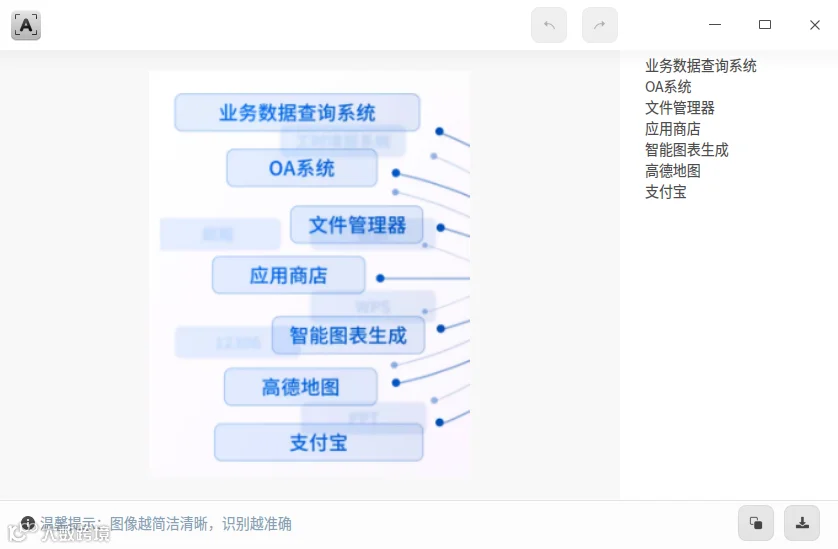
选择截图区域后,单击工具栏上的识别文字按钮,系统自动识别图片文字,弹出图文识别窗口。识别结果支持编辑、复制或保存为 TXT 文件。
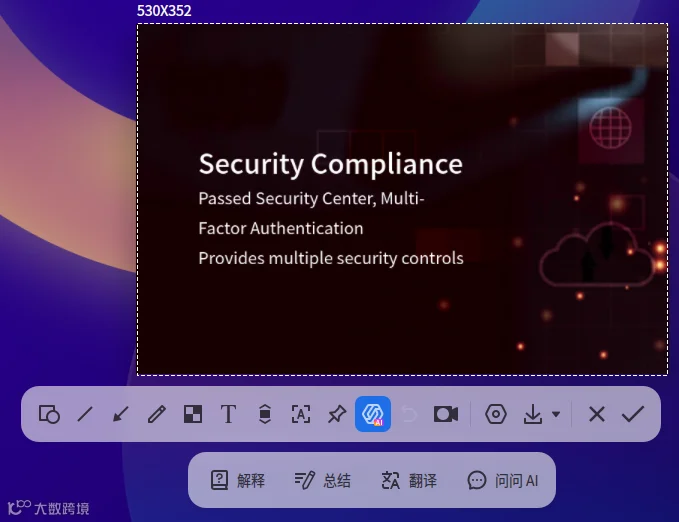
在统信桌面操作系统 V25 中,截图功能深度融合了 AI 能力,框选截图后可调用解释、总结、翻译等智能功能,让系统内置 AI 助手小 U 同学帮你理解复杂图表、翻译外文界面、提炼会议 PPT 要点。
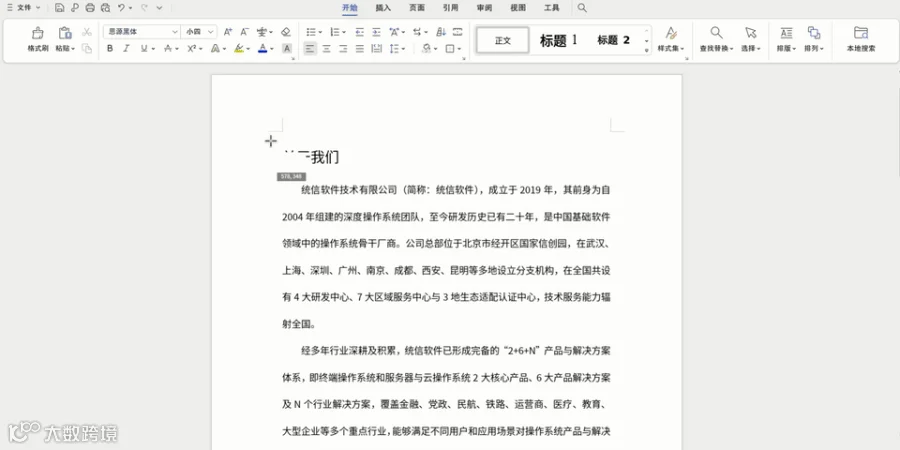
选择截图区域后单击工具栏上的滚动截图按钮,鼠标保持在滚动区域内,自动滚动或手动滚动均可,滚动完成单击保存按钮,一张完整的长图便可到手。
① 在截图工具栏上找到录屏按钮,选择录制区域;
② 工具栏中开启摄像头、显示按键、录制声音等设置;
③ 单击录制按钮,3秒倒计时后开始录制;
④ 点击任务栏托盘录制图标结束录制,视频自动保存到本地。
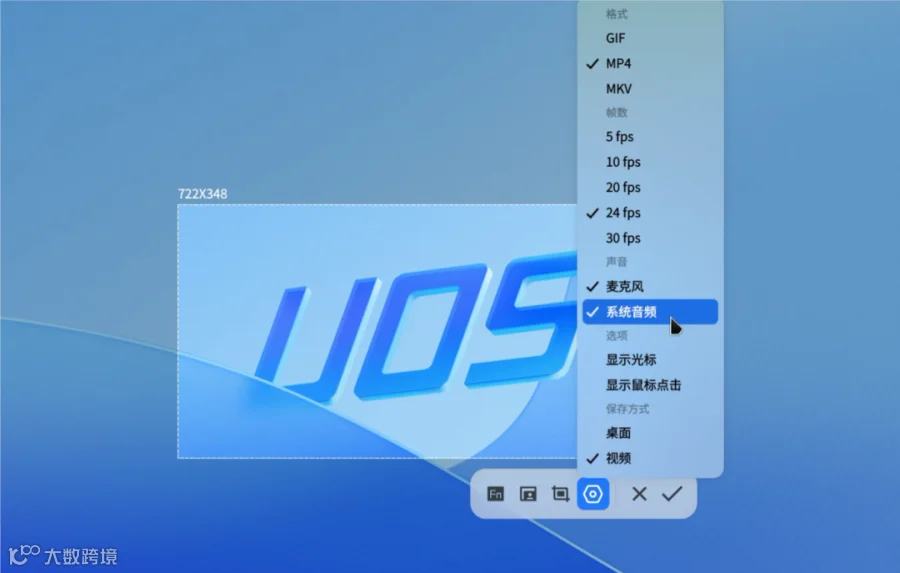
💡Tips:录屏支持 GIF、MP4、MKV 三种格式,还可选择视频帧率和声音录制方式。录制时摄像头画面同步叠加显示,适合制作带讲解的操作教程。
快捷键速查
为方便快速查阅,整理核心快捷键如下:
截图:Ctrl + Alt + A
录屏:Ctrl + Alt + R
滚动截图:Ctrl + Alt + I
延时截图:Ctrl + Print
全屏截图:Print
当前窗口截图:Alt + Print
掌握以上技巧,用好系统自带的截图录屏工具,无需额外安装软件,就能轻松搞定屏幕内容的采集、标注与分享,让办公效率再提一步。
从单帧画面的精准截取,到整页内容的一键收录;从可视化的标注贴图,到智能化的图文解读。统信桌面操作系统 V25 以原生之力把屏幕工具做深做透,少一份安装的繁琐,多一份开箱即用的从容。

编辑审校:公共事务部