


FBA 发票模板实战:利用 VLOOKUP 函数实现仓码信息自动匹配
本文旨在指导用户如何在 FBA 发票模板中,通过 Excel 的 VLOOKUP 函数与数据有效性功能,建立 FBA 仓库代码与地址库信息的自动关联,从而提升制单效率与准确性。
一、预处理地址库数据
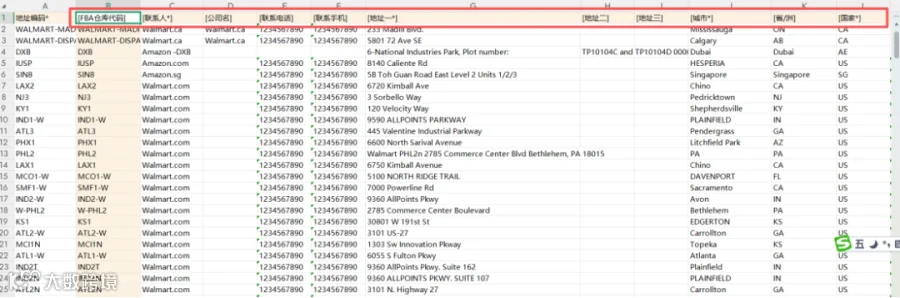
首先打开表二《地址库》,对“抬头”字段的内容进行标准化处理:在字段名称前后添加英文方括号"[]",以便后续公式引用识别。
二、设置 FBA 仓库代码下拉菜单
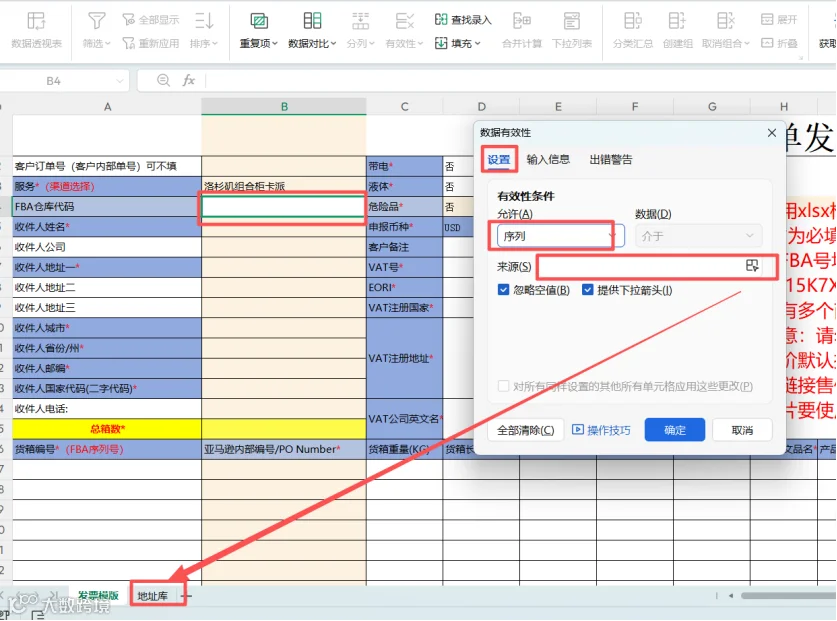
切换至表一《发票模板》,以"FBA 仓库代码”列作为基准列进行设置:
- 选中目标列,点击“数据”选项卡下的“数据有效性”(或“数据验证”)。
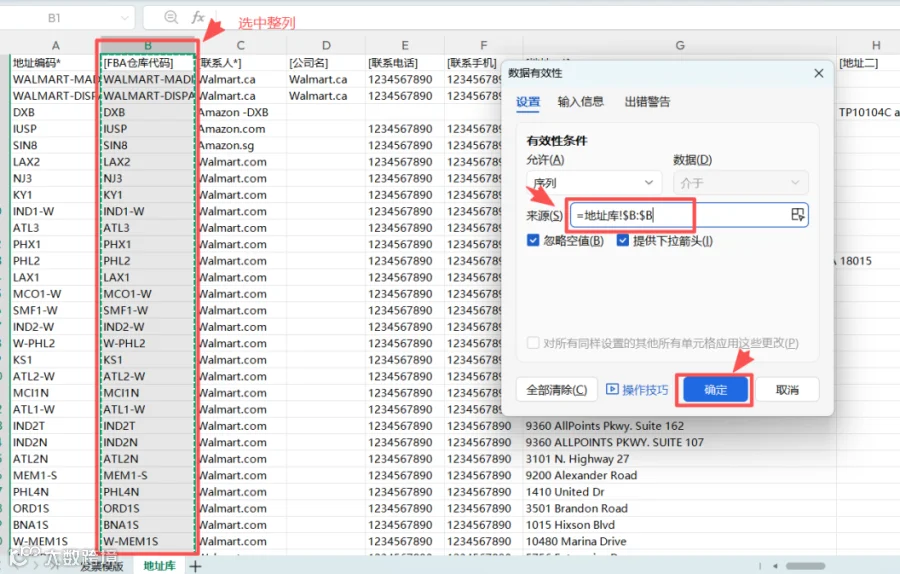
- 在有效性条件中,选择“序列”,来源设置为表二地址库中的代码列(例如:
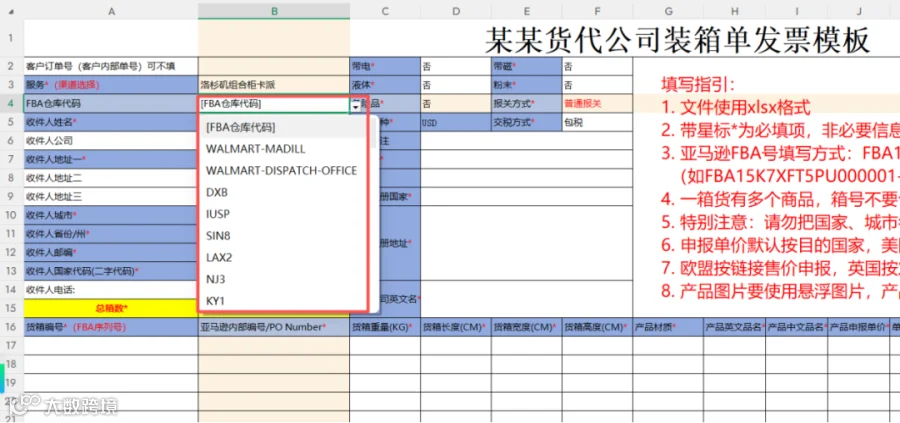
=地址库!$B:$B)。 - 确认设置后,表一中该列即可生成 FBA 仓库代码的下拉选择框。
三、配置 VLOOKUP 函数实现信息自动填充
以“收件人姓名”字段为例,演示如何编写 VLOOKUP 公式:
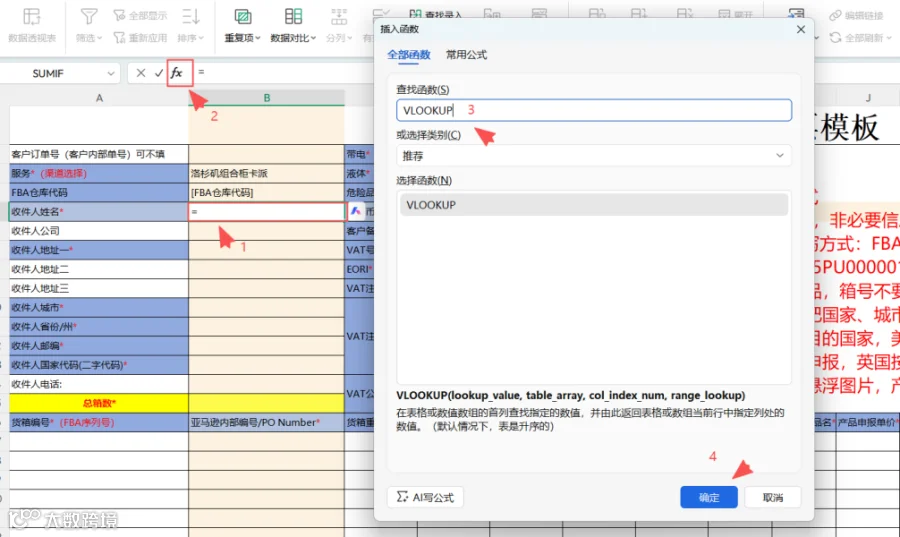
- 选中收件人姓名对应的空白单元格,点击插入函数按钮(fx),选择"VLOOKUP"并确定。
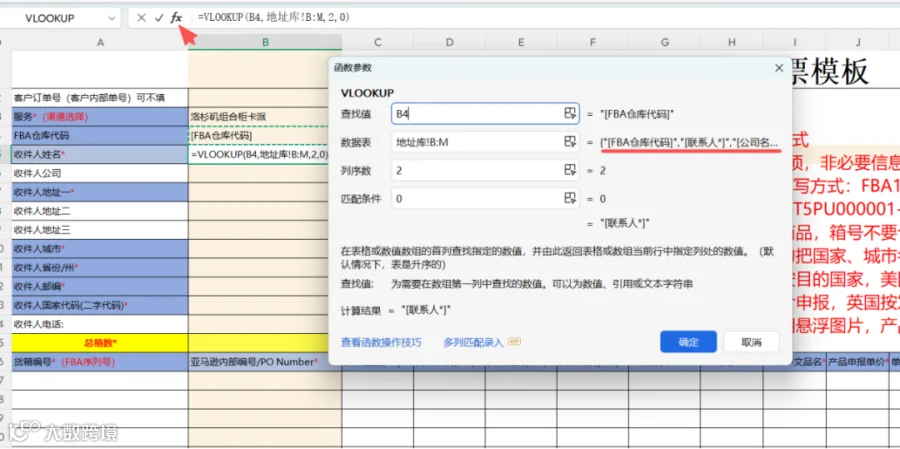
- 查找值:选择当前行的 FBA 仓库代码单元格(如 B4)。
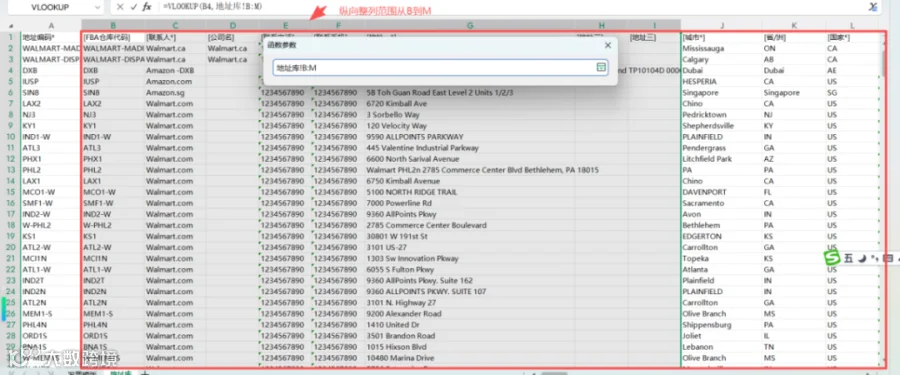
- 数据表:框选地址库中包含所有相关信息的区域(如
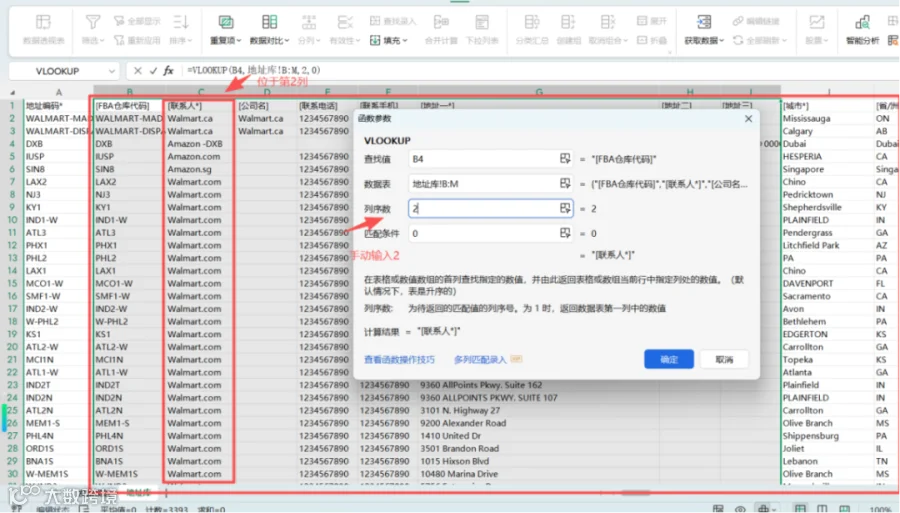
地址库!B:M)。注意:所选区域的第一列必须包含查找值(即 FBA 仓库代码)。 - 列序数:输入目标信息(如联系人)在所选数据区域中的列号。例如,若联系人在区域的第 2 列,则填 2。
- 匹配条件:输入"0"或"FALSE",代表精确匹配。
公式生效后,当在表一下拉选择特定的 FBA 仓库代码时,对应的收件人姓名将自动显示。
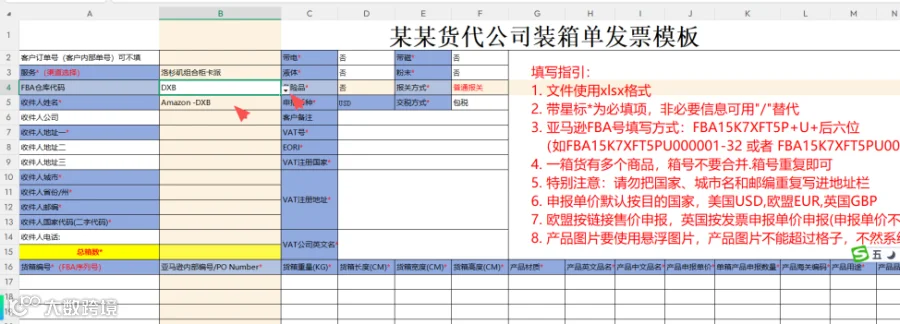
四、扩展应用:其他字段的公式参考
依据上述逻辑,只需调整“列序数”参数,即可实现地址、城市、省份及邮编等信息的自动匹配。参考公式如下:
- 收件人地址一:
=VLOOKUP(B4,地址库!B:M,6,0) - 收件人城市:
=VLOOKUP(B4,地址库!B:M,9,0) - 收件人省份/州:
=VLOOKUP(B4,地址库!B:M,10,0) - 收件人邮编:
=VLOOKUP(B4,地址库!B:M,12,0)
完成设置后,发票模板将根据选择的仓库代码自动填充全套物流信息。
