



市面上讲AI的教程很多,但大多数是泛泛而谈。这一篇不一样,是我自己用出来的经验,每一步都是操作。 我把它拆成八步,你跟着做一遍,就能上手。 最后附一个完整案例——从头到尾走一遍,你看完就知道全貌了。
第一步:先看懂界面
打开WorkBuddy,主界面分为五个区域。 以下是我自己的使用界面截图
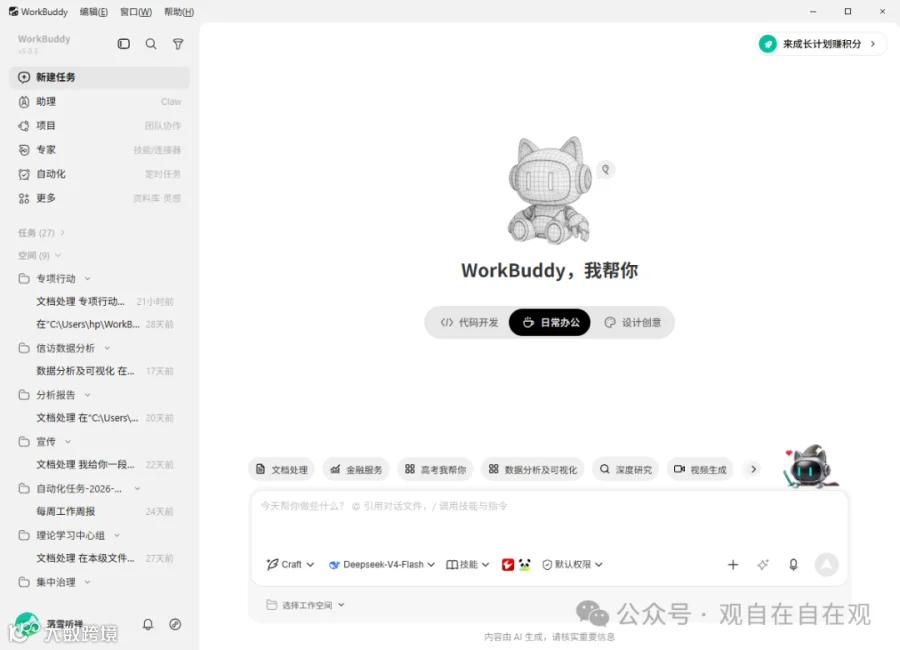
① 左侧栏——任务列表。你下达的所有任务都在这里,按工作空间分组。已完成、进行中、失败的都有记录,点击可以回到之前的任务继续对话。
② 中间对话区——这是你"派活"的地方。输入指令,AI看到后开始执行,执行过程会在这里展示。你可以随时打断它,让它调整方向。
③ 右侧结果区——任务执行完,产物(表格、文档、图表、PPT)全部在这里呈现。可以直接预览、下载。
④ 顶部工具栏——模型选择、技能、专家、连接器。这是核心功能区,后面会一步步讲怎么用。
⑤ 底部输入栏——写指令的地方。右边可以上传文件、选择工作模式(Ask/Plan/Craft)。
第二步:新建一个"专属文件夹"
很多人第一步就错了——直接在软件里问,问完东西散落在各个地方,下次要用找不到。 正确的做法是: 先在你有读写权限的盘符下,新建一个文件夹。 比如 D:\工作资料\防汛会议 或 E:\个人文档\半年总结。 为什么这一步很重要? 单位电脑经常有权限限制——C盘不能写,桌面是临时目录,网络盘有时候连不上。在自己有权限的盘里建一个专属文件夹,以后所有和这个任务相关的资料(你准备好的素材、AI生成的产物)都放在这个文件夹下。一是不丢,二是省去权限报错的麻烦。 文件夹建好之后,在WorkBuddy里设置工作目录: 顶部工具栏 → 设置 → 工作目录 → 选择你刚建的文件夹。 这样AI知道去哪里读取文件、往哪里写结果。
第三步:把"学习素材"放进去
AI不是万能的,它不知道你们单位的具体情况。你要让它帮你干活,就要先"喂"它。 在刚才建好的文件夹里,放入以下素材: • 相关的文件材料、政策依据(PDF或Word) • 你以前的同类材料(让它学你的表达风格) • 需要处理的数据表格(Excel) • 任何你觉得AI"需要知道"的背景信息 素材准备得越充分,AI产出的质量越高。 什么时候可以不用放素材? • 只是写一个通用通知、会议通知 → 可以直接下指令 • 涉及具体业务、具体数据、本单位特定情况 → 必须放素材 原则:投什么,长什么。
第四步:安装对应的技能
在顶部工具栏找到"技能"入口,打开技能市场。
搜索并安装以下常用技能(根据自己的工作类型选):
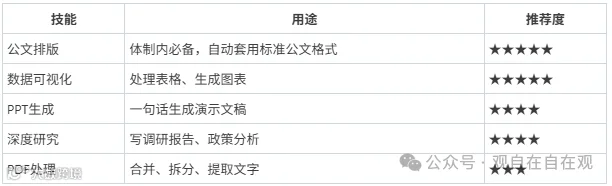
不需要的不要装,装多了反而乱。装好之后,在对话里正常提需求,AI会自动调用。
第五步:选择模型(推荐 DeepSeek V4 Flash)
WorkBuddy 支持多种底层大模型。不同模型有不同的风格和擅长的领域。
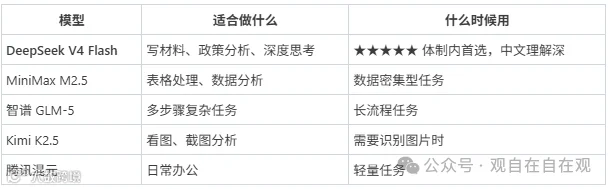
我的建议:主力用 DeepSeek V4 Flash。 原因是它够深。体制内写材料,最怕AI写出来的东西"飘"——看着什么都说了,其实什么都没说。DeepSeek系列在处理中文公文、政策解读、结构化表达方面,明显比同级别的模型更扎实。 切换位置:顶部工具栏 → 模型下拉菜单 → 选择 DeepSeek V4 Flash。
第六步:选择专家
WorkBuddy 有一个"专家"功能——不同的专家擅长不同的领域。
• 写调研报告 → 选公文写作专家
• 做数据分析 → 选数据分析专家
• 写代码 → 选编程专家
相当于你组了一个虚拟团队,每个成员专攻不同方向。 选择方法:左侧栏 → 专家 → 根据当前任务类型选择。 如果不确定选哪个,先用"通用专家",后面可以随时换。
第七步:精准表述需求
最关键的一步 ,素材放好了,模型选好了,专家选好了——现在开始下指令。 很多人这一步做得不好,只说"帮我写一篇总结"。结果AI产出的东西和他想要的不一样,他又不知道问题出在哪里。
正确做法:给结构、给篇幅、给语气、给重点。
下面是三个最常用的场景,每个都给了错误版和正确版的对比:
场景一:写材料 ❌ 错误版: 帮我写一篇上半年工作总结。 ✅ 正确版: 请帮我写一篇上半年的工作总结。我的素材在 D:\工作资料\半年总结 文件夹里,请先学习里面的材料。 要求: 1. 分四部分:主要成绩、存在问题、原因分析、下半年打算 2. 语气正式但不僵化,适当使用数据和案例 3. 篇幅控制在2000字左右 4. 重点突出"做了什么"和"还差什么",不要只讲成绩 5. 参考我去年写的总结风格
场景二:处理表格 ❌ 错误版: 帮我把这张表处理一下。 ✅ 正确版: 请处理 D:\工作资料\季度数据\Q1销售数据.xlsx。这张表有三个Sheet: • Sheet1:各渠道月度销售明细 • Sheet2:客户画像 • Sheet3:推广活动效果 请完成以下操作: 1. 按渠道汇总总销售额、总订单数、退货数,计算各渠道退货率 2. 按商品类目汇总销售额,计算各类目占比 3. 用汇总数据生成柱状图,横轴为月份,纵轴为销售额 4. 结果另存为新文件,每个分析维度一个Sheet
场景三:写通知/会议纪要 ❌ 错误版: 帮我写一份会议通知。 ✅ 正确版: 请写一份关于召开全县防汛工作会议的通知。 要求: 1. 格式:正式公文格式,有文号、主送机关、正文、落款 2. 内容:会议时间(建议6月20日上午9点)、地点(县政府三楼会议室)、参会人员(各乡镇负责人、县直相关单位)、会议议程、注意事项 3. 语气:正式、简洁、条理清晰 4. 篇幅:500字左右 5. 素材参考:D:\工作资料\防汛会议\去年会议通知.docx
精准表述的通用公式: 【任务类型】+【素材位置】+【结构要求】+【篇幅/语气】+【注意事项】 照着这个公式写,AI很少跑偏。 还有一个重要技巧:告诉它让它做什么,不要只说"看看"。 ❌ "帮我看一下这篇稿子。" ✅ "请逐句检查这篇稿子,标记出所有表述不规范的地方、有歧义的句子,并给出修改建议。" 指令越具体,AI的产出越有用。
第八步:精准地"改"
AI给你的初稿,很少是一次到位的。需要改。 但很多人改的时候只会说"写得不对""再改改"——这种模糊的反馈,AI不知道往哪个方向改。
正确的方法:指出具体问题,给出修改方向。
❌ 错误版: 这不行,重写。
✅ 正确版: 1. 第二部分"存在问题"写得太笼统,请补充具体案例和数据 2. 整体篇幅偏长,请压缩到2000字以内 3. 第三段语气太硬,请改成委婉一些 4. 重点保留第一部分和第二部分,第四部分可以精简
❌ 错误版: 这个图不好看。
✅ 正确版: 请把柱状图改成折线图,横轴按季度显示,颜色换成蓝色系,在图上标出最高值和最低值。 你说得越具体,它改得越快。
附:一个完整的"从0到1"案例
下面以"写一份全县防汛工作会议讲话稿"为例,走完八步全流程。
第一步:建文件夹 在D盘新建 D:\工作资料\防汛会议
第二步:放素材 放进以下文件:
• 去年防汛工作会议的讲话稿(让它学格式和语气)
• 上级关于防汛工作的最新文件(让它知道政策口径)
• 今年各乡镇报上来的防汛隐患排查数据(让它有据可依)
第三步:设置WorkBuddy
顶部工具栏 → 设置工作目录为 D:\工作资料\防汛会议
• 模型切换为 DeepSeek V4 Flash
• 技能中开启"公文排版"
第四步:下指令
在对话框中输入: 请帮我写一份全县防汛工作会议讲话稿。素材在 D:\工作资料\防汛会议 文件夹里,请先学习里面的材料。要求:1. 分三部分:当前防汛形势、下一步重点工作、责任落实。2. 语气:正式、有紧迫感,但不能空喊。3. 篇幅:1500字左右。4. 重点:要结合上级最新文件精神和各乡镇排查的隐患数据。5. 格式:参考去年讲话稿的风格。
第五步:收到初稿 AI开始执行,十几秒后在右侧出现初稿。你通读一遍——框架是稳的,但第二部分的措施写得太笼统,缺少针对性。
第六步:精准修改 你输入: 整体框架没问题。需要改三个地方:1. 第二部分"重点工作"要结合我们县的实际情况写,不要泛泛而谈。请参考素材里的隐患排查数据,把重点放在几个隐患突出的乡镇上,2. 开头的形势分析再压缩一下,留篇幅给后面的具体措施。3. 语气上再硬一点,"必须""坚决""严格"这类词可以多用 AI根据你的反馈,对初稿进行了调整。
第七步:定稿 你通读修改稿,确认无误后,从右侧结果区下载文档。
第八步:归档 把素材和最终稿都放在 D:\工作资料\防汛会议 里,方便以后查找。 整个流程,从建文件夹到拿到可用的讲话稿,不到30分钟。
最后说三句话 第一,初稿是它的,定稿是你的。 AI产出的东西一定要自己再过一遍。数据让它核对,语气让它调整——但最终拍板的,是你。
第二,涉密信息不要给。 这个不用多说。
第三,胆子大一点。 不知道能不能做的事,先问它一句,试了再说。它不会烦,它不会累。你用得越多,它越知道你想要什么。
附:八步口诀 ①看懂界面 → ②建文件夹 → ③放素材 → ④装技能 ⑤选模型 → ⑥选专家 → ⑦精准说需求 → ⑧精准说修改 每一步都有用,少一步效果就打折。
最后,可以让他对照人民网、新华社文章水平对写好的材料进行拆解,从多个维度提出修改意见建议,促进它不断学习迭代。

   更多AI最新消息,请关注《派派AI学院》


    https://www.pypyai.com/