


⭐ 设为星标 · 第一时间收到推送
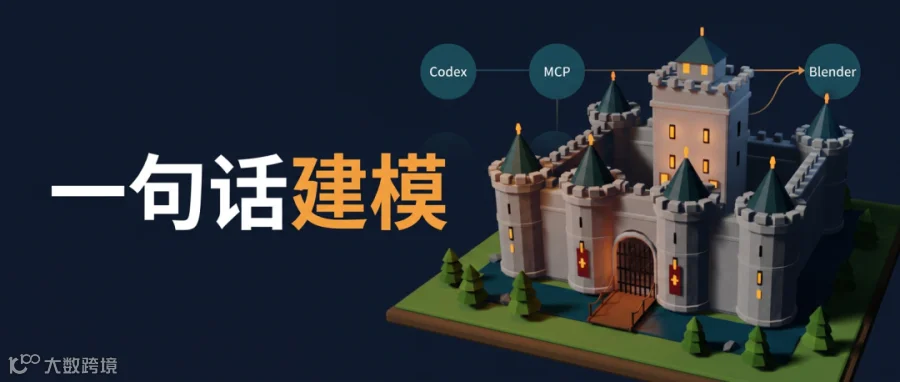
先看结果:这不是一张 AI 图片
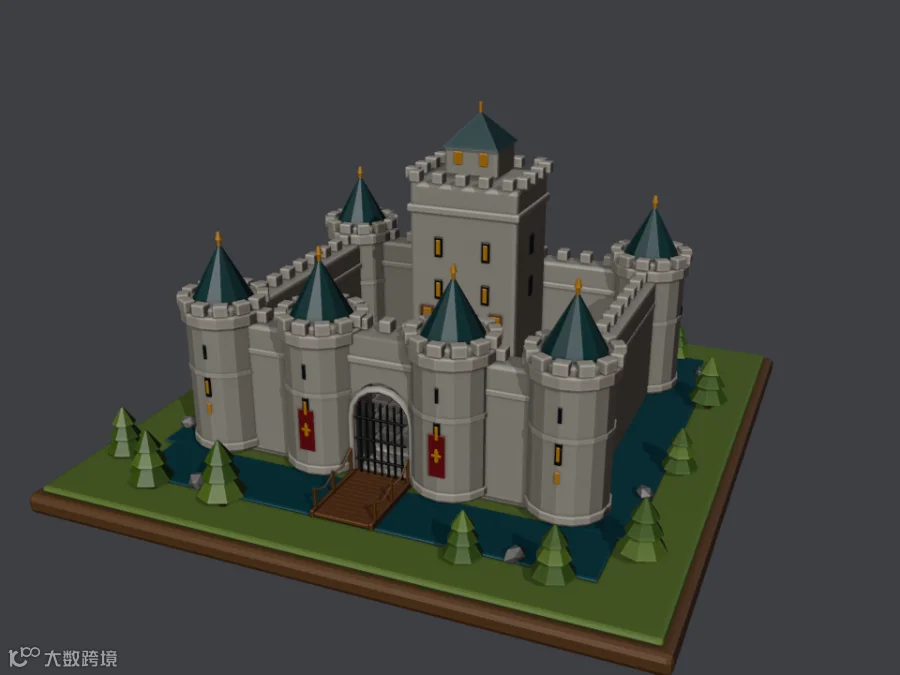
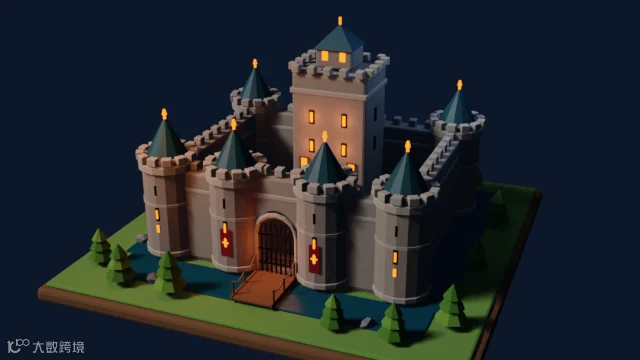
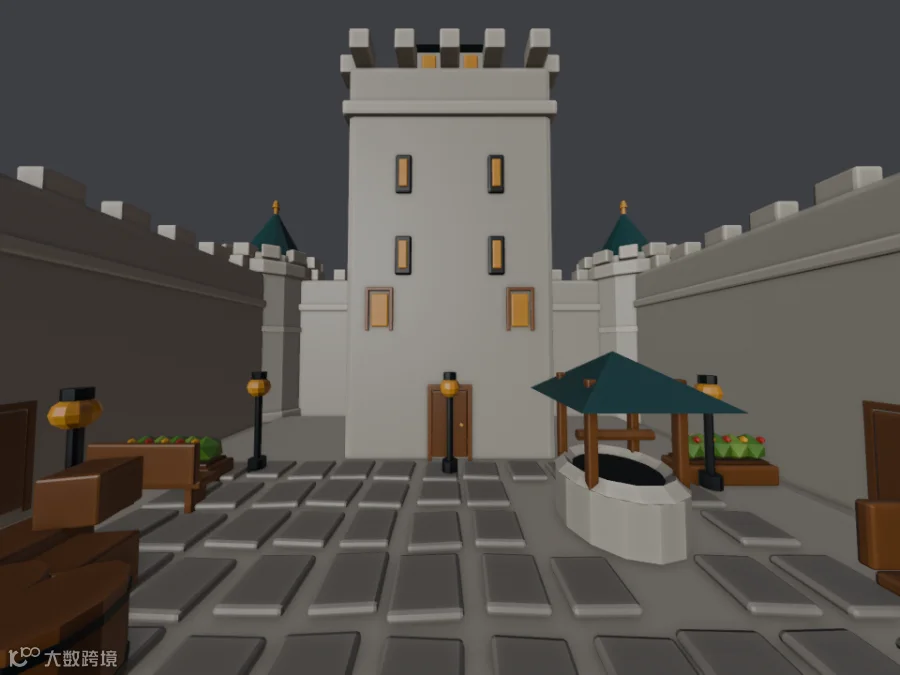
先放最终结果。城堡外部有六座塔楼、中央主楼、城门、吊桥和护城河;内院里还有石板路、水井、路灯、木箱、木桶和花坛。
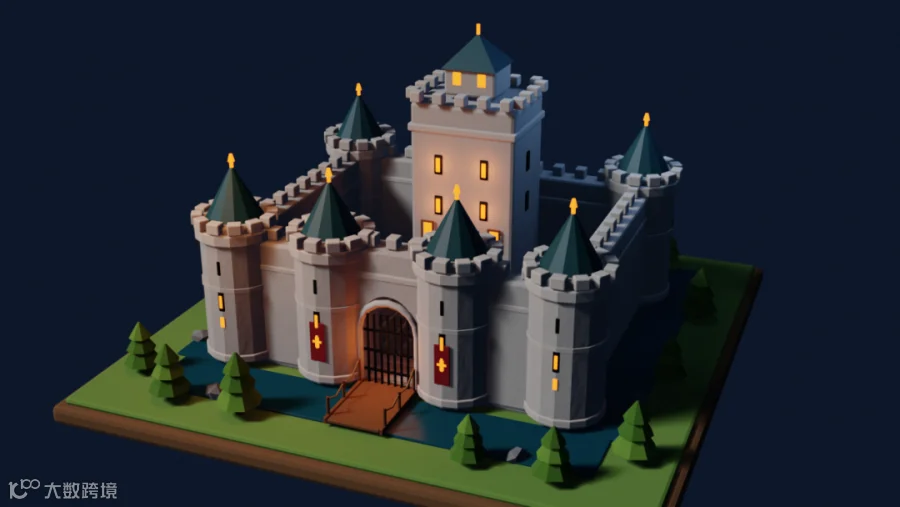
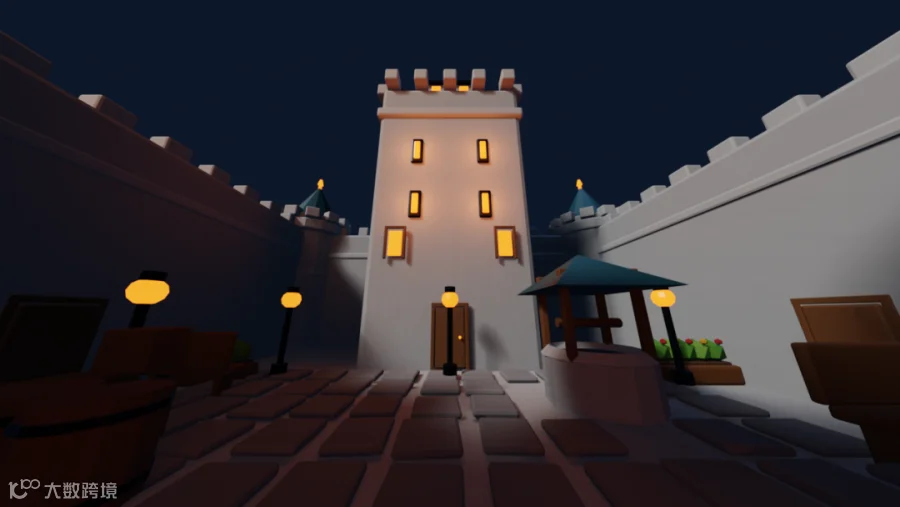
这两张图不是文生图模型画出来的效果图。场景里的塔楼、窗户、灯光和相机,都是可以在 Blender 里单独选中和继续编辑的对象,最终文件也保存成了正常的 .blend 工程。
静态图看不出“能继续编辑”这件事,下面这段录屏更直观:我可以在 Blender 里绕着城堡转动视角,查看外墙、塔楼和内院,而不是面对一张已经压平的图片。
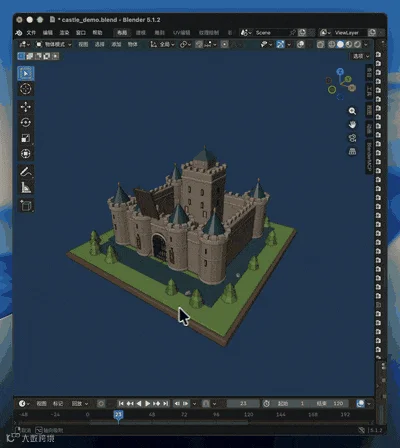
完整成品视频:从空白场景到完整城堡
这也不是个例:别人已经用它做了什么
他们用的工具并不和我一样:一位是 Cursor + GPT-5.6 Sol,另一位是 Fable 5 + Blender MCP。共同点是都接入了 Blender MCP,正好可以看看这条工作流换一套模型后会做出什么。
一台悬浮的写实 MacBook
Star_Knight12 让 Cursor 里的 GPT-5.6 Sol 配好 Blender MCP,再做一台写实的悬浮 MacBook。作者说,自己在这之前从没打开过 Blender;模型处理了相机、灯光、动画和渲染设置,最后用 Cycles 在 RTX 4060 上跑完了 750 帧序列。
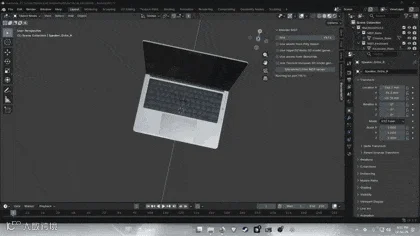
原作品:https://x.com/Star_Knight12/status/2076631428926972177
一座动画背景用的 3D 舞台
ryo05m 的方向完全不同:他让 Fable 5 生成一座可以用于动画背景的 3D 室内舞台。作者同样表示自己没有 Blender 经验,并补充说,整个场景是通过 Blender MCP 反复迭代出来的,没有手工制作纹理或资产。
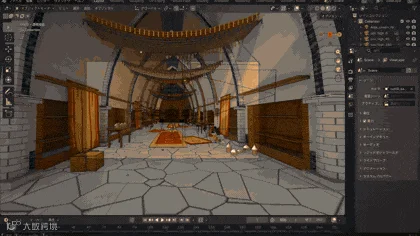
原作品:https://x.com/ryo05m/status/2076655726358126669
我手里还有两段本地演示,一段做卡通蝙蝠角色,一段做高细节机械臂。这两段素材没有附带作者和所用模型的信息,我只按画面里能确认的内容来写。
从基础几何到卡通蝙蝠
这段录屏从一个很简单的身体轮廓开始,逐步补上头部、耳朵、四肢和展开的翅膀,最后再加毛发与材质。它离可直接用于动画的角色资产还有距离,但拿来快速验证造型、比例和视觉方向已经够直观了。
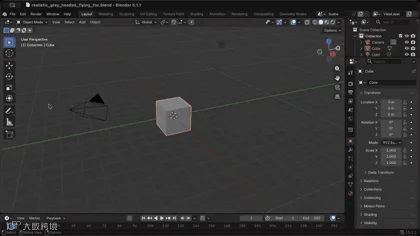
多层装甲组成的机械臂
另一个例子是机械前臂和手掌。画面里能看到外壳、关节、线缆、手指和内部支撑被拆成了大量独立对象,旋转视角后仍能继续选择和编辑。和城堡相比,这类硬表面模型对零件层次与重复结构的要求更高。
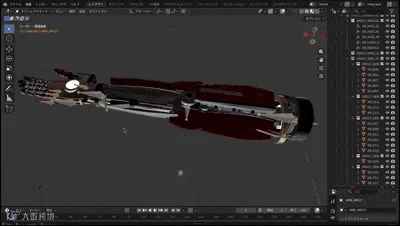
四段演示当然算不上评测。我更在意的是,Blender MCP 已经不只会搭几个简单几何体。 建筑、产品、环境、角色和机械结构都有人在尝试。成品质量仍然取决于提示词、迭代次数、渲染器、硬件和后期检查;但对于没学过 Blender 的人,它已经能把“完全不会做”推进到“先做出一个可继续修改的版本”。
Codex 为什么能操作 Blender
Codex 本身不会凭空多出一套 3D 建模界面。真正把两边连起来的是 MCP。
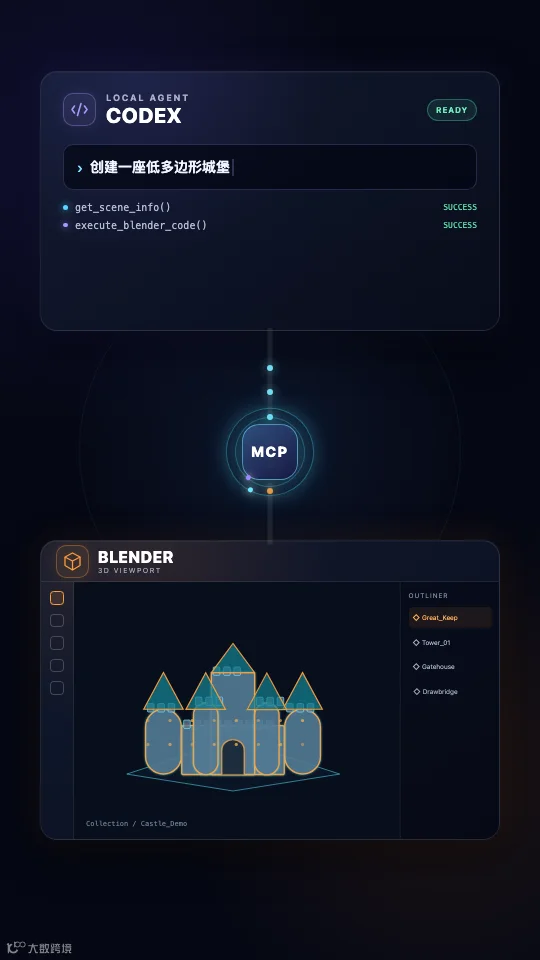
实际跑起来,链路并不复杂:
- 1我在 Codex 里描述想要的场景,或者附上参考图。
- 2Codex 通过 BlenderMCP 读取当前场景,并生成 Blender Python 操作。
- 3Blender 执行这些操作,创建模型、材质、灯光、相机和关键帧,再把场景状态返回给 Codex。
所以它和普通文生图有一个关键区别:输出不是一张扁平图片,而是一个仍然可以编辑的 3D 场景。
这也意味着权限要认真对待。BlenderMCP 可以在 Blender 中执行 Python 代码,第一次测试最好使用空白文件,先保存副本,不要让它接触不相关的目录和陌生来源内容。
第一步:把 BlenderMCP 装好
先准备三样东西:Blender、uv/uvx,以及开源项目 BlenderMCP。
- Blender 下载地址:https://www.blender.org/download/
- BlenderMCP 项目:https://github.com/ahujasid/blender-mcp
- 插件文件:https://github.com/ahujasid/blender-mcp/blob/main/addon.py
安装 Blender 后,下载仓库里的 addon.py。打开 Blender,依次进入 编辑 → 偏好设置 → 插件,选择“从磁盘安装”,选中刚下载的文件,然后启用 Interface: Blender MCP。
回到 3D 视图,把鼠标放在画面里按 N,右侧会出现 BlenderMCP 面板。先不勾选 Poly Haven、Sketchfab、Hyper3D 等外部素材选项,点击 Connect to MCP server。看到 Running on port 9876,说明 Blender 这一端已经在等待连接。
实际安装可以浓缩成三个关键画面:在 GitHub 找到 addon.py,在 Codex 中创建 MCP server,再回到 Blender 打开 BlenderMCP 面板并启动连接。
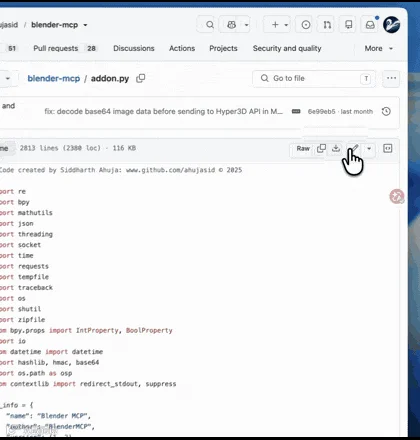
如果电脑里还没有 uvx,macOS 可以先安装 uv:
brew install uv
然后运行下面的命令,记住它返回的完整路径:
which uvx
第二步:在 Codex 里添加 MCP
在 Codex 设置中找到 MCP servers,点击添加服务器,类型选择 STDIO。最简配置如下:
| 字段 | 填写内容 |
|---|---|
| 名称 | blender |
| 类型 | STDIO |
| 启动命令 | uvx,找不到时填 which uvx 返回的完整路径 |
| 参数 | blender-mcp |
| 环境变量 | DISABLE_TELEMETRY=true |
我这台 Mac 最终使用的是绝对路径,实际写进 Codex 的配置等价于:
[mcp_servers.blender]
enabled = true
command = "/Users/你的用户名/.local/bin/uvx"
args = ["blender-mcp"]

[mcp_servers.blender.env]
DISABLE_TELEMETRY = "TRUE"
这里不要照抄我的用户名。图形界面启动的应用偶尔读不到终端里的 PATH,所以遇到 uvx not found 或 spawn uvx ENOENT,直接改成你自己的绝对路径通常就能解决。
保存配置后,完全退出并重新打开 Codex。然后保持 Blender 和右侧 MCP 服务都处于开启状态,先发一条只读测试。
💡 PROMPT
Prompt:
使用 Blender MCP 读取当前场景,告诉我里面有哪些对象。只读取,不要修改任何内容。
如果 Codex 能返回 Camera、Cube、Light,或者当前文件中的真实对象,整条链路才算真的连通。仅仅看到 MCP 显示 enabled,或者 Blender 显示 9876 端口正在运行,都还不等于两边已经成功通信。
第三步:把复杂建模拆成三轮
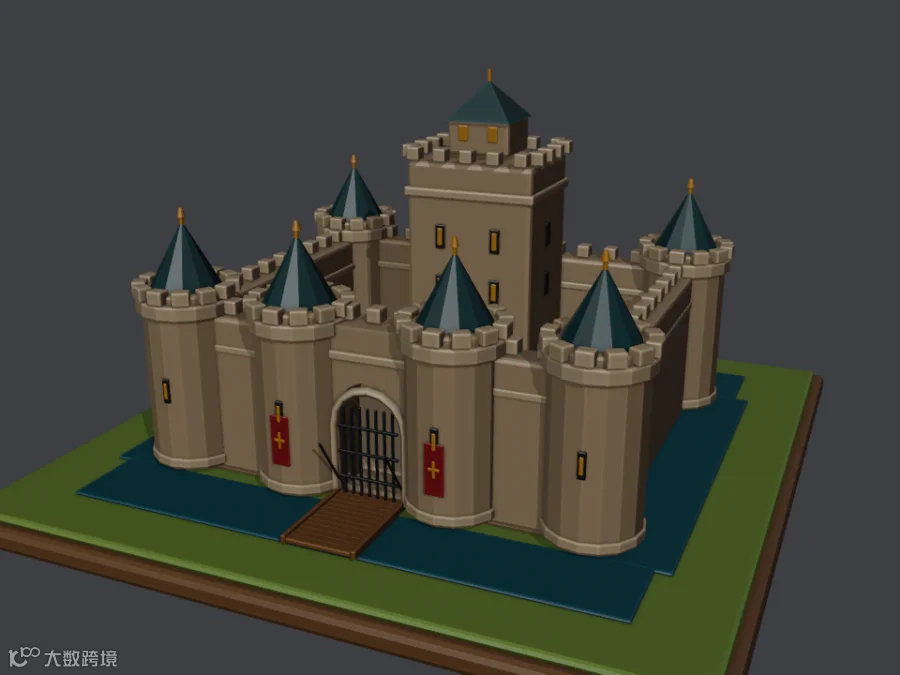
这次我准备了两张低多边形城堡参考图:一张外观全景,一张内院近景。塔楼数量、屋顶颜色、城门、护城河和内院小物件都能看清,比只给一张正面图省了很多猜测。
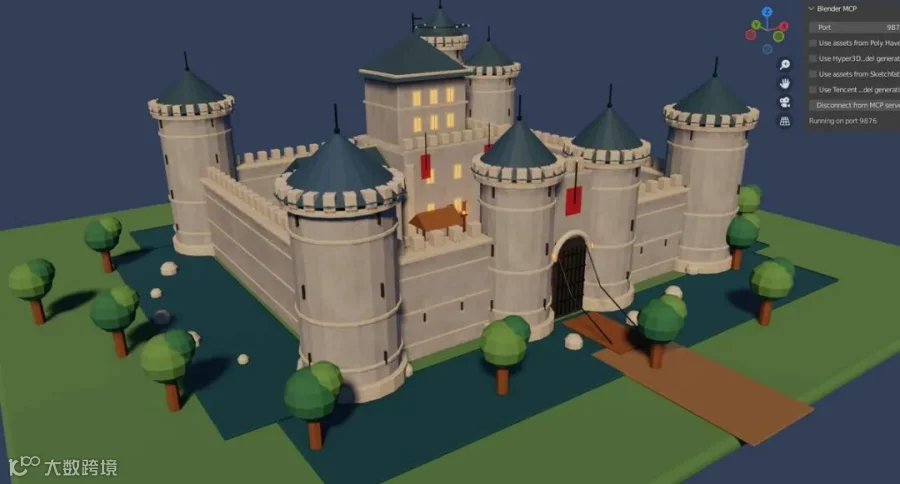
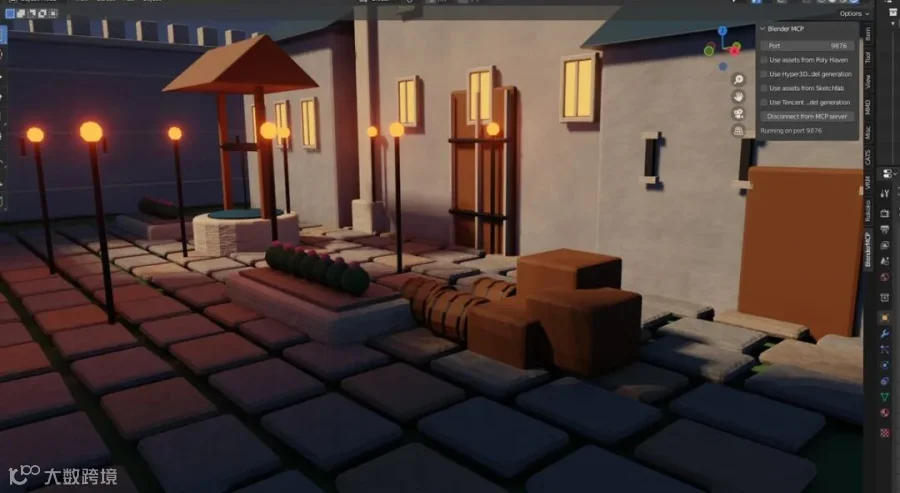
我一开始也想把所有要求塞进一句话里,直接等结果。简单模型可以这么做,城堡这种大场景很容易顾此失彼。后来我改成 先搭主体,再补细节,最后处理灯光和相机,明显稳定得多。
第一轮先把轮廓做对:
💡 PROMPT
Prompt:
使用 Blender MCP,根据附带的城堡外观参考图创建一座风格化低多边形中世纪城堡。先把当前文件保存为 castle_demo.blend,再清空场景。
城堡采用近似方形布局,包含六座圆柱形防御塔、深青色锥形屋顶、厚实的浅色石墙、中央主楼、大型拱形城门、黑色铁栅、木制吊桥和护城河。重复的塔楼与城垛尽量使用可复用的生成函数。
使用程序化基础几何,不下载外部模型。先完成主体和相机构图,获取视口截图,对照参考图检查塔楼数量、比例、对称性和轮廓,自动修正明显问题。暂时不要添加内院小物件,也不要最终渲染。
第二轮在当前工程上继续,不要清空:
💡 PROMPT
Prompt:
继续编辑当前 castle_demo.blend,不要重建已有城堡。城墙使用暖灰白色石材,屋顶使用深青绿色;补充塔身装饰环、射击窗、暖黄色窗光、红色竖旗、铁栅、吊桥木板和绳索。护城河使用深蓝绿色水面,草地周围添加低多边形树木和少量岩石。
根据内院参考图添加石板路、水井、暖色路灯、门窗、花坛、灌木、木箱、木桶和长凳。完成后分别检查外观和内院视角,修复悬空、穿插、比例错误和重复对象,再保存文件。
第三轮只做展示效果:
💡 PROMPT
Prompt:
保留当前主要几何结构,完成灯光、相机和渲染。使用当前 Blender 版本可用的 Eevee 引擎,分辨率设为 1280×720。世界背景使用深蓝灰色黄昏天空,添加柔和太阳光、暖黄色窗光和内院路灯。
创建 Exterior_Camera 和 Courtyard_Camera:前者使用三分之四俯视角完整展示城堡、护城河和吊桥,后者使用接近人眼高度的内院视角。分别渲染两张图片,检查塔楼是否被裁切、灯光是否过曝,修正后保存最终 .blend 文件。
实际录屏里,Codex 接收提示词后,场景从基础城墙逐步补出塔楼、屋顶和内院。复杂场景不是一次“蹦”出来的,而是在同一个工程里分阶段完成。
一次没做对很正常,关键是怎么让它改
第一版虽然已经有六座塔楼和中央主楼,但问题也很明显:相机太高,石墙偏灰,屋顶过亮,城垛的尺寸也太粗。物体数量对了,不代表视觉上就真的像参考图。
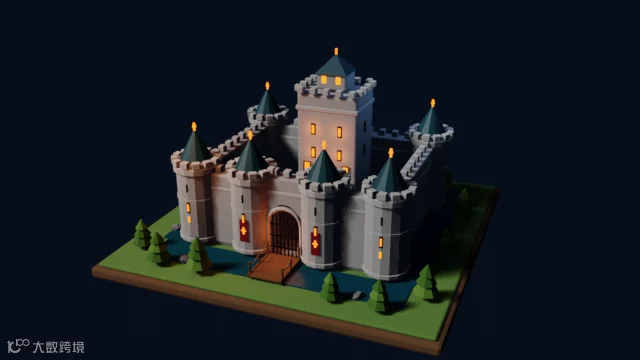
这时没必要推倒重来。把“哪里不对”说具体,比笼统要求“做得更像”有效得多:
💡 PROMPT
Prompt:
对照外观参考图继续修正当前场景,不要重建。降低相机高度并适当拉宽构图;把城墙调整为更温暖的石灰岩颜色;屋顶改成更深的青绿色;缩小重复城垛;检查前后塔楼的层次关系,并补上城门两侧的红色旗帜。完成后重新获取预览图,再根据轮廓和配色做一次检查。
模型可编辑这件事,在修改材质时尤其明显。录屏里我一边旋转查看城堡,一边直接调整材质颜色;不满意可以继续改,不需要重新生成整张图。
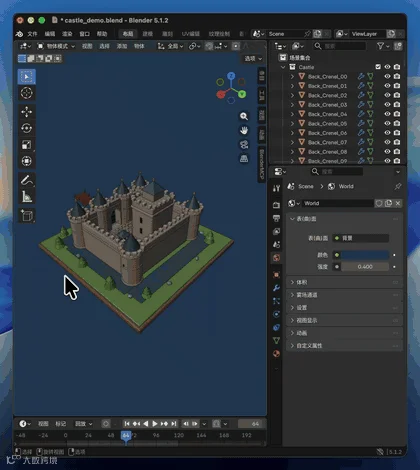
我这次使用的 Blender 5.1.2 还碰到了几处 Python API 兼容问题,比如 Eevee 引擎枚举、环境光遮蔽属性和合成器接口与旧写法不同。比较稳的处理方式不是死抄旧代码,而是让 Codex 先检查当前版本暴露的属性,再选择可用实现。可选的 Fog Glow 做不了,就先跳过,不要为了一个效果把整次任务卡死。
最容易卡住的 6 个地方
| 现象 | 处理办法 |
|---|---|
Codex 找不到 uvx |
运行 which uvx,把完整路径填进启动命令 |
| MCP 显示启用,但读不到场景 | 完全重启 Codex,确认 Blender 端仍显示 9876 端口运行中 |
| 能连接,但复杂任务容易超时 | 拆成主体、细节、渲染三轮,每轮保存一个检查点 |
| 改了材质却看不见 | 把 Blender 视口切到“材质预览”或“渲染”模式 |
| Blender Python 属性报错 | 让 Codex 读取当前版本 API,再做兼容分支,不要强行套旧版写法 |
| 第一次结果不像参考图 | 比较轮廓、相机高度、配色和重复结构尺寸,给出具体差异再迭代 |
复杂场景别追求“第一句话就完美”。一句自然语言足以启动任务,完成度却取决于后面的检查和纠偏。规则几何、重复结构和基础材质,AI 做得很快;人物面部、复杂拓扑、绑定、精细动画和生产级资产,还是得由懂 Blender 的人检查。
如果静态场景已经满意,还可以继续让 Codex 做一个 120 帧展示动画:让相机缓慢绕行、吊桥放下、窗户和路灯依次点亮。先只设置关键帧,不要立刻渲染完整动画,确认第 1、60、120 帧都正常后再输出,会省下不少返工时间。
第一次尝试,建议从低多边形建筑、房间、产品台或桌面场景开始。先用空白 `.blend` 文件测试,保留工具审批和工程备份;确认连接、保存和渲染都跑通,再挑战更复杂的角色与动画。