大数跨境

ArcGIS Pro 3.7.0软件免费下载及安装教程

ArcGIS Pro 3.7.0软件免费下载及安装教程 大众软件仓库
2026-07-09
4
导读:ArcGIS Pro是ESRI近几年推出的一款新的桌面端产品,目前在产品中与我们熟知的ArcMap地位相同,不久的将来,它将完全取代ArcMap。

点击上方“蓝字”关注我们


软件下载


[名称]:ArcGIS Pro 3.7.0

[大小]:3.69GB

[软件语言]:简体中文

[操作系统]:64位

[安装环境]:Win10以上

[安装包下载地址]:

https://docs.qq.com/doc/DYlJNZU1zVGx6bGVo

解压密码在公众号回复“解压密码”获取

软件简介:

   ArcGIS Pro是ESRI近几年推出的一款新的桌面端产品,目前在产品中与我们熟知的ArcMap地位相同,不久的将来,它将完全取代ArcMap。ArcGIS Pro功能相当强大,其中ArcMap96%的功能已移至到ArcGISPro中(其余将被遗弃),此外,ArcGIS Pro有强劲的三维分析能力,只需要一个界面,二三维一体显示。


安装前须知

1.解压和安装软件前,需要将电脑的杀毒软件或者防火墙关掉,否则会误杀安装包中的激活补丁,导致最后激活失败!如发现解压出来时少文件,则是这个原因。不会的请参考视频:如何关闭杀毒软件或者防火墙https://www.bilibili.com/video/BV1KH4y1S7J7/

2.分享的安装包为exe自解压文件,小于4G的可以直接运行解压,也可以使用解压缩工具直接解压出来再进行安装,大于4G的直接使用解压缩工具直接解压;不会解压的参考该文章:如何解压压缩包


ArcGIS Pro 3.7安装教程

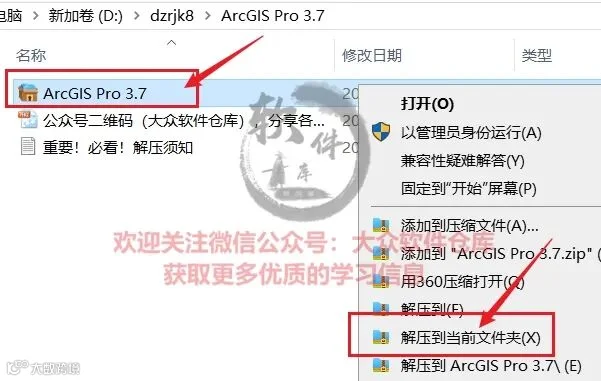
1.把资源从网盘下载到电脑上面,右键ArcGIS Pro 3.7压缩包选择解压到当前文件夹;

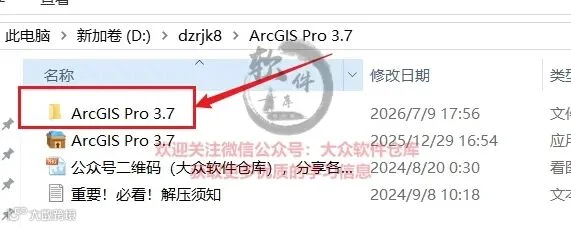
2.双击打开解压出来的ArcGIS Pro 3.7文件夹;

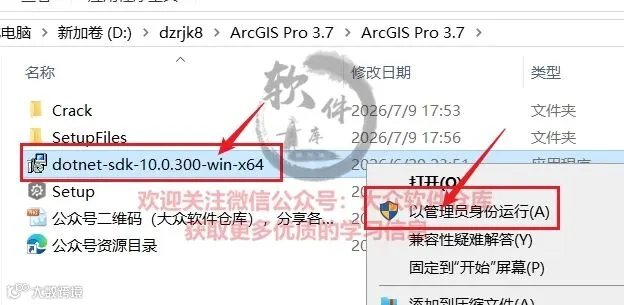
3.右键以管理员身份运行dotnet-sdk-10.0.300-win-x64程序;

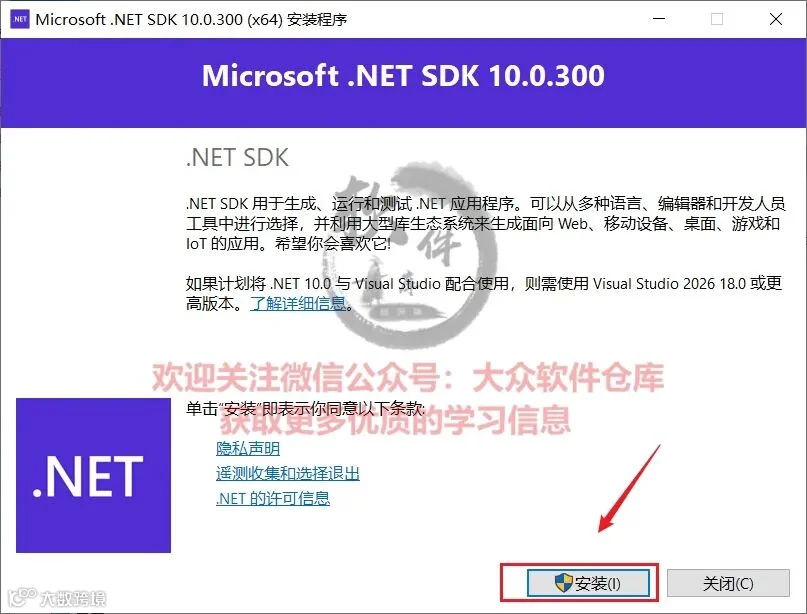
4.点击安装;

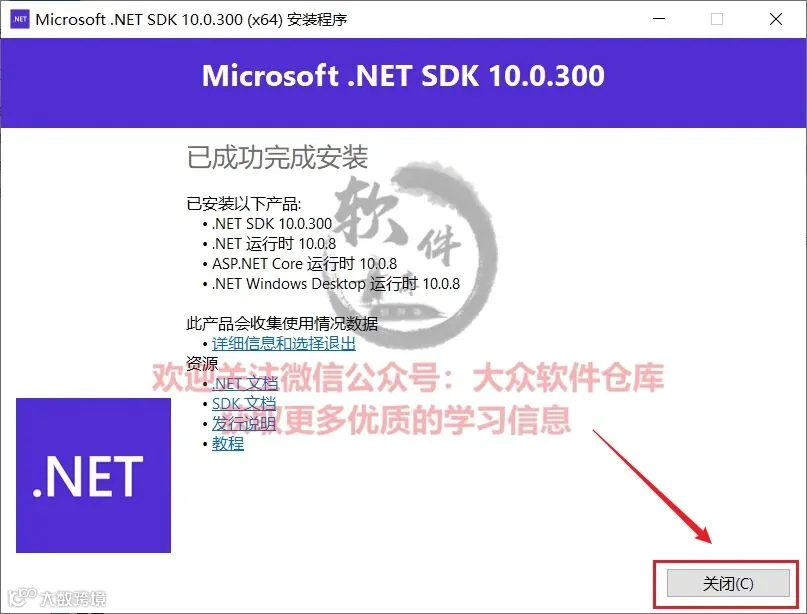
5.点击关闭(如果系统安装了.NET 10.0前置框架会提示安装失败,则无需重复安装,没有安装的话则会成功安装)

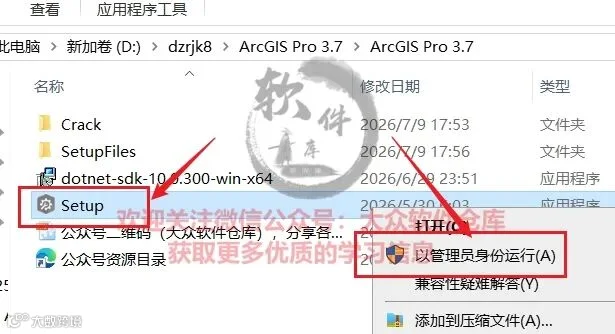
6.右键以管理员身份运行Setup程序。

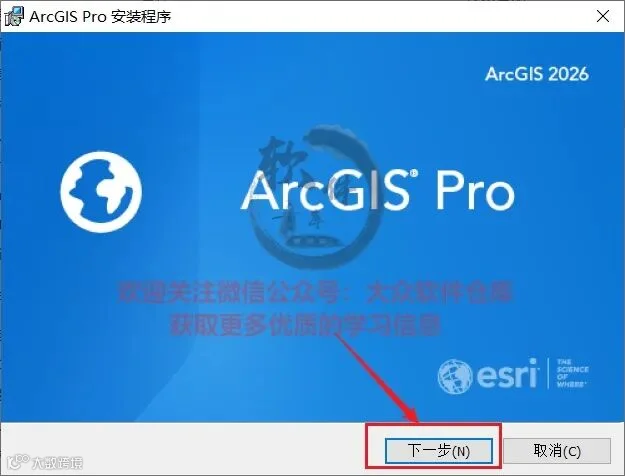
7.点击下一步;

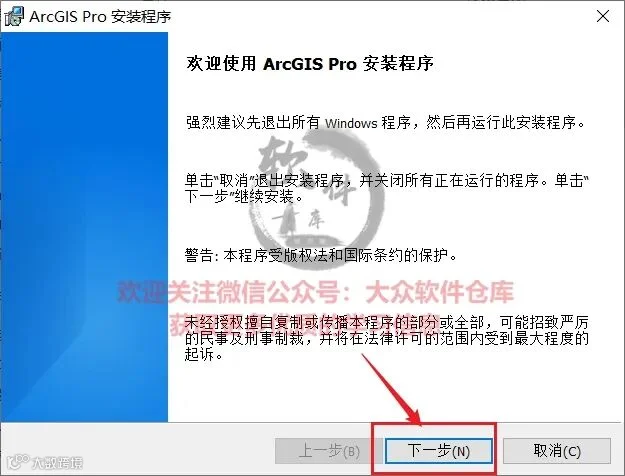
8.点击下一步;

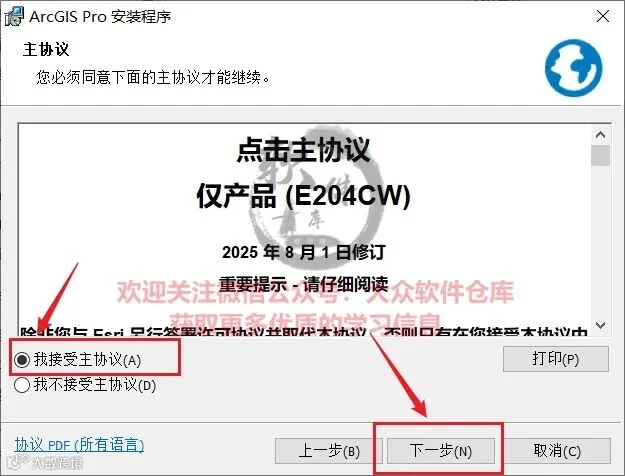
9.勾选我接受,然后点击下一步

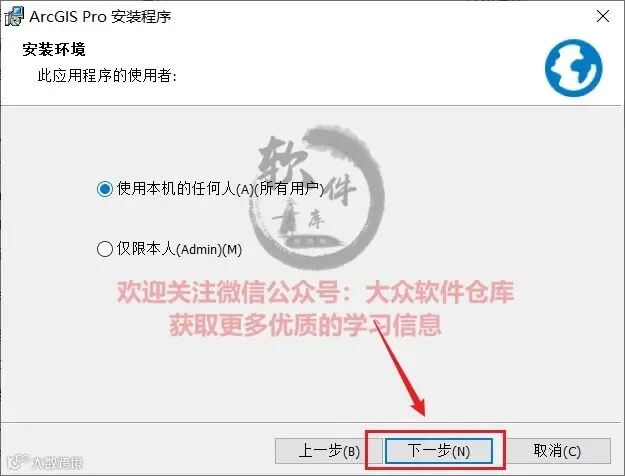
10.点击下一步

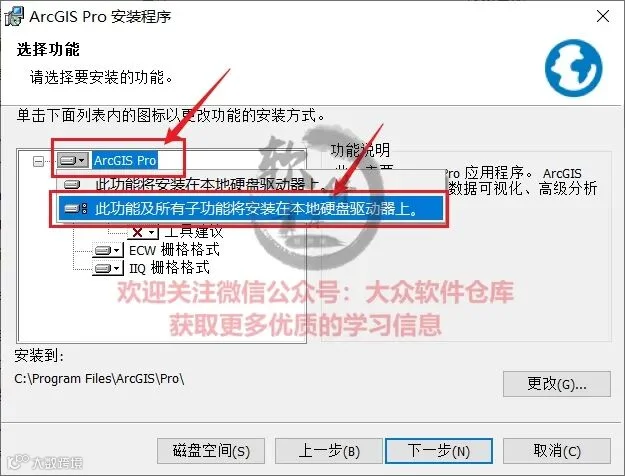
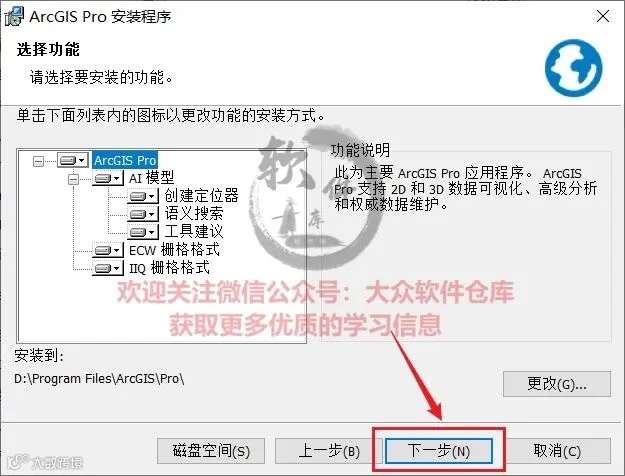
11.右键ArcGis Pro旁边的倒三角选择此功能安装在本地硬盘驱动器上;

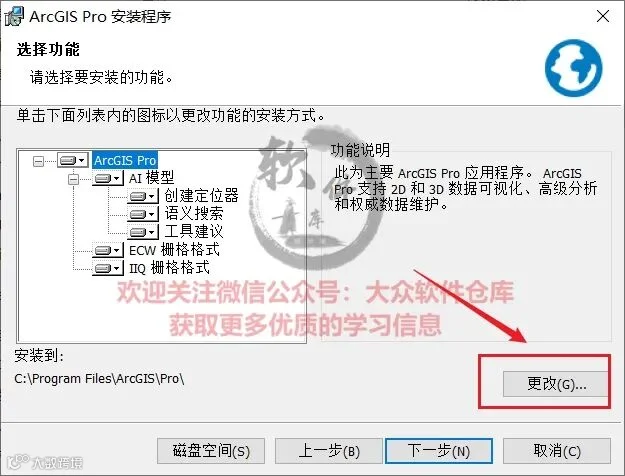
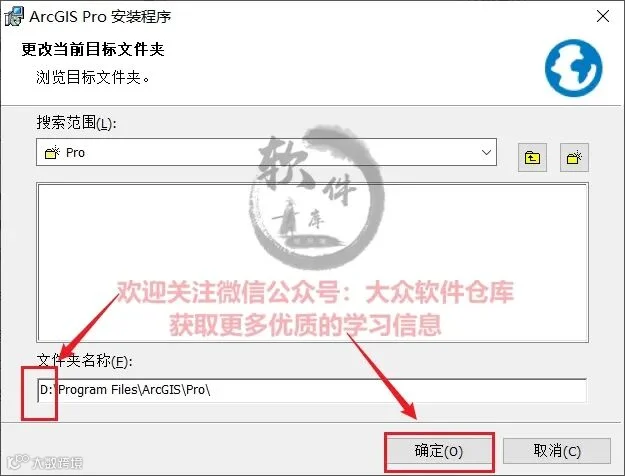
12.点击更改修改安装路径;

13.软件默认安装在C盘,直接将C改成D,然后点击确定;

14.点击下一步;

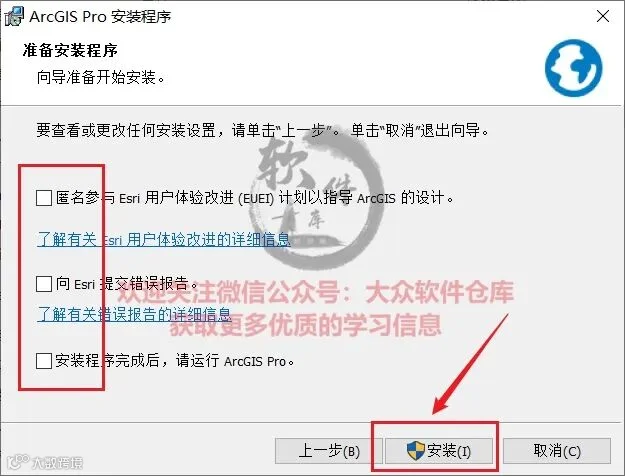
15.取消勾选,然后点击安装;

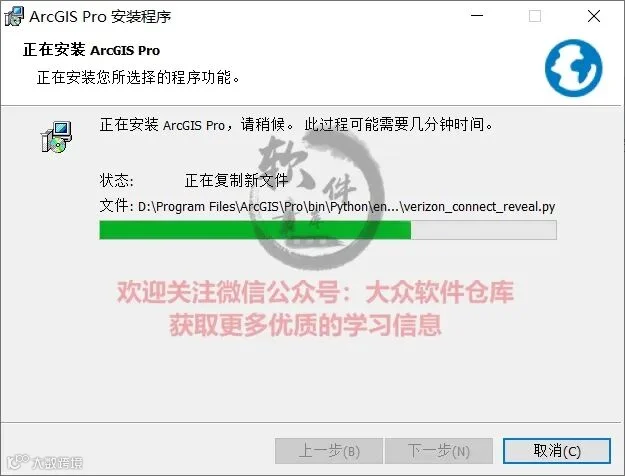
16.软件正在安装中;

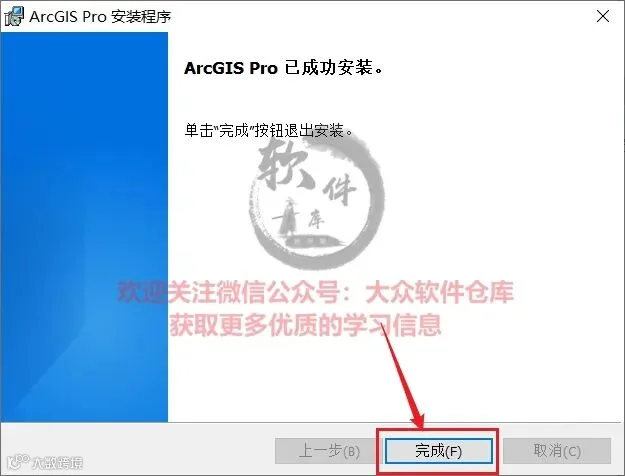
17.安装完成后点击完成;

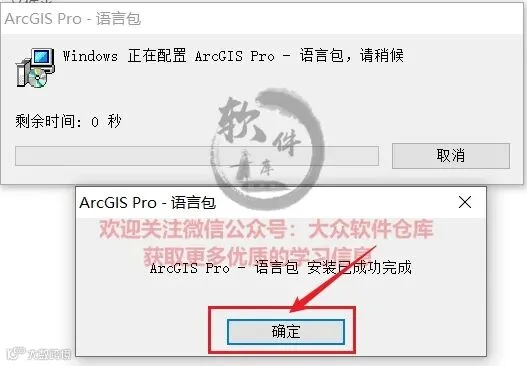
18.此时会自动配置中文语言包;

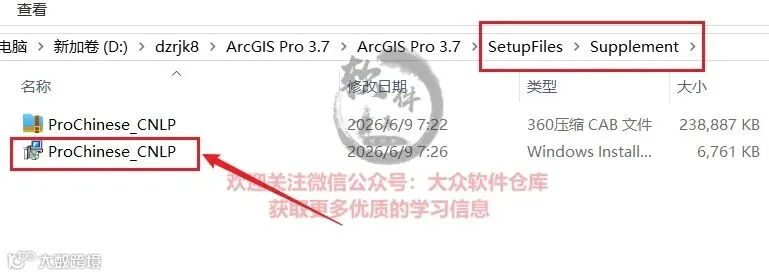
19.如果没有自动配置中文语言包,可以打开安装包的SetupFiles\Supplement路径,运行里面的ProChinese_CNLP.msi程序;(配置的过程中如果出现无效路径,查看末尾的疑难解答)

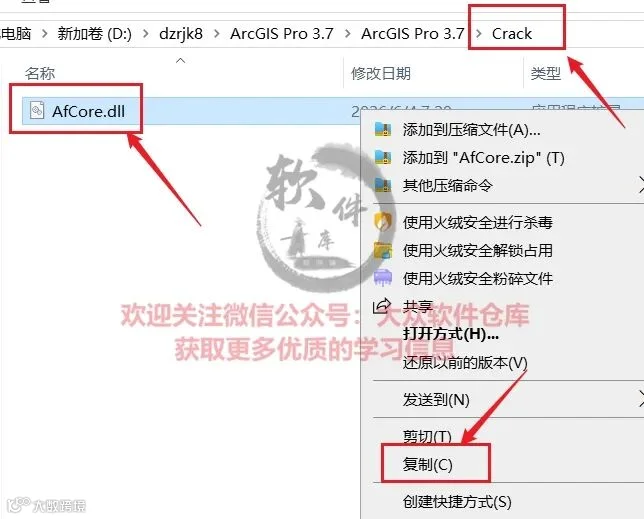
20.返回安装包,双击打开Crack文件夹,复制AfCore.dll文件;

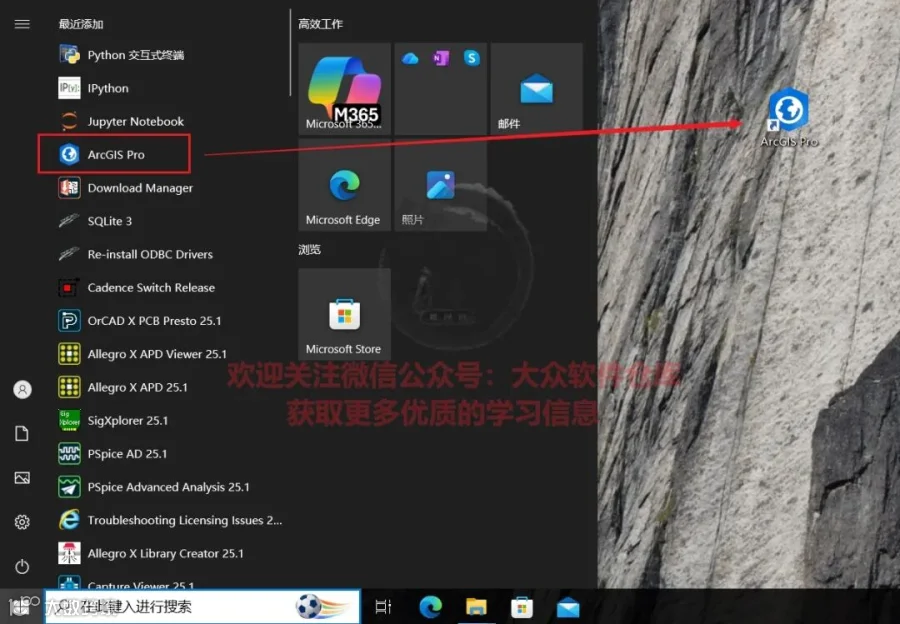
21.在菜单中找到安装的ArcGIS Pro软件,拖拽到桌面创建快捷方式;

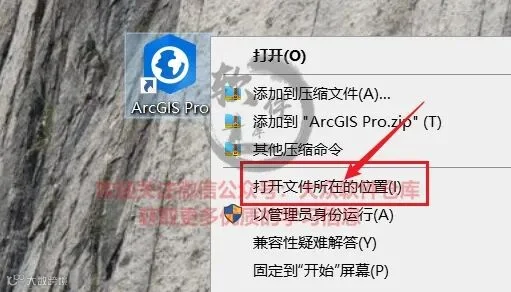
22.右键ArcGIS Pro软件选择打开文件所在位置;

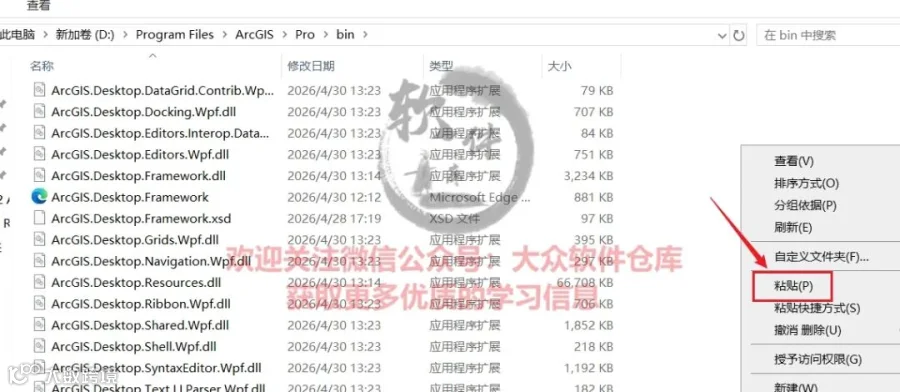
23.在空白位置点击粘贴;

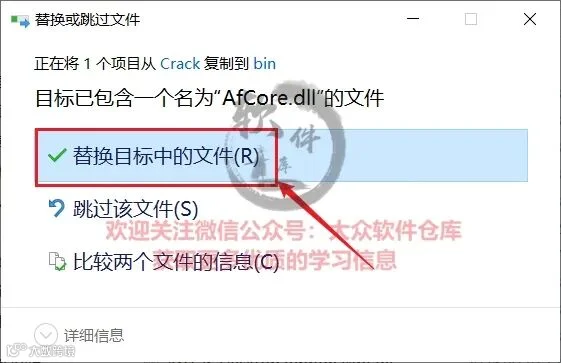
24.点击替换目标中的文件;

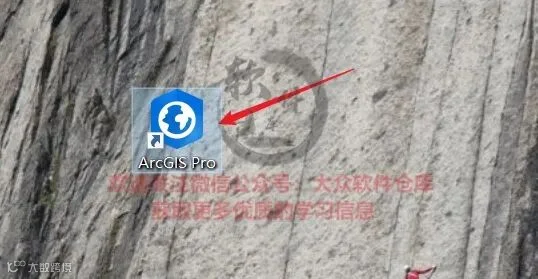
25.双击打开软件;

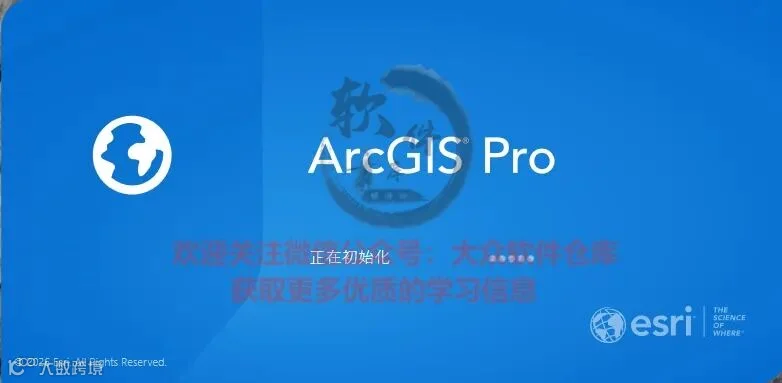
26.启动中;

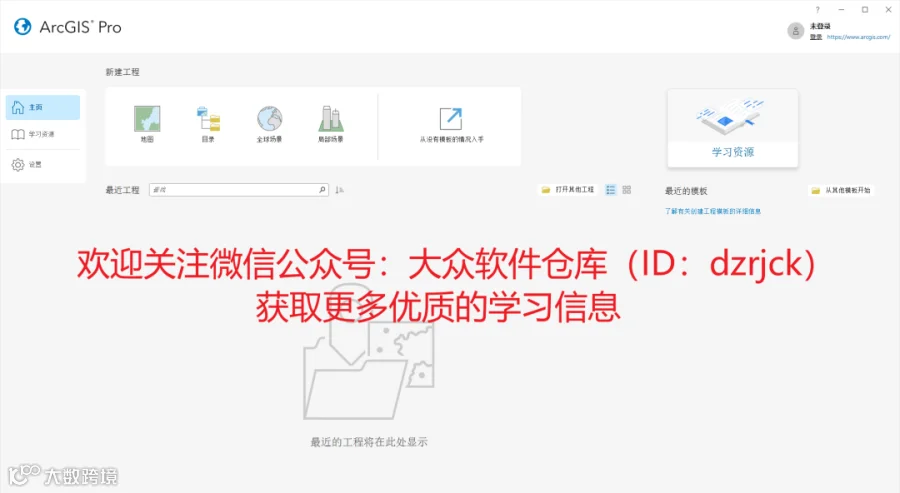
27.软件安装完成,界面如下:

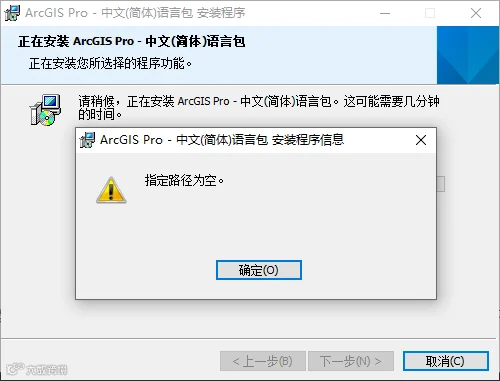
28.疑难解答:在电脑上安装了ArcGIS Pro软件,在安装中文(简体)语言包的时候,报错:指定路径为空


解决方法如下:
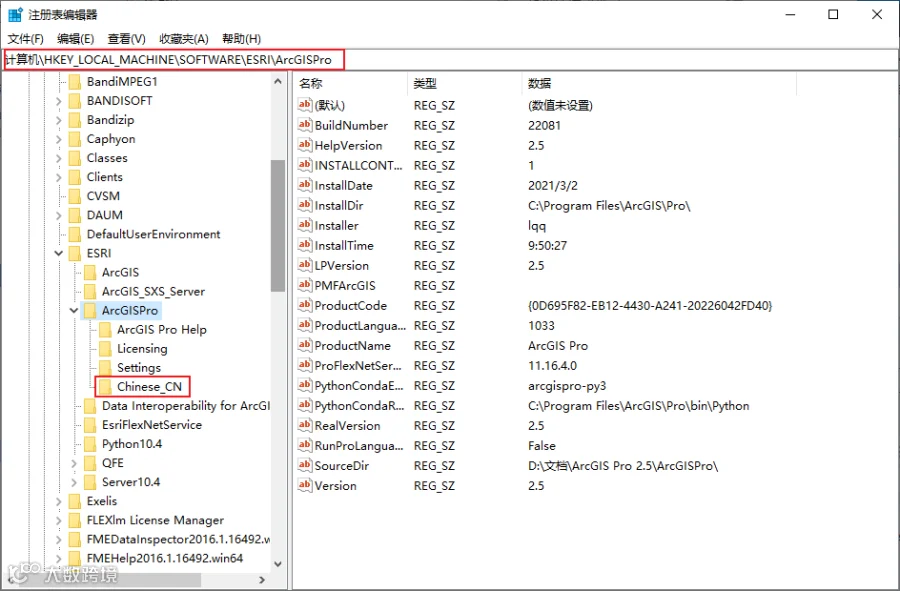
打开注册表,定位到
计算机\HKEY_LOCAL_MACHINE\SOFTWARE\ESRI\ArcGISPro,如果中文包安装不了,肯定是没有Chinese_CN这个文件夹的,因此找不到路径。因此,新建立一个Chinese_CN项即可。

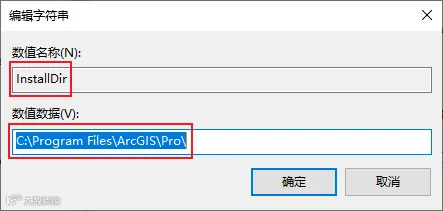
点击Chinese_CN文件夹,在右侧空白面板右击,选择新建|字符串值,数值名称为InstallDir,数值数据为ArcGIS Pro的安装路径,默认为路径为C:\Program Files\ArcGIS\Pro\

经过上述修改,就可以成功安装中文(简体)语言包

END

如果大家觉得好用欢迎分享给身边的朋友

扫码关注我们

大众软件仓库

微信号:dzrjck

你的分享、点赞、在看

我都喜欢



【声明】内容源于网络
0
0
大众软件仓库
原大众软件库,致力于分享各类优质的软件工具!
内容 1224
粉丝 6
大众软件仓库 原大众软件库,致力于分享各类优质的软件工具!
总阅读20.6k
粉丝6
内容1.2k