

哈喽各位小伙伴!咱们的OpenCV-Python传统计算机视觉教程已经圆满完结啦!
很多粉丝私信问:学完OpenCV图像处理、轮廓检测、视频处理之后,下一步到底学什么?怎么入门AI视觉?
答案很明确:从传统CV过渡到深度学习CV,首选PyTorch框架。
自此,咱们公众号正式开启全新连载专栏:《PyTorch计算机视觉零基础实战教程》。
本系列摒弃枯燥数学公式、舍弃无用语法、只讲计算机视觉刚需知识点,全程实操、全程可复现,完美衔接大家之前学过的OpenCV知识,零基础也能轻松看懂!
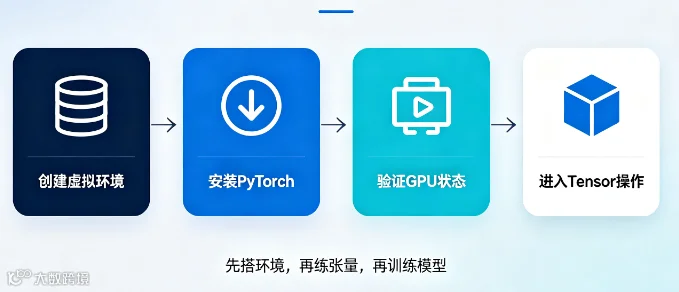
作为系列第一篇,今天我们搞定所有深度学习CV的第一步——PyTorch环境搭建。
不管你是Windows、Mac还是Linux系统,不管有没有GPU,这一篇全部适配,手把手带你搭建一个可以直接跑视觉项目的纯净环境。
一、为什么CV入门首选PyTorch?
很多新手会纠结TensorFlow和PyTorch怎么选,针对计算机视觉、项目实战、毕设、入门学习,直接无脑选PyTorch,核心3个原因:
•语法极简:和Python原生语法高度一致,上手难度极低,告别晦涩难懂的语法逻辑
•CV生态最全:YOLO、SAM、图像分类、分割、检测等所有主流视觉模型,全部优先适配PyTorch
•实战性最强:灵活度高、调试简单,适合新手做项目、改代码、调参数
简单说:学CV,PyTorch就是行业通用标准。
二、前置准备(新手必看)
1. 必备基础
掌握Python基础、学完本公众号OpenCV入门教程即可,不需要深度学习基础、不需要高数基础。
2. 环境核心要求
•Python版本:3.8~3.11(最稳定,兼容绝大多数视觉模型)
•编辑器:推荐VS Code / PyCharm(和OpenCV教程通用)
•硬件:无强制GPU要求,CPU也能正常入门学习,后续训练大型模型再用GPU即可
三、全平台环境安装(保姆级步骤)
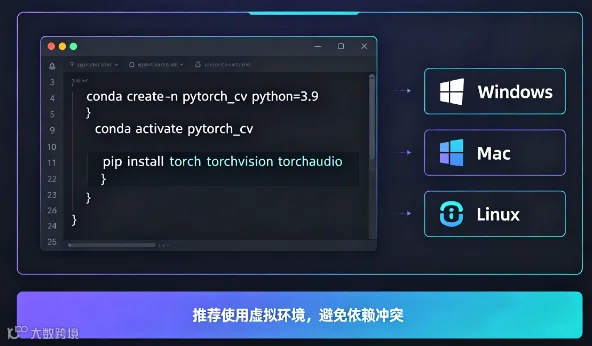
为了避免环境冲突、版本不兼容问题,强烈建议用Anaconda创建虚拟环境,这是深度学习开发的标准操作,也是彻底杜绝报错的核心关键。
步骤1:创建专属CV虚拟环境
打开Anaconda Prompt,依次输入以下命令,创建一个专门用于PyTorch视觉项目的环境:
python |
执行完成后,命令行前缀出现(pytorch_cv) 就代表环境创建成功,全程独立隔离,不会和其他项目冲突。
步骤2:安装PyTorch核心库
很多新手直接pip安装容易出现版本不匹配、CUDA失效问题,这里给大家两套零报错安装方案。
方案一:无GPU/新手首选(CPU版本,够用所有入门教程)
适合电脑没有独立显卡、只想入门学习的小伙伴,命令极简:
python |
方案二:有N卡GPU(支持CUDA加速,后续训练模型更快)
有NVIDIA独立显卡的同学,推荐安装GPU版本,自动适配CUDA,后续YOLO训练、模型微调效率大幅提升:
python |
安装耗时根据网速而定,耐心等待全部安装完成即可。
步骤3:安装CV必备辅助库
衔接我们之前的OpenCV项目,安装图像处理、数据处理必备工具库,一次安装终身受用:
python |
至此,一套专为计算机视觉打造的PyTorch开发环境彻底搭建完成!
四、环境验证(一键检测是否安装成功)
新建python文件,复制以下代码运行,无报错、正常输出结果即安装成功。
python |
成功输出效果说明:
•CPU用户:GPU是否可用显示False,其余版本号正常输出即可
•GPU用户:显示True,并输出显卡型号,代表CUDA加速生效
五、新手常见报错&解决方案
1. conda命令无法识别
解决方案:打开Anaconda Prompt操作,或配置环境变量,优先使用Anaconda自带终端。
2. 安装过程网速慢、超时失败
解决方案:切换国内清华源,加速下载,彻底解决超时问题。
3. 导入库提示ModuleNotFoundError
解决方案:确认已激活pytorch_cv 虚拟环境,再运行代码。
六、下一期预告
环境搭建完成!下一期我们正式入门PyTorch核心——Tensor张量操作。
张量是所有图像训练、模型推理的基础,我们将结合OpenCV图像知识,手把手教大家实现:图像维度变换、归一化、切片取值,彻底打通传统CV与深度学习CV的壁垒。
文末福利
本期完整环境配置代码、清华源配置教程已整理完毕!
关注【AI与计算机视觉】,零基础跟着系列教程稳步进阶深度学习计算机视觉!