
在日常设计协作中,不少设计师都会遇到这类问题:本地装配体里的标准件显示完全正常,但文件发送给他人打开后,由Toolbox生成的标准件常出现尺寸放大、缩小等异常。该问题的根源是不同设备的Toolbox库配置存在差异,打开装配体时软件会自动调用本地Toolbox数据库重新生成标准件,进而引发参数错位。
将Toolbox标准件转换为普通零部件,既能避免跨设备协作的尺寸异常,也方便后续对标准件进行非标修改与装配调整,是提升设计文件稳定性的实用技巧。
新建装配体文件,从 Toolbox 库中调用所需标准件(本文以M10×40全螺纹六角头螺栓为例)。此时装配体特征树中,该零件会显示Toolbox专属标识,与普通零部件的图标有明显区别。
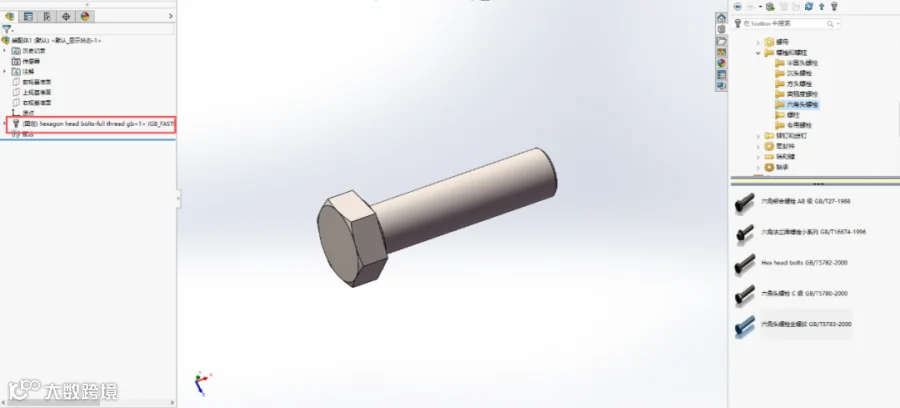

在装配体特征树中右键单击该标准件,选择「打开」进入零件环境。系统会弹出文件只读提示,点击「确定」即可正常查看与操作。
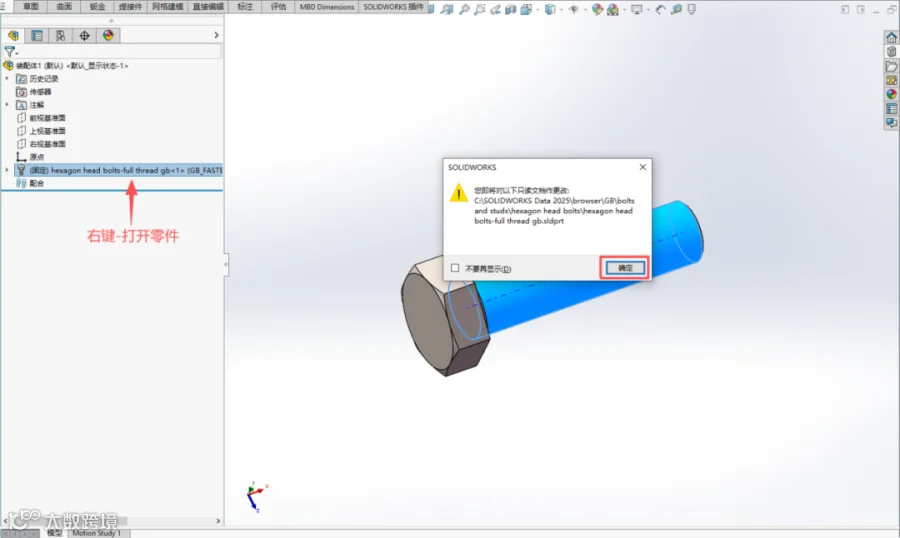

在零件编辑界面执行「另存为」操作,将文件保存至自定义路径,并设置便于识别的文件名。
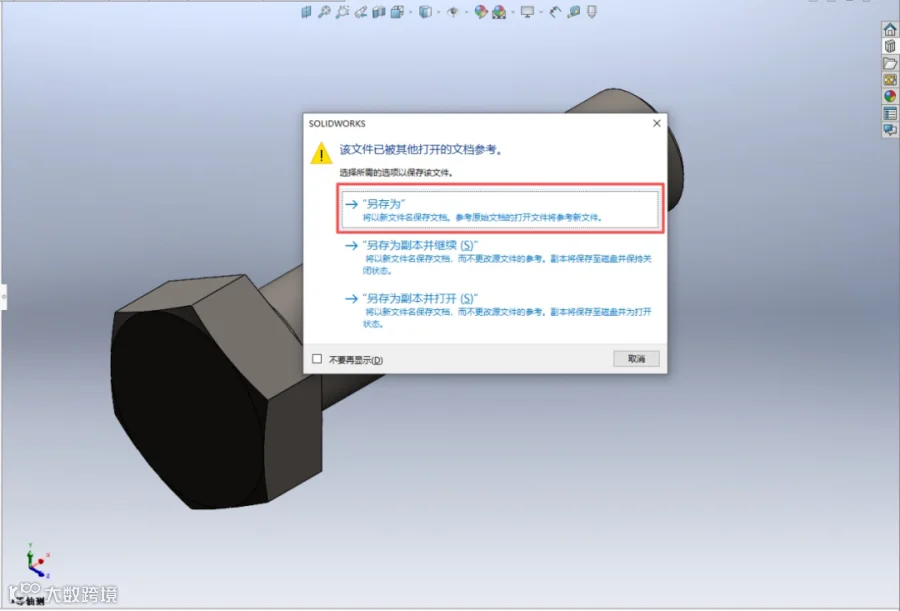
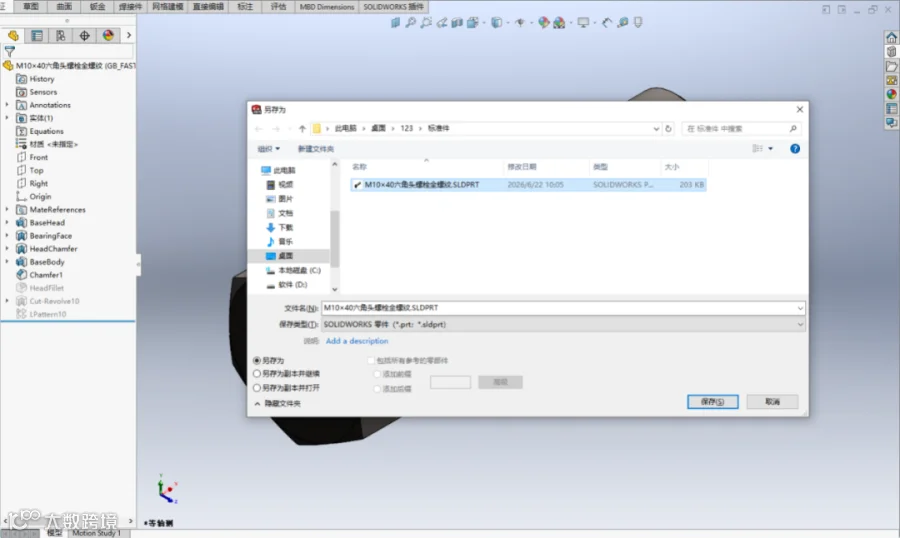
注意:保存时选择「另存为」选项,不要选择「另存为副本并继续 / 打开」,确保后续可正常修改文件属性。
保存完成后,彻底关闭该零件文件以及对应的装配体文件,确保目标文件未被任何程序占用,避免后续属性修改失败。
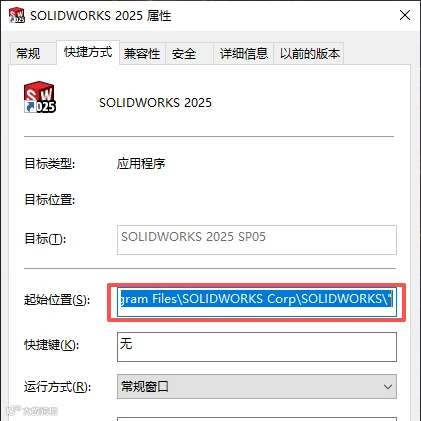
安装目录 右键单击桌面的 SOLIDWORKS 快捷方式,选择「属性」,在「快捷方式」选项卡中查看「起始位置」,该路径即为软件的安装根目录。

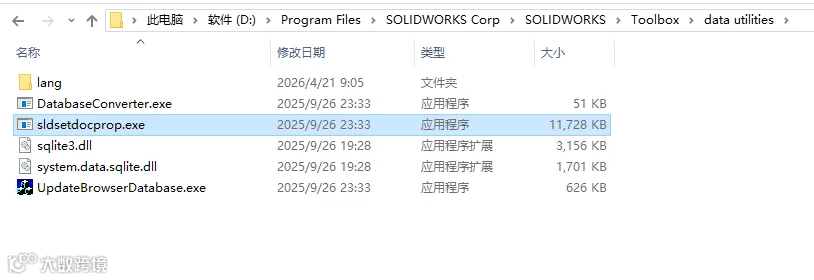
进入SOLIDWORKS安装目录,依次打开Toolbox\data utilities文件夹,找到并双击运行 sldsetdocprop.exe 程序——这是SOLIDWORKS自带的官方文档属性修改工具。

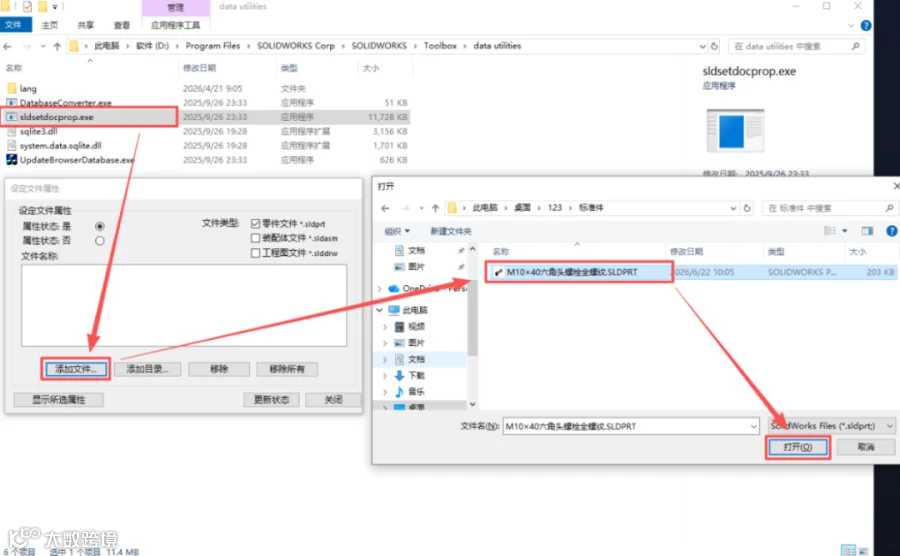
双击sldsetdocprop,点击「添加文件」,找到步骤3中另存的标准件零件文件,选中后点击「打开」,将文件添加至处理列表。

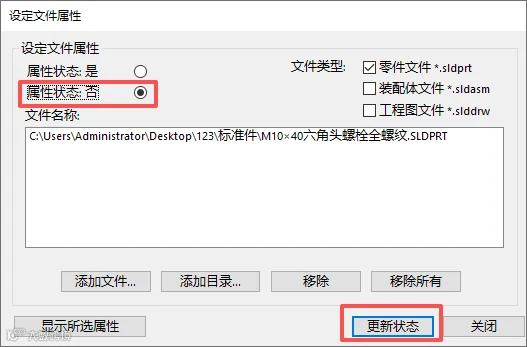
在窗口的「属性状态」选项中选择「否」,随后点击「更新状态」,完成零件的 Toolbox 属性移除。常见问题:若提示更新失败,绝大多数情况是目标零件或对应装配体未完全关闭,请确认所有关联文件退出后重试。

新建/打开装配体,插入转换后的零件文件。此时特征树中的零件图标会变为普通零部件样式,说明Toolbox标准件已成功转换为普通零件。
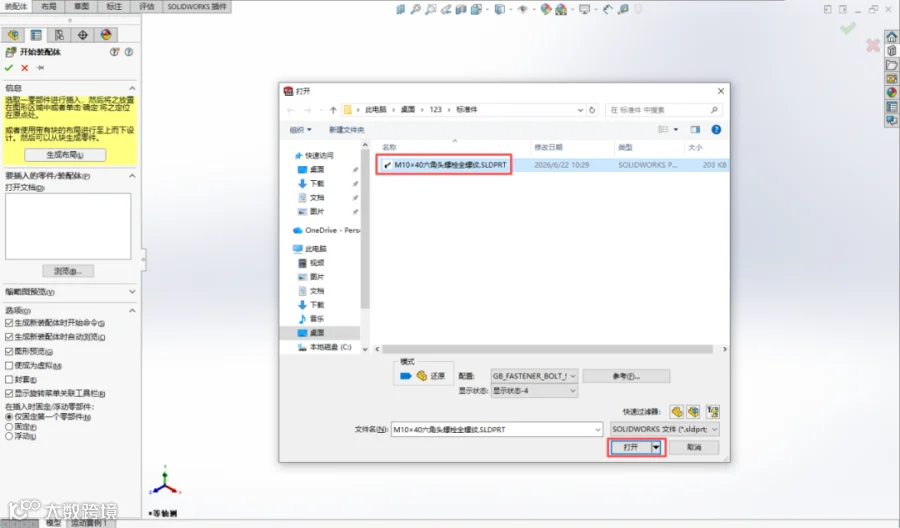
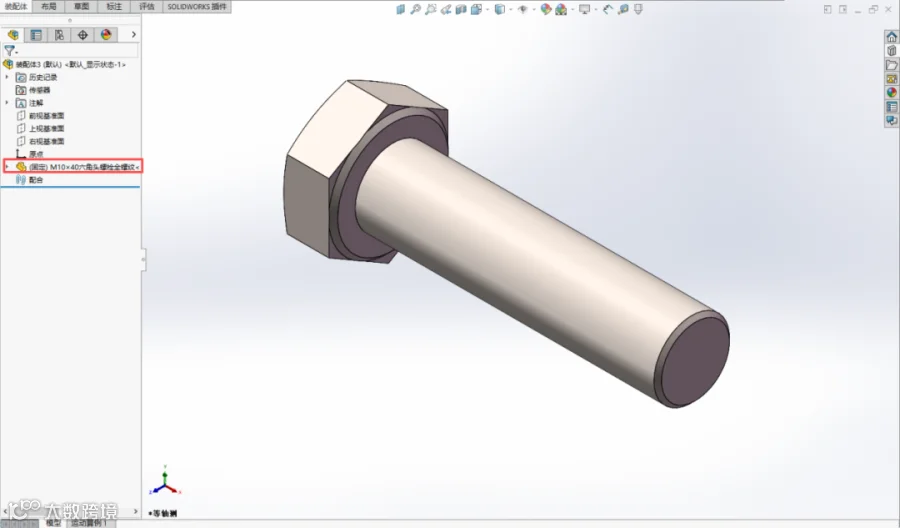
此时Toolbox标准件就变成了常规的普通零件图标啦!完成转换后,零件将不再关联Toolbox数据库,在不同设备间传递时不会出现尺寸自动变更的问题,同时也可直接对其进行非标特征编辑与修改。
需要更深入的SOLIDWORKS培训或技术支持? 请联系亿达四方专业顾问团队(+V:yidasf001),我们提供完善的解决方案和服务,助您最大化设计潜能!
未经授权,禁止转载、摘编上述作品
违者本司将依法追究责任!
推荐阅读