
使用SOLIDWORKS导入STP格式三维模型(尤其是大型装配体、多层级组件STP文件)时,经常会弹出“警告!可用的窗口资源极低”提示,伴随模型导入卡顿、导入失败、软件闪退、界面卡死等问题。多数用户会误以为是电脑内存不足,实则是Windows系统单进程GDI图形窗口句柄耗尽导致,并非硬件内存瓶颈。本文提供从快速修复、软件设置优化到系统长效优化的全套解决方案,可彻底解决该报错问题。
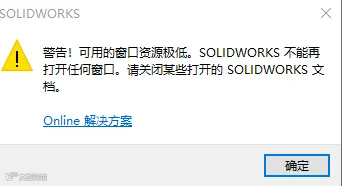
该报错的根本原因是Windows单进程GDI图形句柄、用户界面句柄达到系统上限。
SOLIDWORKS导入STP文件时,若开启3D Interconnect、自动导入运行诊断-愈合、进行完全实体检查并修正错误,且未固定默认模板,软件会批量创建临时窗口、图层、图形渲染句柄。大型多层级STP装配体导入过程中,句柄会快速堆积,超出系统默认阈值,最终触发窗口资源不足警告,导致模型导入异常。
简单来说,问题不在于电脑内存大小,而在于系统图形窗口句柄配额不足、SOLIDWORKS导入设置不合理。
本方案通过优化SOLIDWORKS核心导入设置、规范文件打开方式,从源头杜绝句柄过度占用,是解决该问题的核心方法。

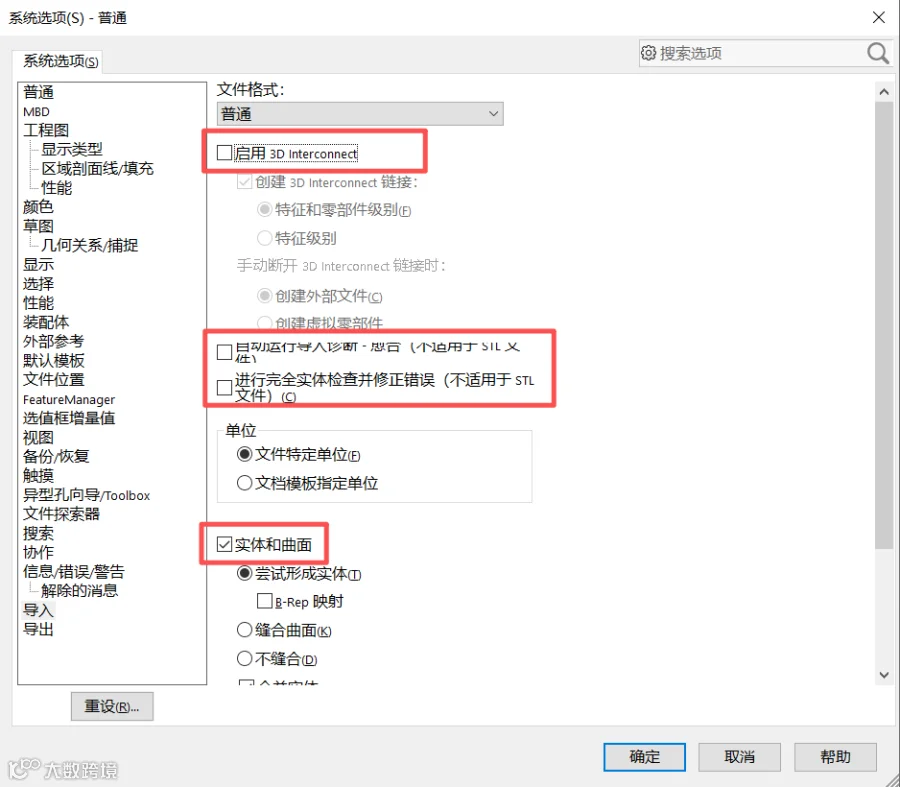
3D Interconnect功能会实时解析外部模型数据、生成临时图形窗口,是句柄消耗的主要诱因,导入STP文件需彻底关闭:
打开SOLIDWORKS软件,点击顶部菜单栏【工具】-【选项】,进入系统设置界面;
在左侧列表选择【系统选项】-【导入】;
文件格式选择【普通】,取消勾选“启用3D Interconnect”、“自动运行输入诊断-愈合”以及“进行完全实体检查并修正错误”;
仅保留【实体和曲面】默认勾选,点击确定,重启SOLIDWORKS生效。

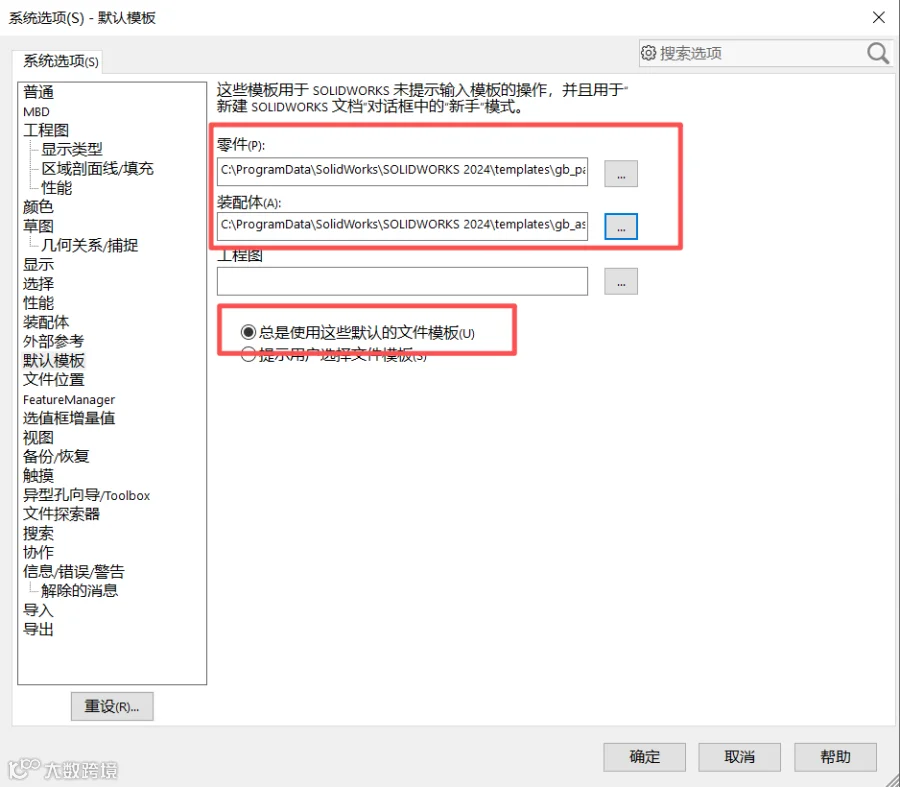
未固定默认模板时,导入STP会频繁弹出模板选择窗口,批量占用窗口资源,需统一固定模板:
在SOLIDWORKS系统选项中,选择【默认模板】;
指定零件默认模板及装配体默认模板;
勾选【总是使用这些默认的文件模板】,关闭模板弹窗功能,点击确定保存设置。

直接双击STP文件会触发系统自动调用SOLIDWORKS批量初始化进程,极易耗尽窗口资源,正确操作方式:
先手动打开SOLIDWORKS软件,等待软件完全启动、后台进程加载完毕后,点击【文件】-【打开】,选中目标STP文件进行导入,可大幅降低资源占用。
针对后台进程残留、系统虚拟内存不足导致的间接性资源耗尽问题,进行系统基础优化:

SOLIDWORKS异常关闭后,后台进程会残留占用GDI句柄,无法自动释放:
快捷键Ctrl+Shift+Esc打开任务管理器;
在进程列表中找到所有SOLIDWORKS相关进程;
右键选择“结束任务”,彻底清空残留进程,释放全部窗口资源。

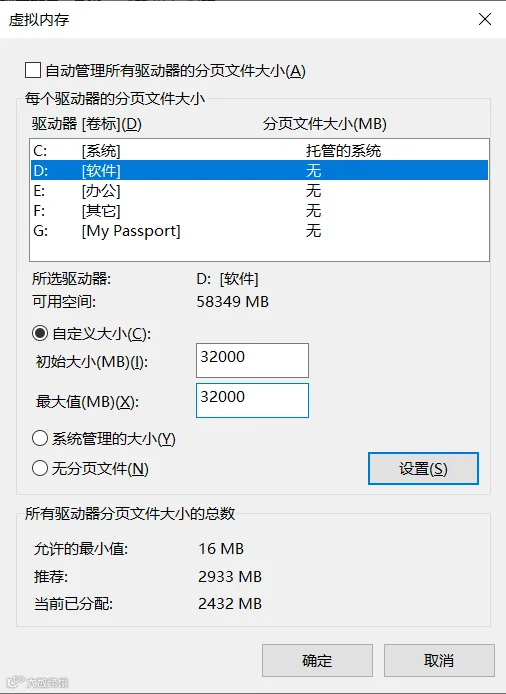
虚拟内存不足会加剧图形资源调度异常,建议手动扩容:
右键【此电脑】-【属性】-【高级系统设置】-【性能设置】-【高级】-【虚拟内存(更改)】;
取消勾选“自动管理所有驱动器的分页文件大小”;
选择电脑固态硬盘分区(非系统盘),设置自定义大小:自定义大小通常为实际内存的两到三倍(例:16G内存设置初始32000MB、最大值32000MB,初始值可与最大值相等);
点击【设置】-【确定】,重启电脑生效。
该报错核心为系统GDI窗口句柄耗尽,非内存不足,优先优化SOLIDWORKS导入设置、关闭3D Interconnect;
普通场景通过固定模板、规范打开方式、清理后台进程、优化系统基础即可彻底解决。
需要更深入的SOLIDWORKS培训或技术支持? 请联系亿达四方专业顾问团队(+V:yidasf001),我们提供完善的解决方案和服务,助您最大化设计潜能!
未经授权,禁止转载、摘编上述作品
违者本司将依法追究责任!
推荐阅读