


最近 Work Buddy 特别地火爆,我发现身边很多朋友都开始用它,但很多人好像还不太会用,于是,我就写了篇教程。
一、下载和登录
首先,第一步要去官网下载
官网地址:workbuddy.cn
不管是Windows还是Mac,它都支持,我这里拿Windows为例。
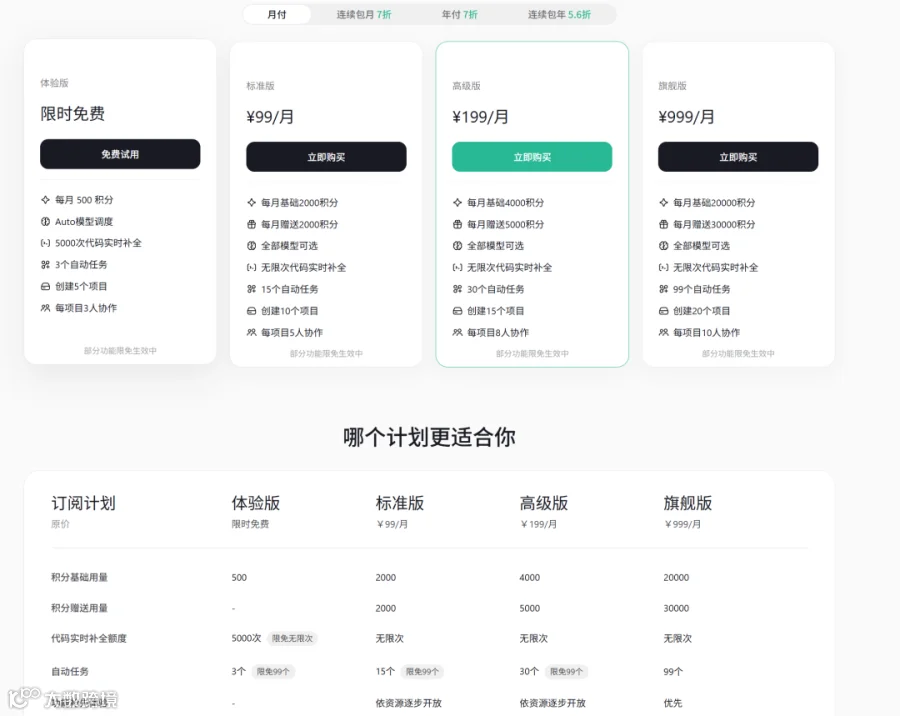
不过这里也给大家看看它的定价,标准版每月是99,其实说实话,我感觉并不是很划算,不如直接买DeepSeek的Api或者一些Coding plan的套餐,Codebuddy是支持接入自定义Api的,如果你不写代码,就日常办公,用DeepSeek的Api你可能都用不了50块。
下载完后,你可以直接微信登录,这里就不多说了,有手就行。
二、基础名词介绍
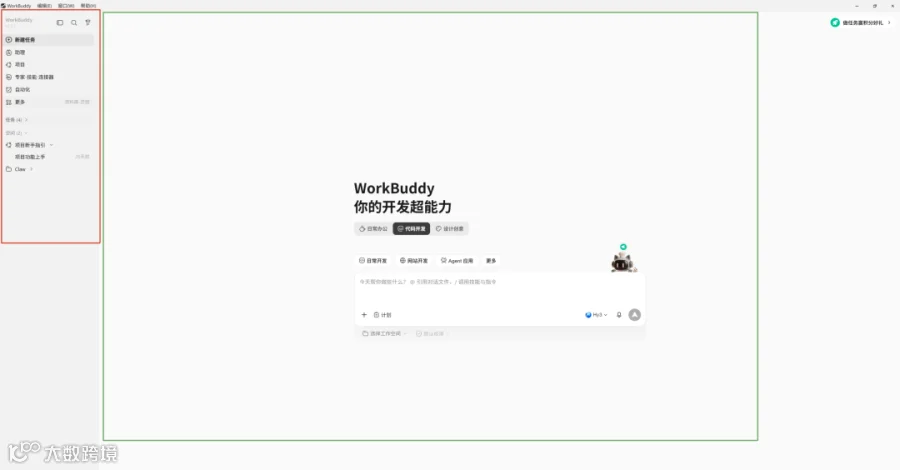
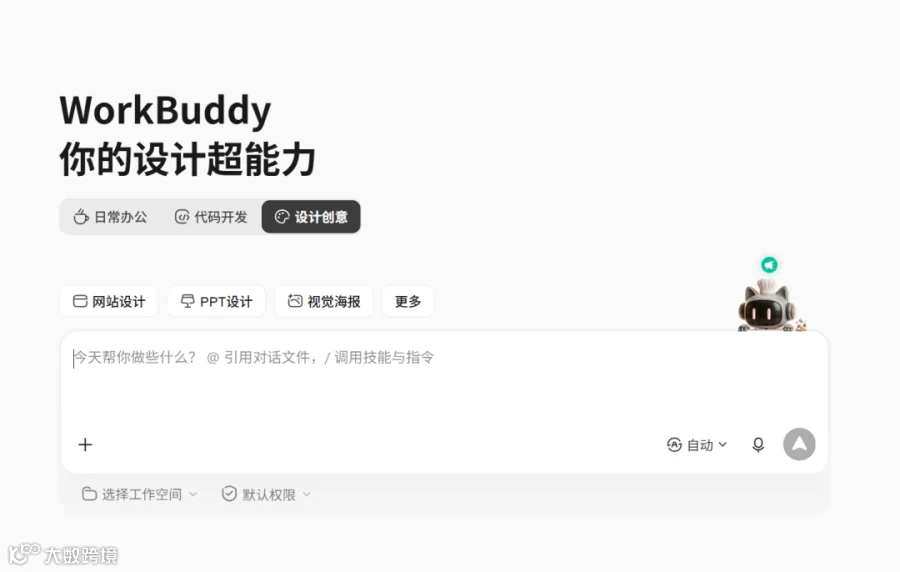
下载完,打开Workbuddy,中间长下面这样,它是日常跟它对话的界面,交互都是在正中间。
在左侧,是切换各种项目、任务的,比如我们可以新建任务、设置助理(即小龙虾)、管理技能、专家团等。
2.1 三种模式
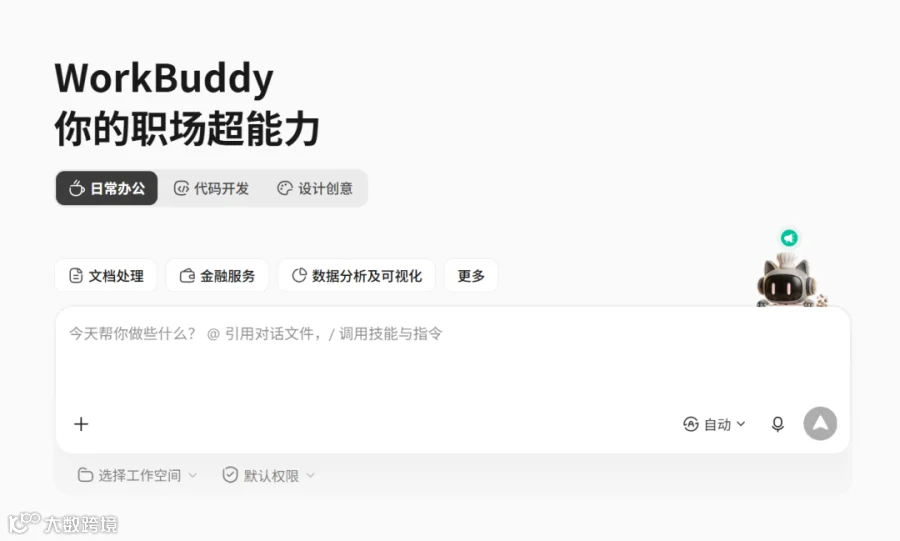
在 Workbody里面,它会有三个模式,分别对应的是三种场景:日常办公、代码开发和设计创意。
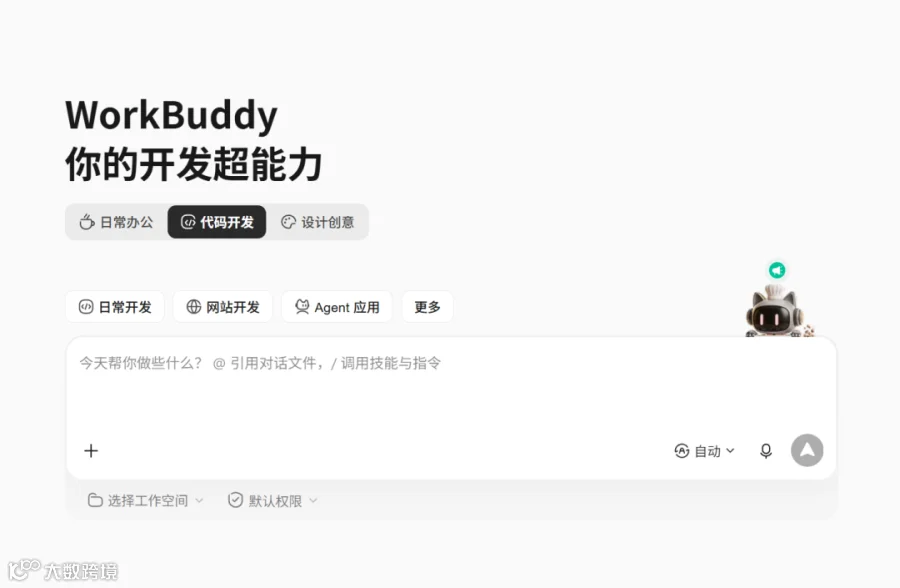
代码开发模式,它也是字面意思,主要是拿来写代码到,比如做个网站、小程序、App等。
设计创意模式,主要是帮我们去做UI 设计,画画图啥都,一般设计师就首选这个。
|
|
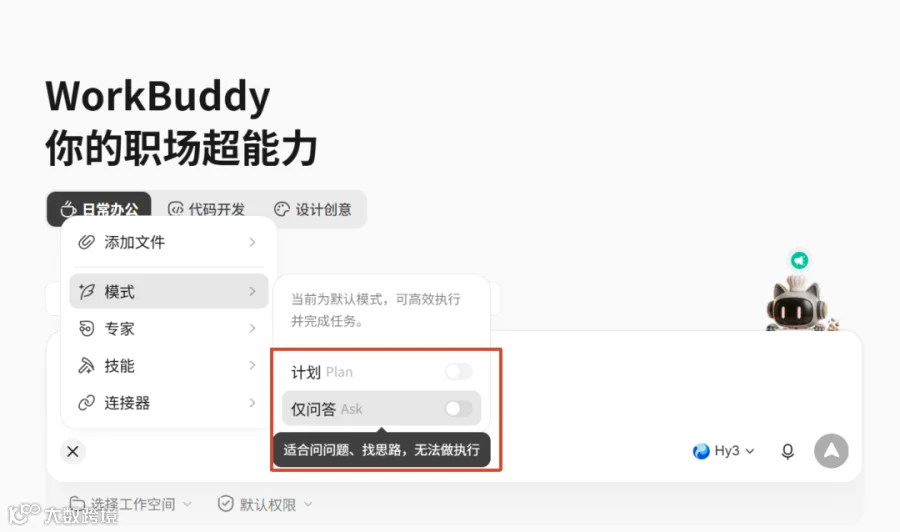
添加文件这个就不说了,毕竟简单,这里要提的是它两个开关:
- 01规划模式:当你知道自己要做什么的时候,可以打开这个模式,让 AI 帮你列出计划并协助执行。
- 02仅问答:适合你不知道自己要做什么、需要跟 AI 讨论思路的场景。
2.2 专家
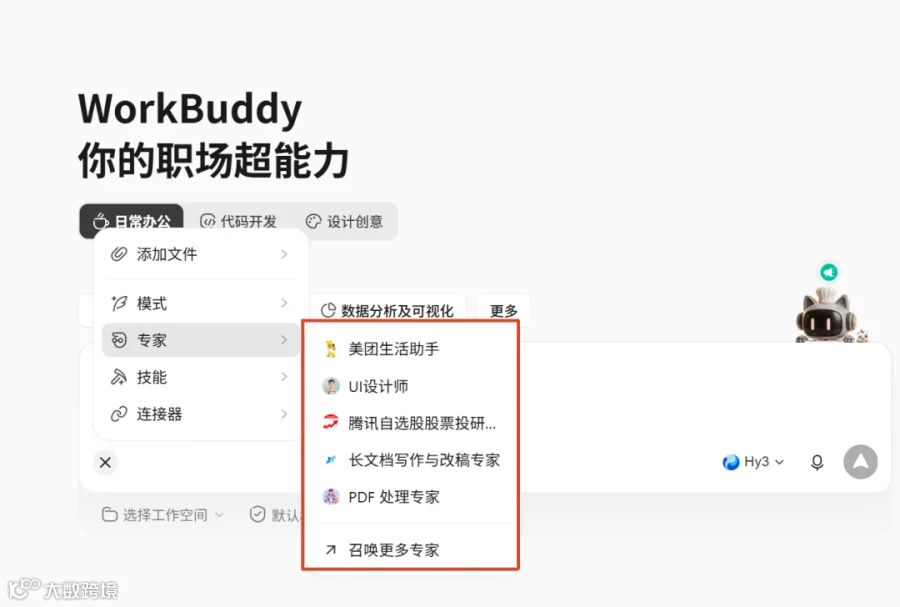
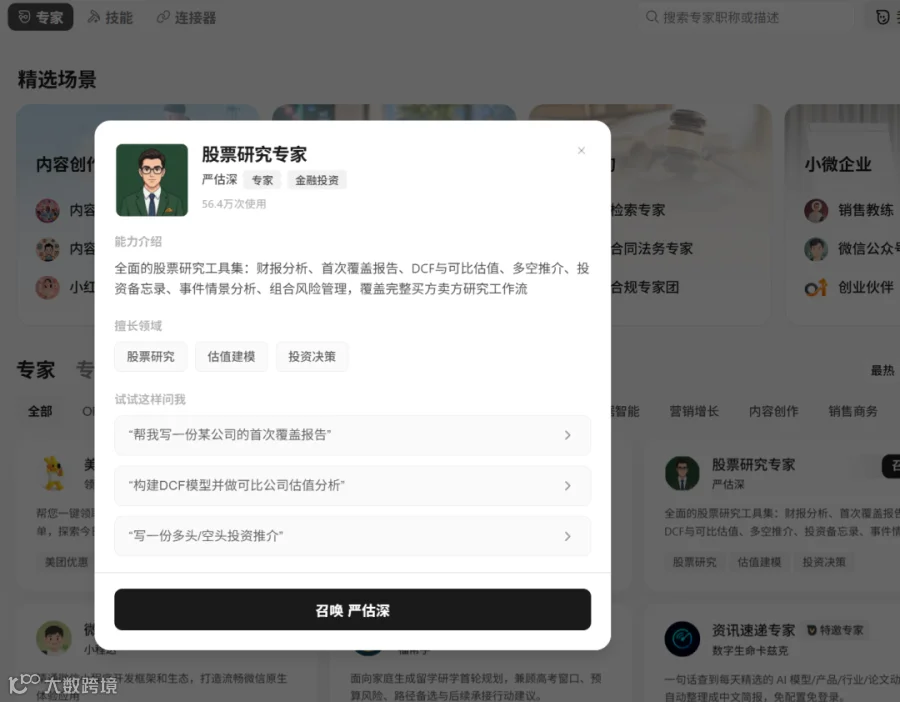
这里的“专家”,其实就是 Work Buddy 内置的角色,或者是其它人上传的,它会把技能和相关的角色定义等内容都写在里面,比如运营专家,内置的就是运营相关的技能和资料,你可以根据自己需要随便选择一个专家。比如:
- 让 UI 设计师帮你做设计
- 股票研究专家:分析个股
- 微信小程序开发者:封装了小程序的开发规范
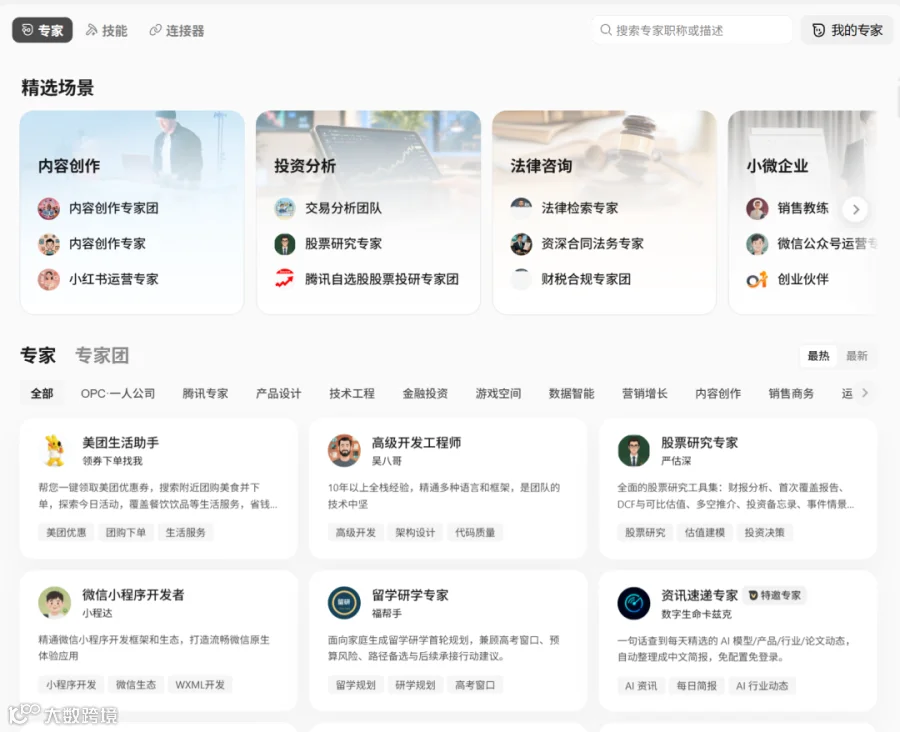
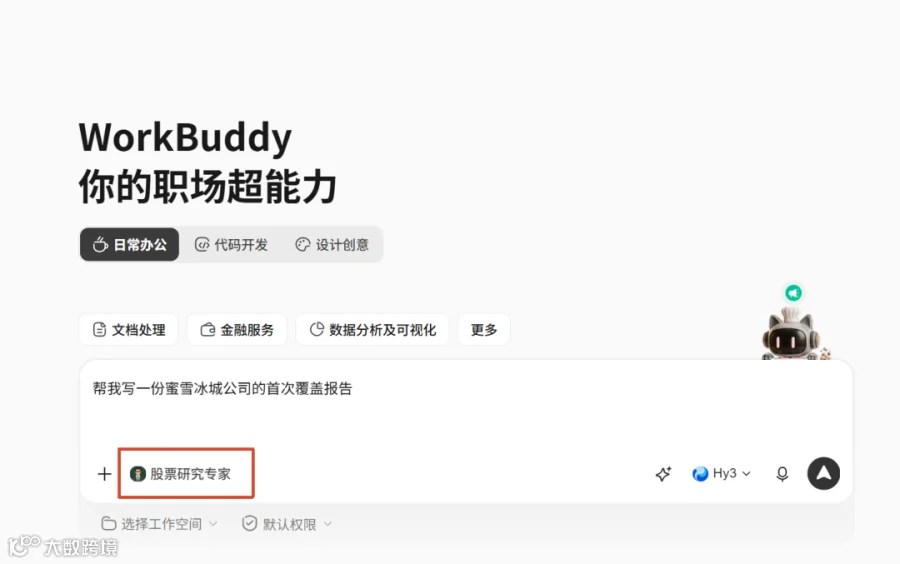
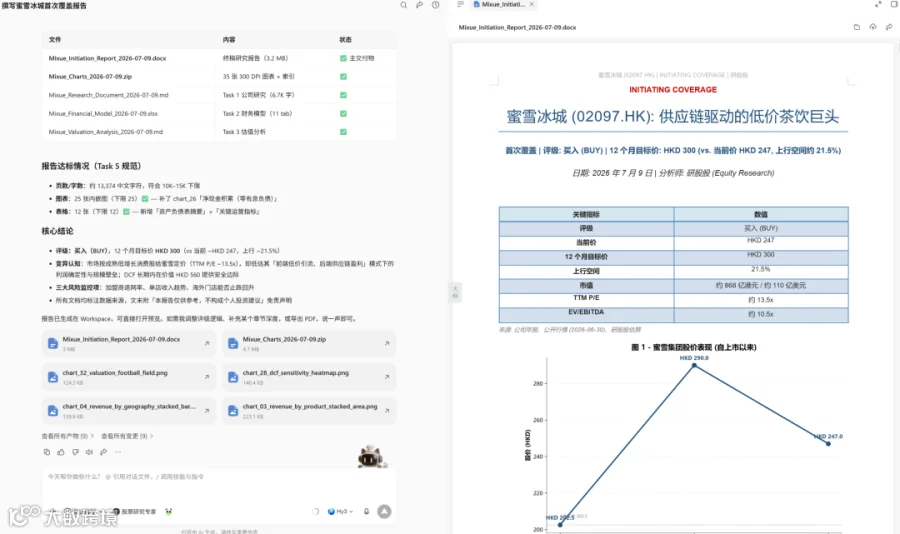
比如我们召唤一个股票研究专家,让他来写个报告
|
|
|
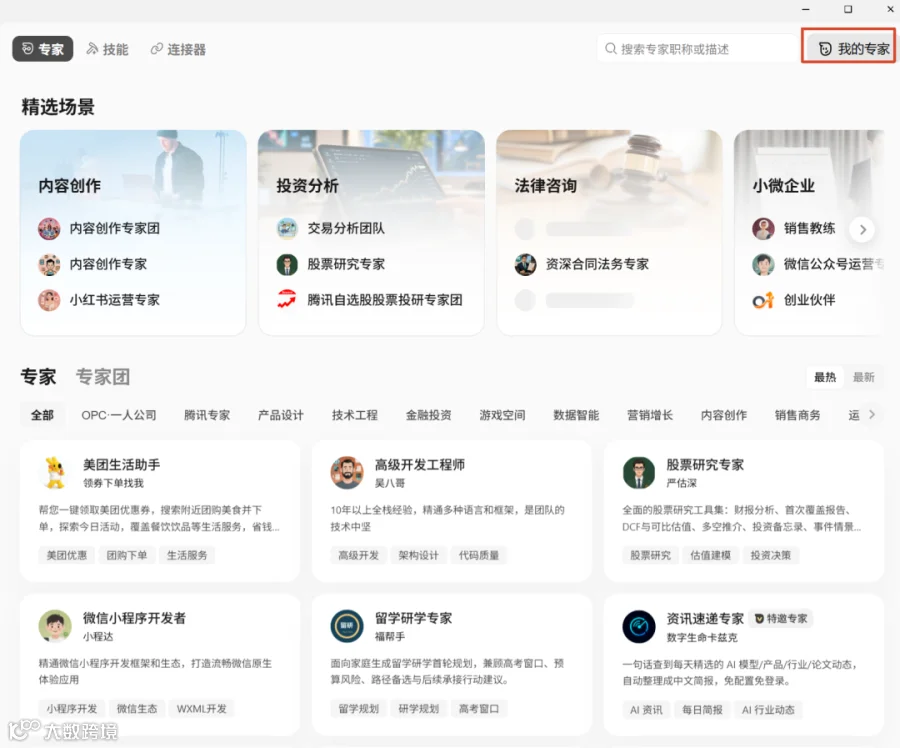
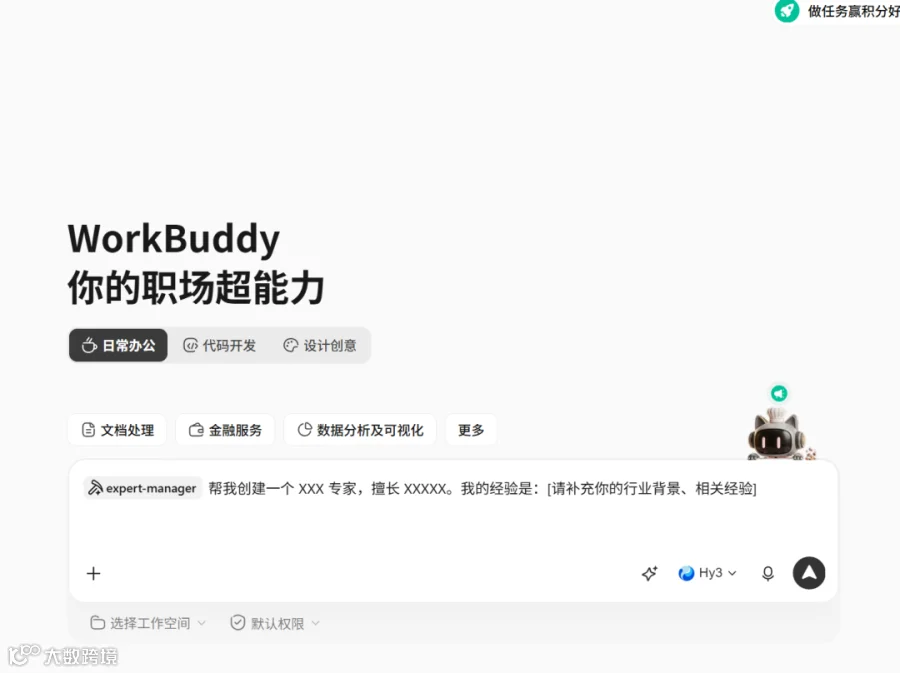
在右上角,你也可以点击创建自己的“专家”。比如说你是教培行业的老师,有很多备课资料沉淀下来,那就可以上传到workbuddy,让它创建自己的专属专家。
|
|
2.3 技能
技能其实就是大家常说的Skill
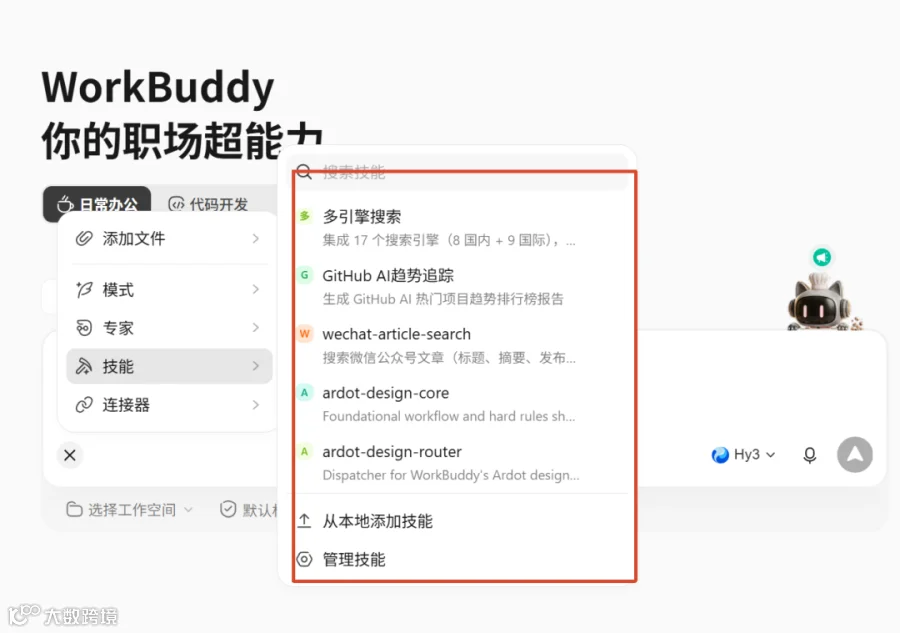
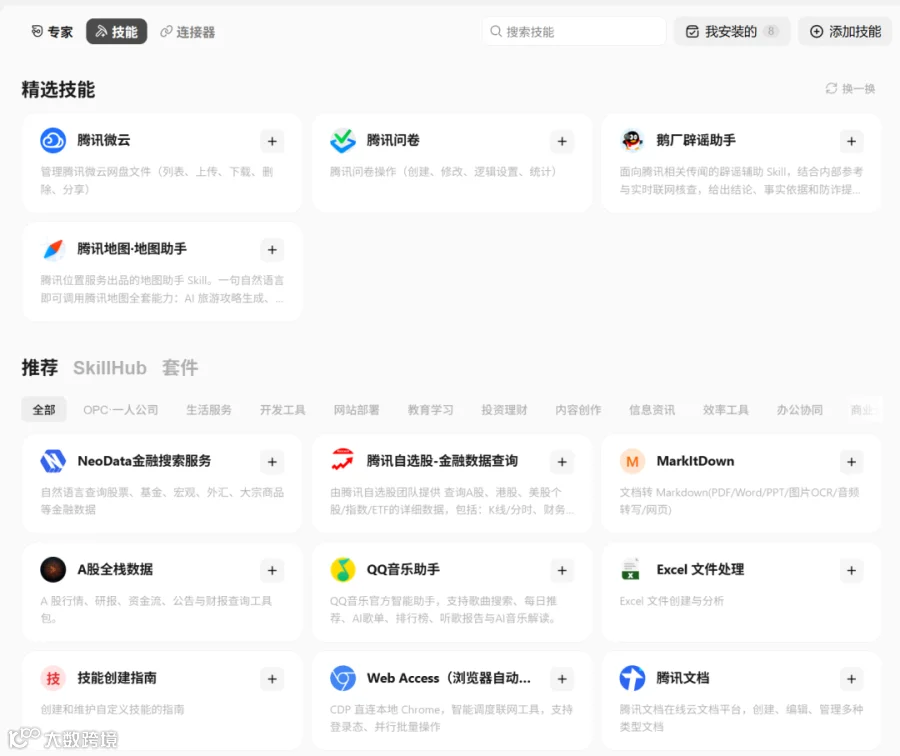
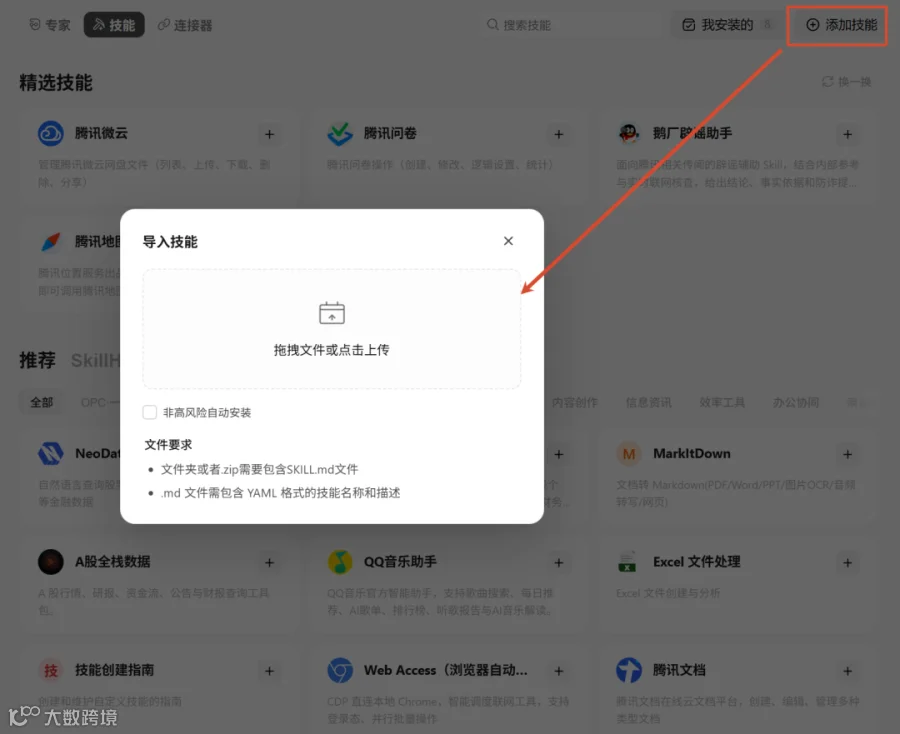
点击管理技能,可以看到技能市场有大量的技能可供我们选择,如果我们自己本地有对应的技能,也可以直接把本地的添加进来,不懂什么是Skill的同学,可以看看到底什么才是Skill啊?写给小白的Skill指南
|
|
2.4 套件
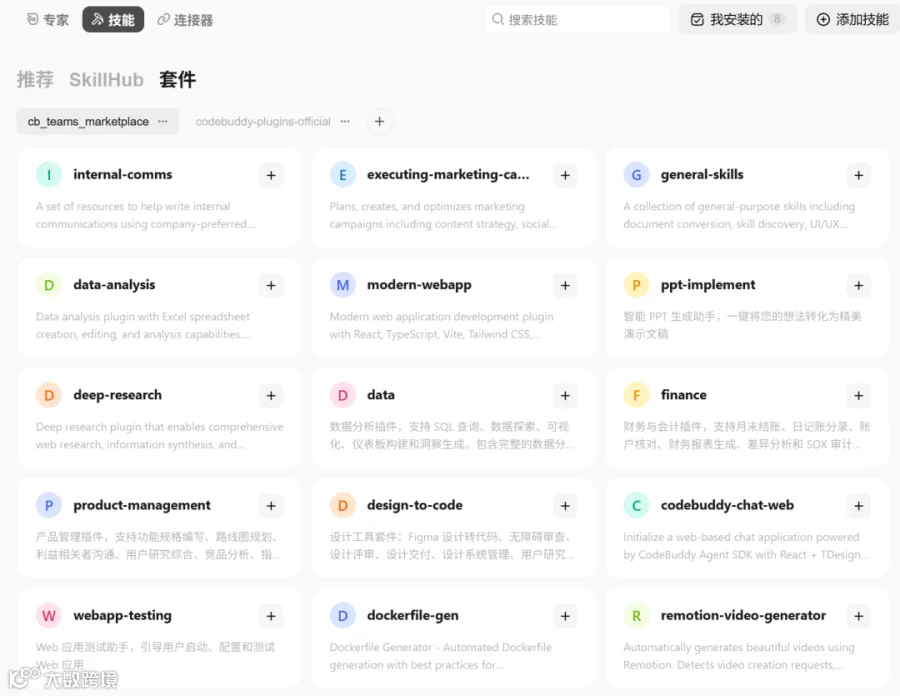
这里面还有一个就是“套件”,它其实就是多个Skill拼起来的组合技能包,比如写代码的有个很有名的套件叫superpower,就是从文档到代码落地,都用一系列Skill串联为套件。
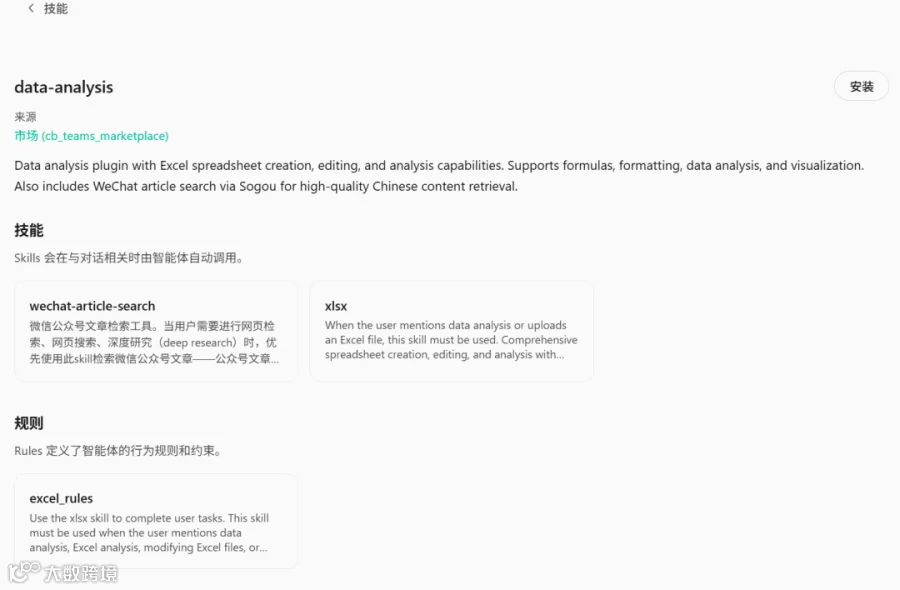
比如我打开的这个“数据分析”套件,它里面就可以自动调用相关的技能(比如搜索微信公众号文章,然后还会去做 Excel)。它的规则都是预设好的,我们可以直接点击安装,就把这个套件给部署上去了。
|
|
2.5 连接器
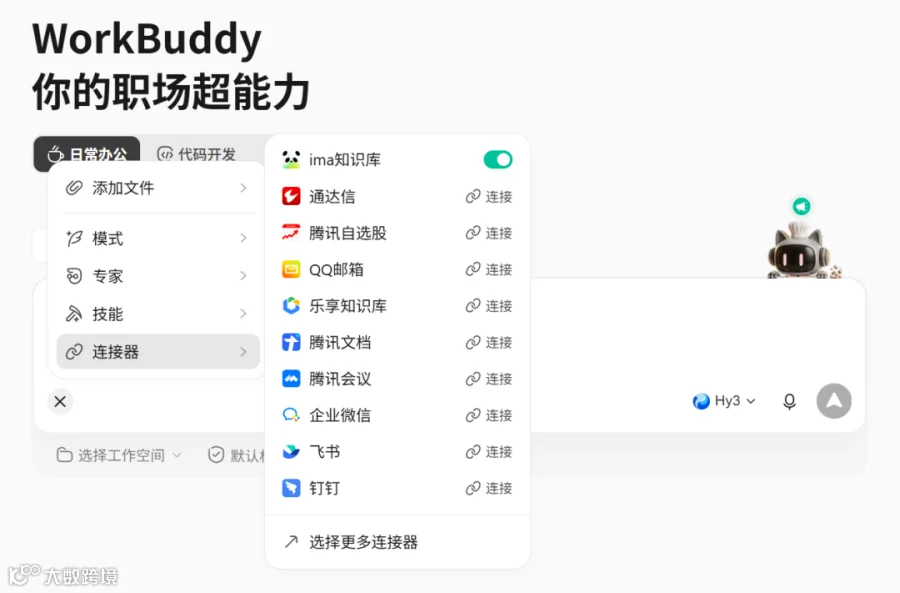
这里的“连接器”对于新手来说其实特别难理解,简单来说,连接器就是workbuddy和其它软件打通的网线, 如果连接到了知识库,它就可以获取到你知识库里面存的各种资料;如果连接到了邮箱,它就可以帮你去查看和整理邮箱里的邮件。
三、配置
3.1 权限
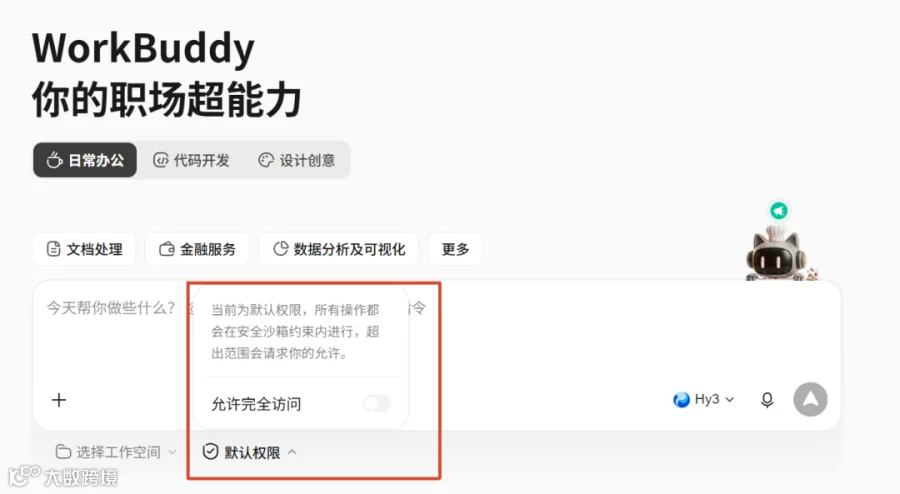
在开始对话的时候,有个权限配置一定要注意,我推荐大家一律用默认权限,因为如果允许完全访问,就相当于AI在你的电脑上想干嘛就干嘛,不需要批准,甚至包括格式化你的硬盘。
对于这种权限千万不要放得太开,我就吃过这种亏,之前有个项目文件夹,直接被AI清空了,所以强烈建议大家用默认权限就行了。
3.2 模型和工作空间
这里显示了对应的模型,不同模型的费率是不一样的,这里我依然推荐大家接入自己的API,比较划算。
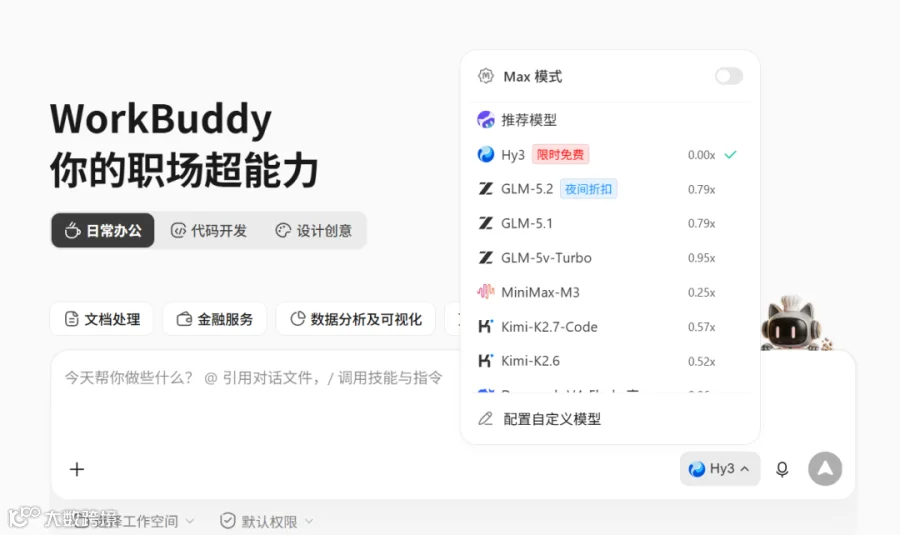
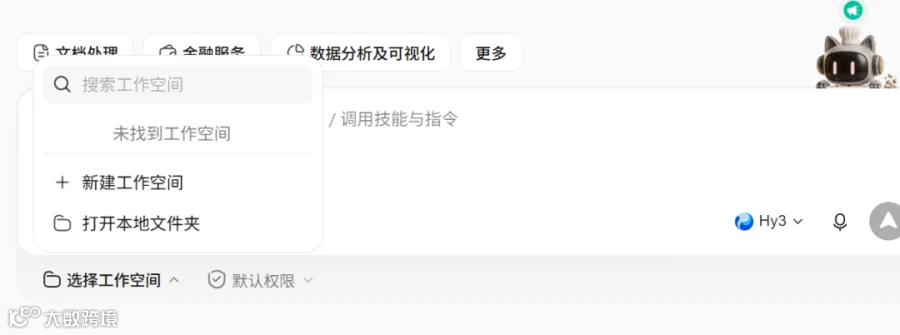
在开始任务之前,你需要先选择一下工作空间,其实就是电脑里的文件夹,这样AI就能知道你项目都有啥,能有较多的上下文信息,让后续的工作更丝滑。
3.3 任务
当你给 AI 发指令干活的时候,你可以看到左侧的列表,它就会把你这段对话给列出来,这个对话在 Work Buddy 里面,它叫做“任务”。
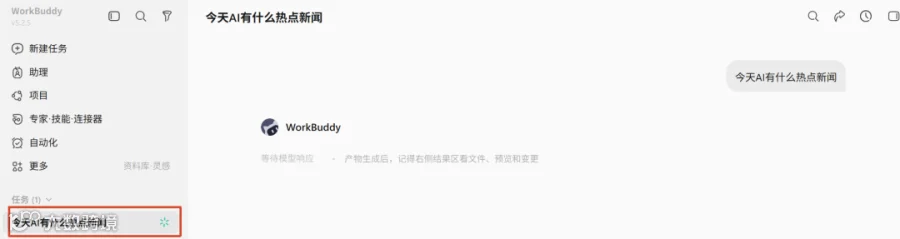
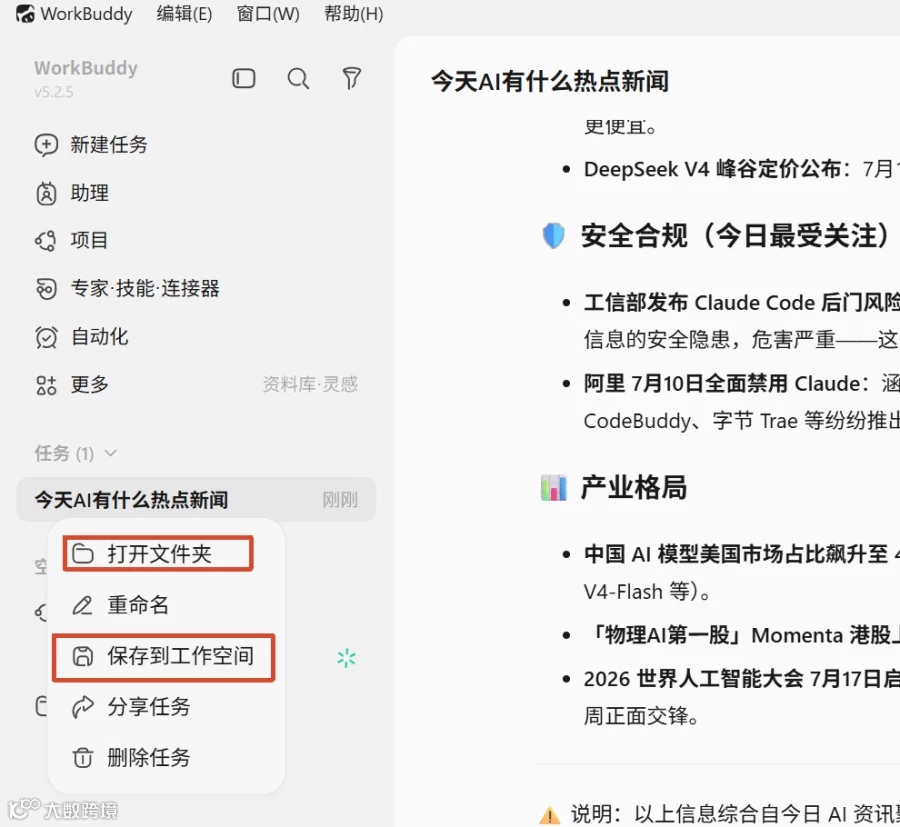
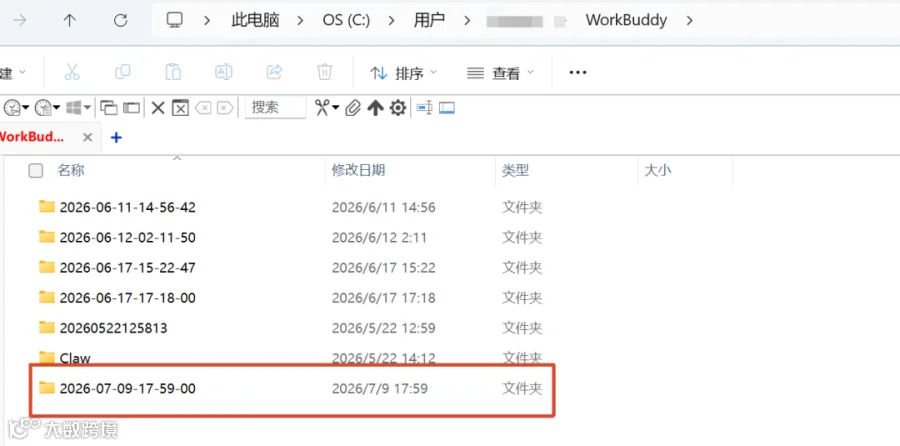
但我这个会话没有设置文件夹,也就没有设置保存的工作空间,在左侧点击“打开文件夹”,就可以查看它对应的工作空间;你也可以点击“保存到工作空间”,指定一个文件夹去保存。
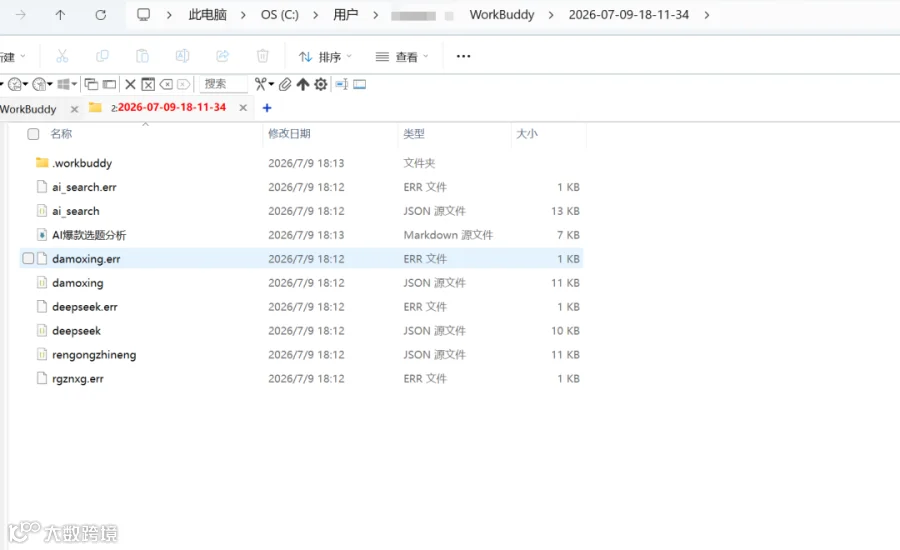
图里就是我打开后的文件夹,它存了当前会话的所有文件。
|
|
3.3 设置
在设置里面,常规的设置我就不讲了,讲一下几个重要的。
记忆
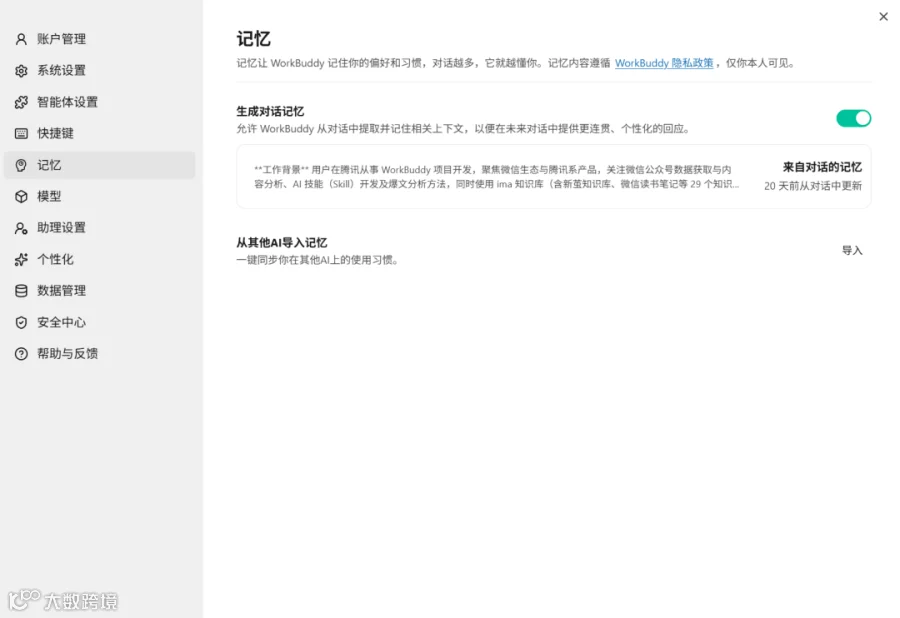
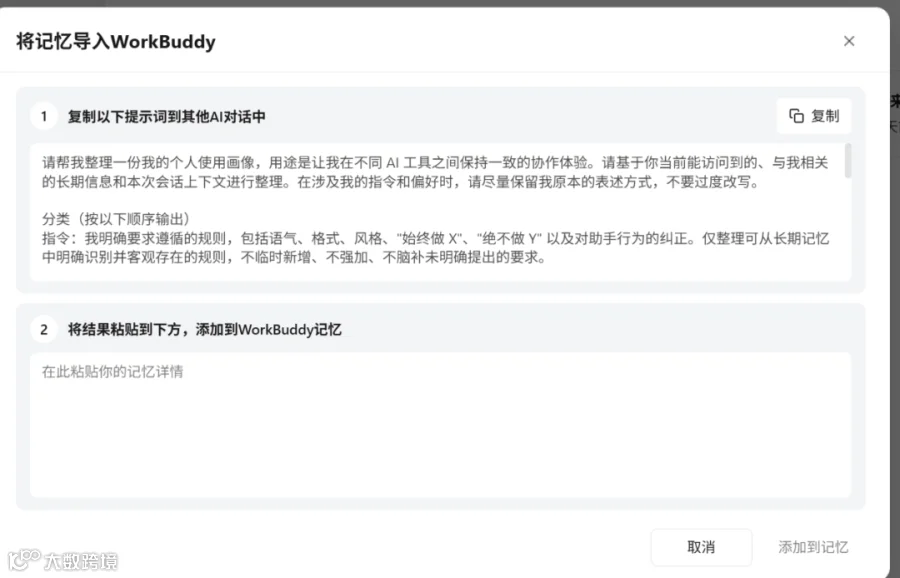
这里可以生成对话的记忆,这个开关我比较推荐大家打开,它还支持大家把其他 Agent 的记忆给导入过来,比如你可以把ChatGPT、豆包、元宝里面你存的记忆,复制它给你的提示词,然后发给其它AI,就可以把记忆提取出来。
|
|
比如我把这个提示词发给豆包
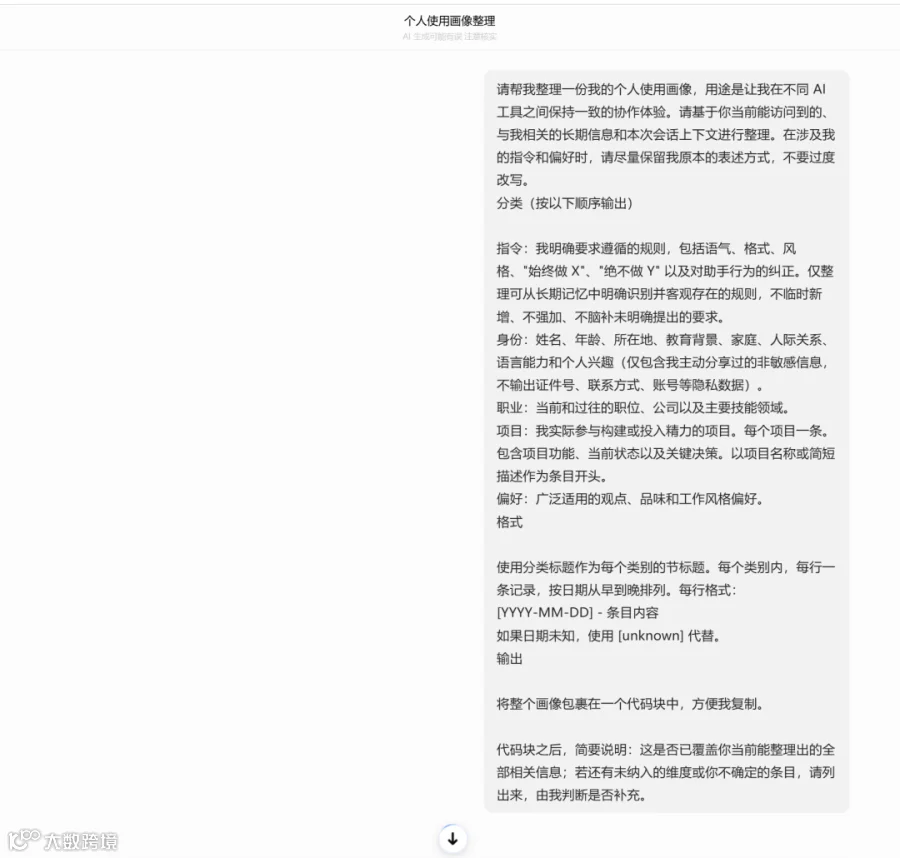
整理了一份豆包的记忆
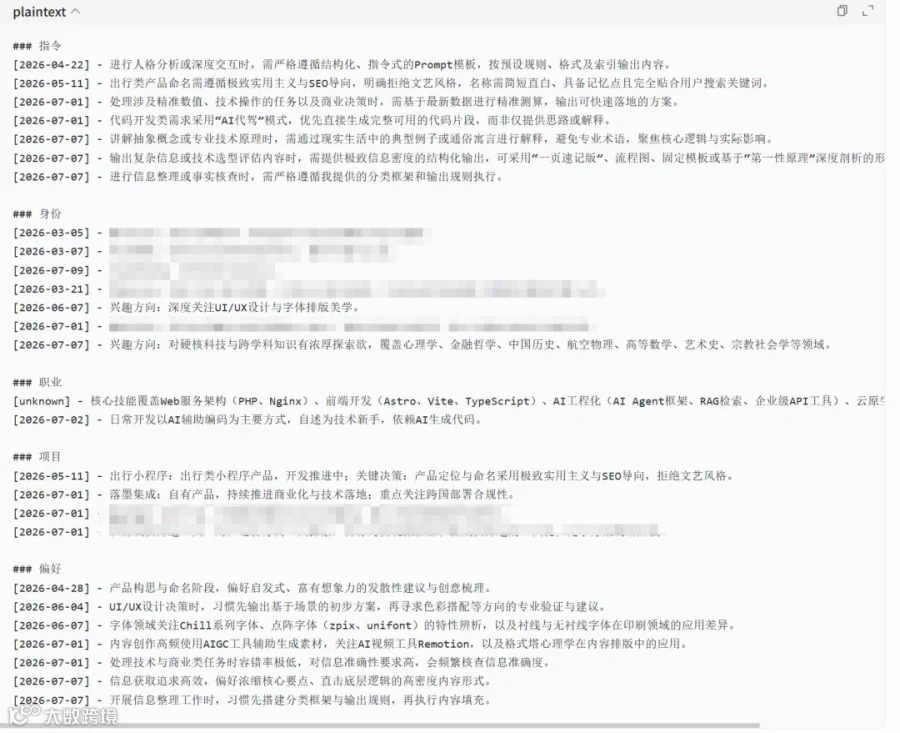
自定义模型
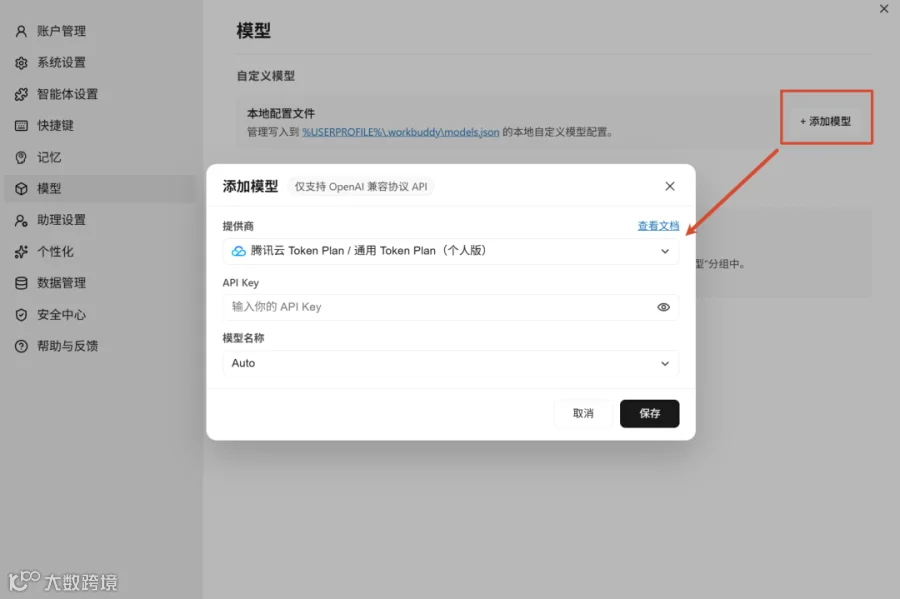
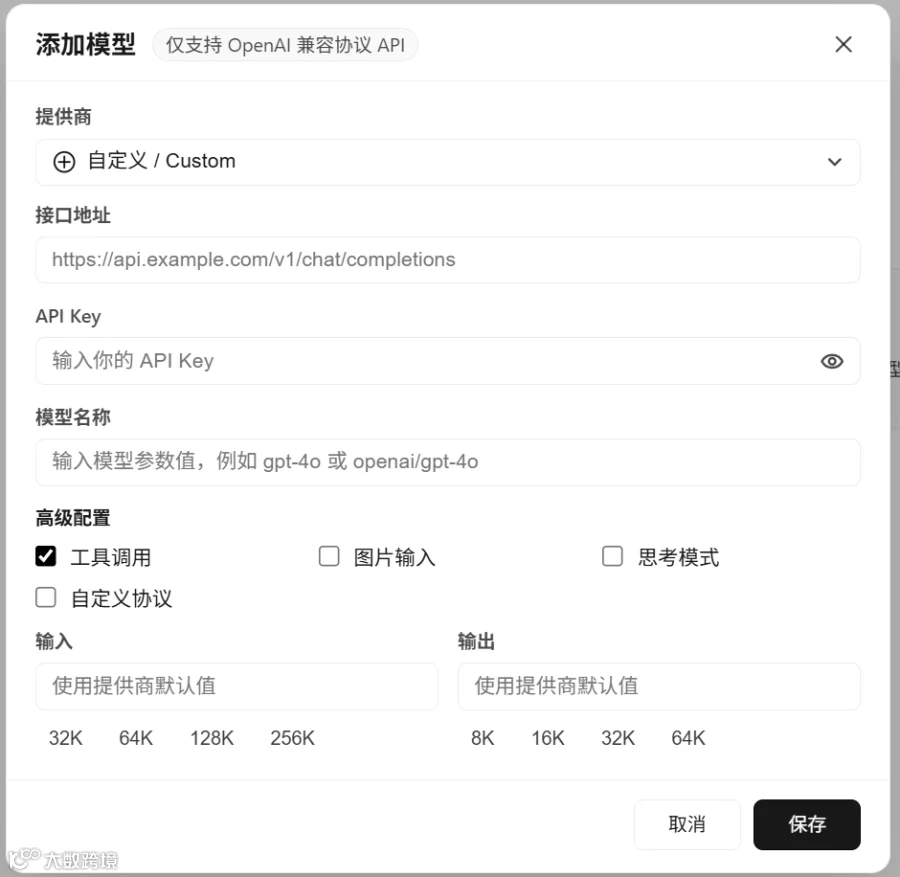
这里也支持自定义添加自己的模型,通过设定你的API key、选定模型厂商并配置好模型名称,就可以直接添加进来。
它这里支持得还是比较齐全的,你可以直接使用兼容 OpenAI 协议的 API添加进来。
这样一来,你基本上可以把你自己在其他厂商买的 Token 拿过来用,就不需要购买 Work Buddy 的套餐了。我个人觉得它这个套餐并不是特别划算,甚至还不如你直接买 DeepSeek 的 API 更好用。
|
|
助理
这里它的助理呢,其实就是我们通常说的“小龙虾”,你可以绑定自己的小程序,也可以绑定元宝,还可以绑定自己的微信,然后通过其他的消息通道给 Work Buddy 下指令,让它去干活。
它最大的优势就是可以通过第三方通讯工具给 Work Buddy 发指令,让它干活。
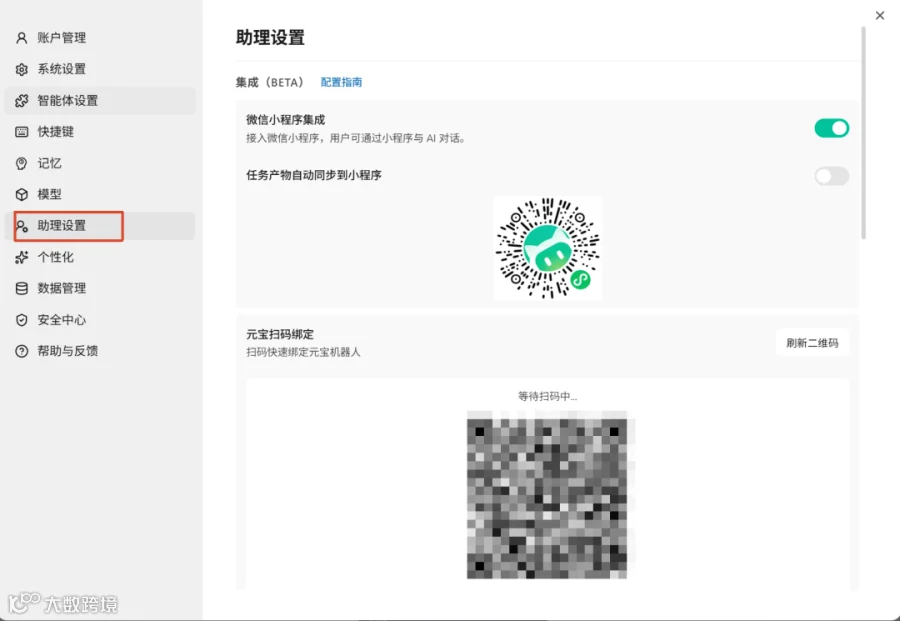
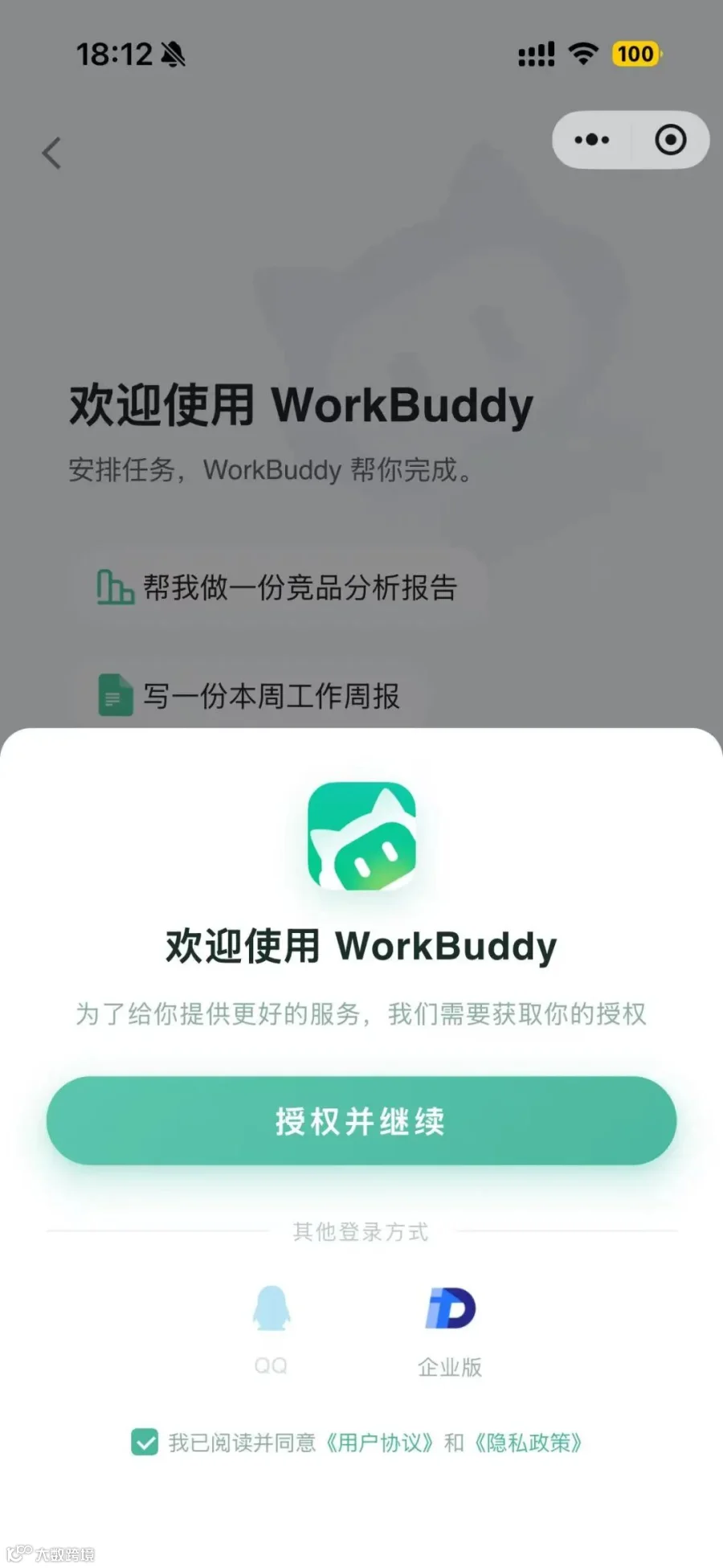
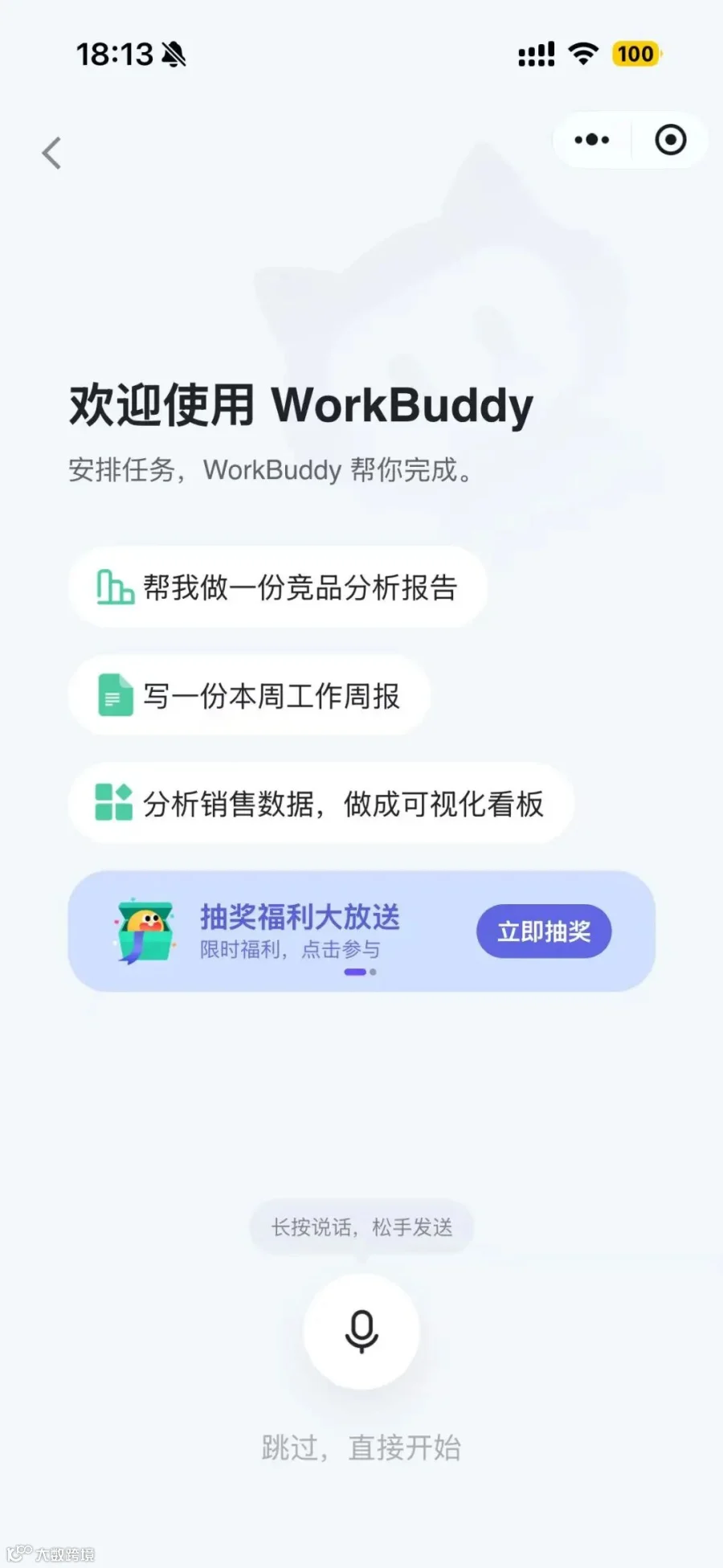
在这个助理这里,我可以直接掏出手机,绑定workbuddy微信小程序。你打开手机,用微信扫一扫小程序,它会让你先授权登录。
|
|
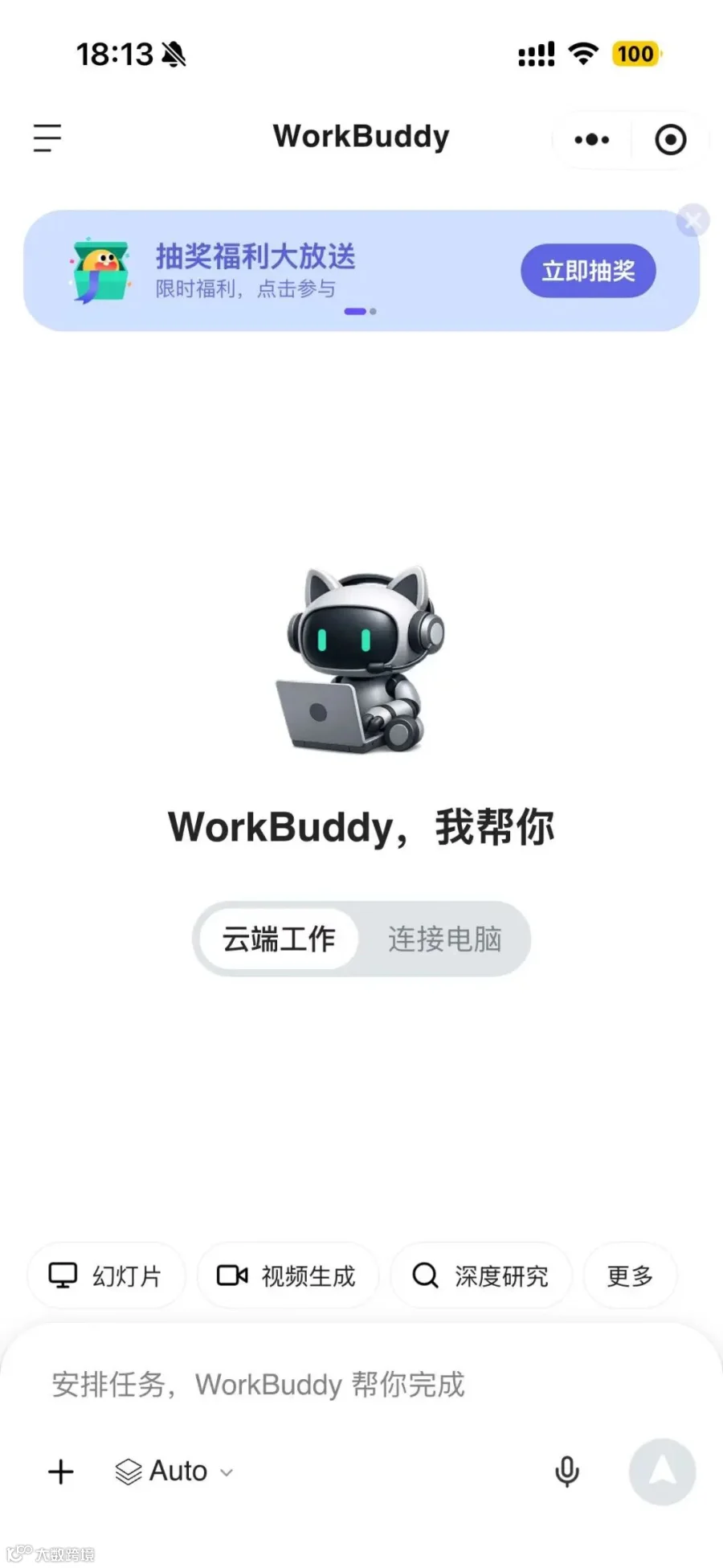
登录完之后,你会看到它其实有两种模式:
- 云端工作:指调用 Work Buddy 自己的一个虚拟电脑,帮你去干活
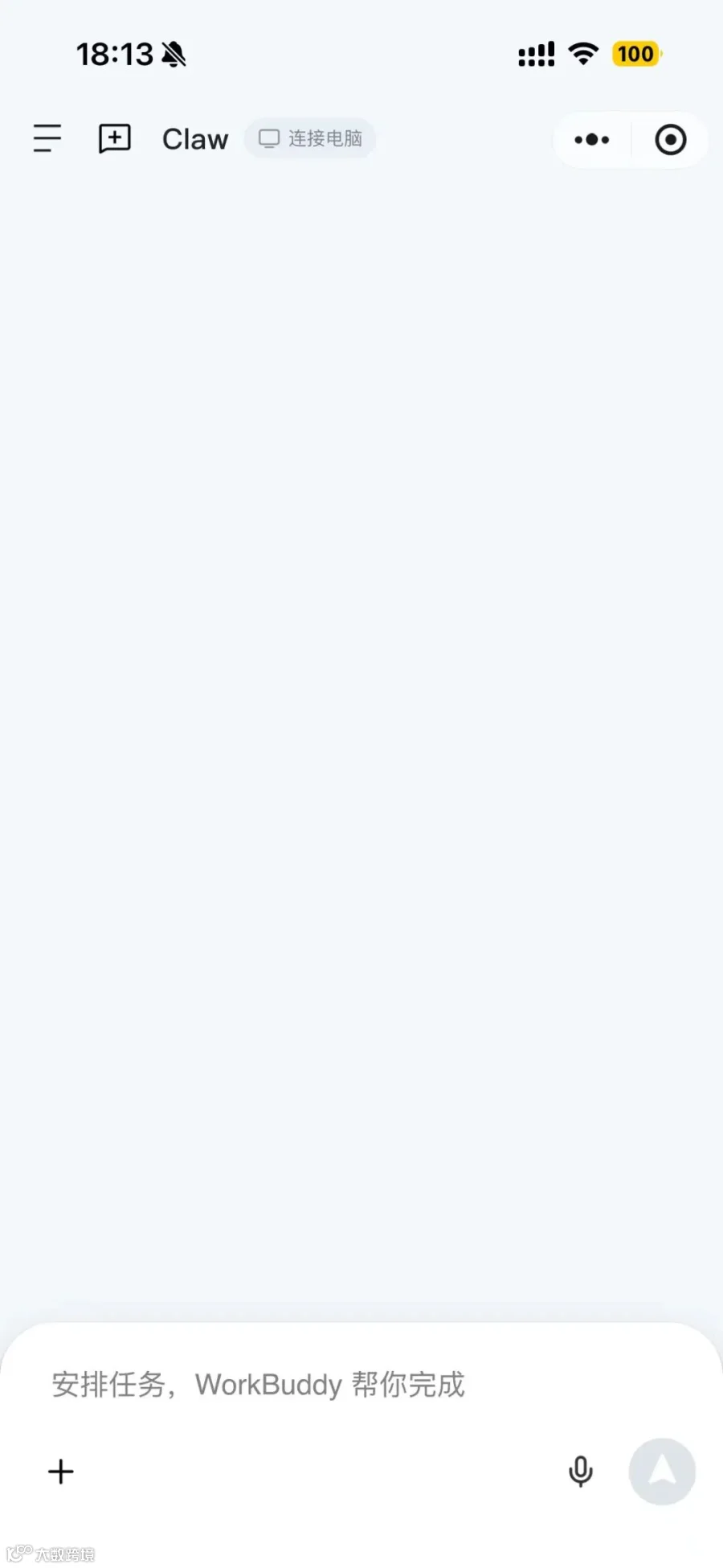
- 连接电脑:其实就是连接我们绑定的这台 Work Buddy 电脑。它会读取你电脑里面的数据,操作你的电脑去干活。
这个模式非常适合应对一些突发情况。比如我们在外面玩的时候,某一天电脑突然不能开机了,或者忘了带电脑,结果老板突然叫你写一份调研报告。这个时候,你就可以用这个模式,让它帮你搞定一份调研报告之类的。
|
|
这里有一个非常实用的场景:
我们平时在外面,突然有了一个什么好的想法,或者想做一个什么小产品,但一时间还没想清楚,只是有一些零碎的灵感。这时候我们就可以把这些想法发到这里,让它帮我们记录下来。
另外,它还可以帮我们去查询知识库里的资料(前提是已经连接上了 IMA 知识库)。
个性化
个性化,其实就是给它设定一个预设身份,也就是我们说的提示词,它是最底层的约束,AI搞得每个活,都受到它的影响,所以尽可能设置通用一点的,并且在里面可以告诉它你的工作习惯。
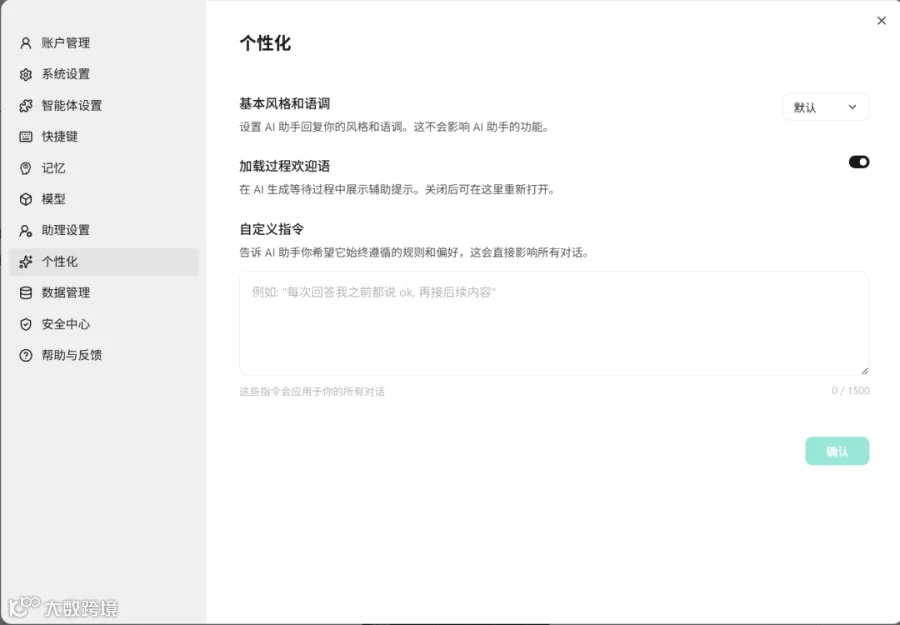
这里我给大家一个非常通用的模板吧,这是我自己综合了很多大佬的经验去创建的,k自己再改改。
https://my.feishu.cn/wiki/Ux5vwabXXi9OCBkUjZkcEmaYnQl?from=from_copylink
(我看看是谁白嫖了不来个三连!)四、实战
4.1 日常办公
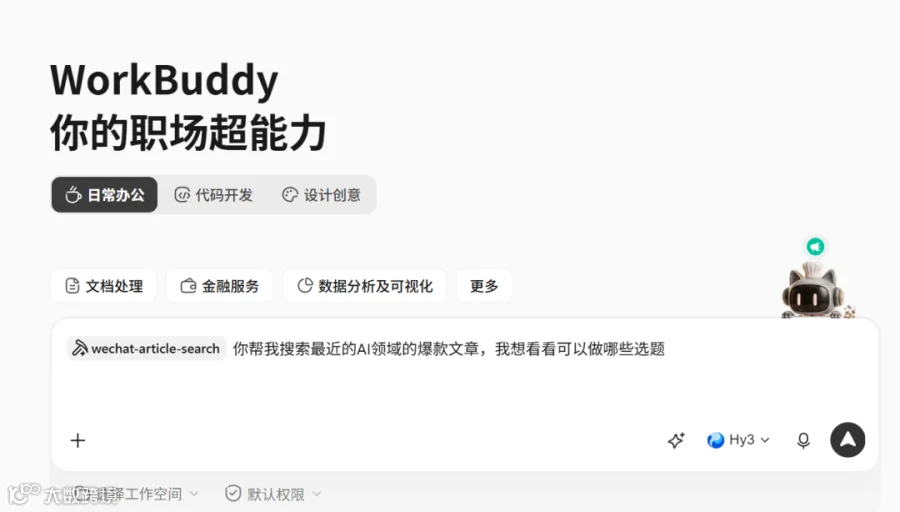
看到这里,你应该已经迫不及待的想用它干活了吧,我们接下来就开始实战,比如我让它搜索微信公众号的热门文章,帮我想点选题,我们先在添加一个搜索微信文章的Skill,然后直接口喷需求,让它开始干活。
|

|
他这里还有一个是“增强提示词”功能,这个最早我大概在去年七八月见过,那时候codex还没怎么火,Claude的桌面端也还没有,腾讯的codebuddy应该是第一个这样做的。
它会我们优化提示词,让 AI 更容易理解。
这就像什么呢?我们让实习生干活,如果不把背景交代清楚,他干活的时候很容易就会走偏。所以这个增强提示词,就是帮你去润色,从而更全面的交代清楚任务的背景和上下文。
你看,我点击增强之后,它就把我边上的提示改得更清晰和具体了。

接下来,它就去帮我搜索这个公众号里那些爆款的文章,给我出了一个选题的分析报告。
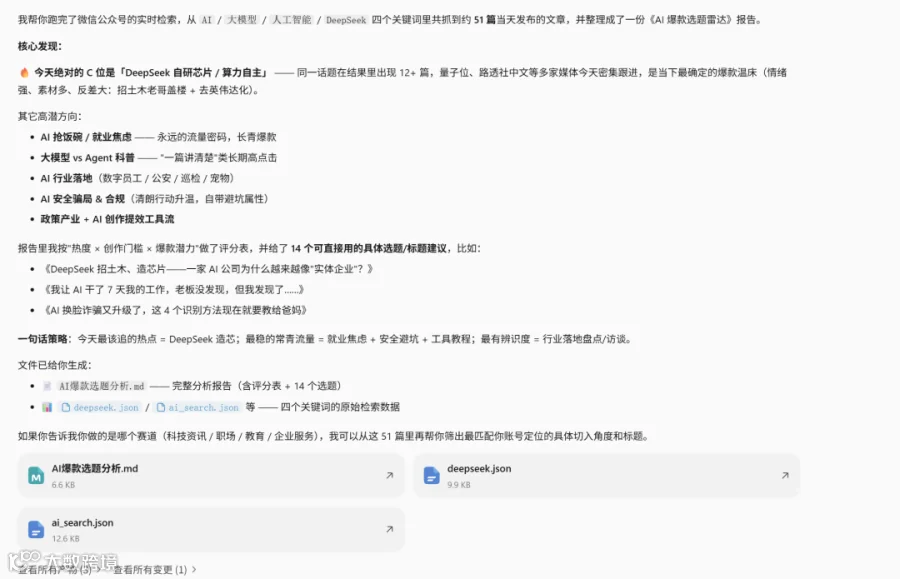
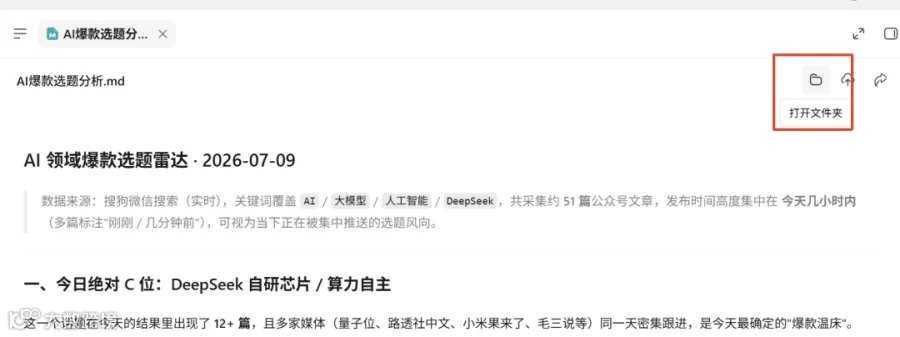
你直接点击这个文档,它就可以在右侧的侧边栏弹出预览这个文档的弹窗。
点击右侧的“上传”,还可以把它上传到网盘、腾讯文档或每日库。
点击“打开文件夹”,它就会打开这个对应文档所在的本地文件夹。
|
|
4.2 代码任务
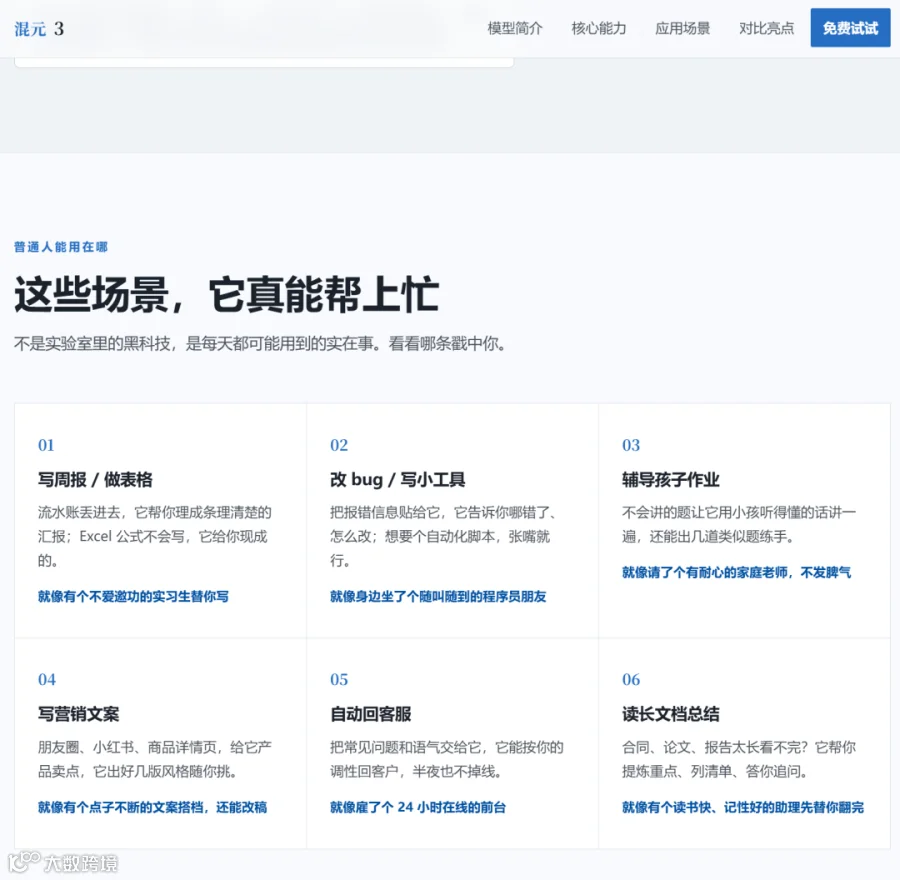
除了日常的办公任务,其实我们很多时候也会涉及一些代码开发,比如做个博客网站,不过出于演示,我们只干个比较简单的活,我让它帮做个混元3模型的介绍网页。
(开始口喷)“帮我做个混元3模型的介绍网页,要包含界面好看,涉及到技术术语,要用大白话来说,不要有AI味”
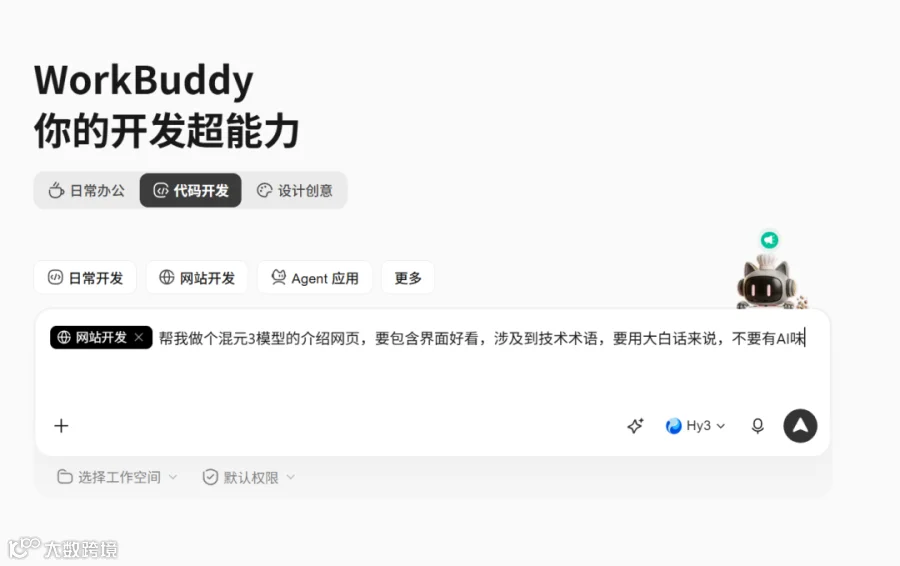
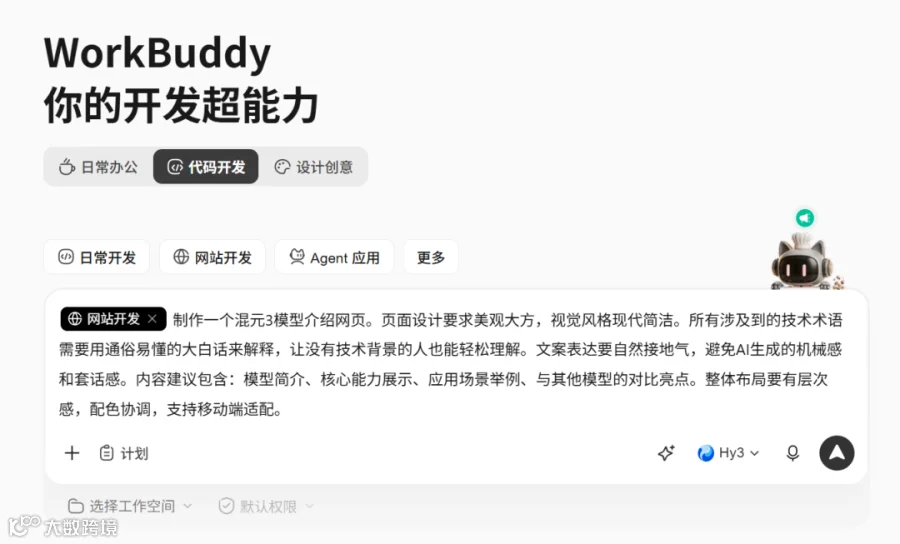
然后润色提示词,打开计划模式
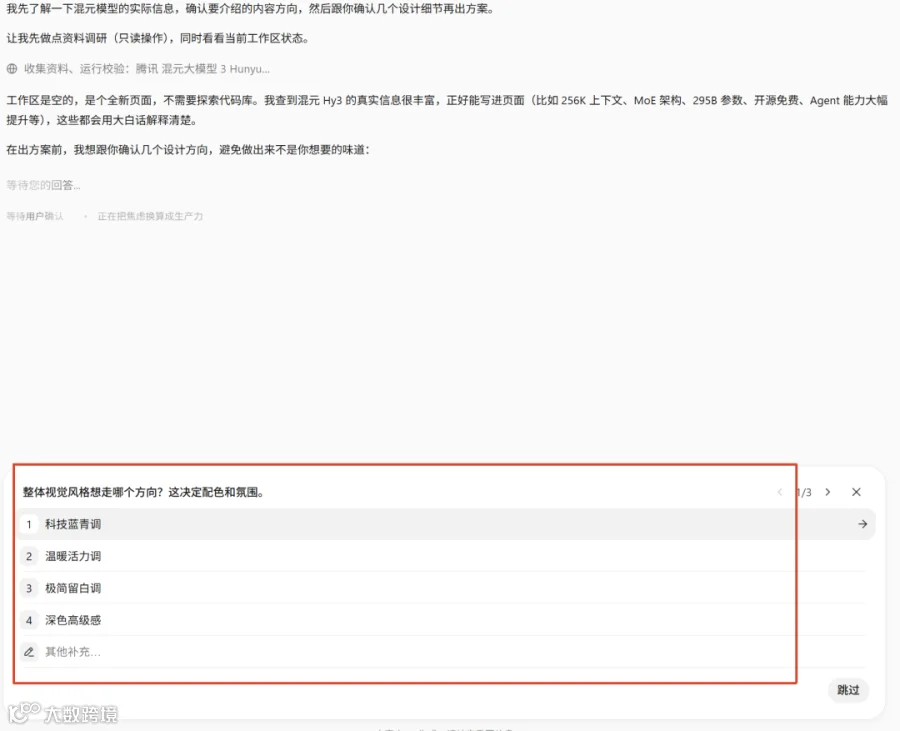
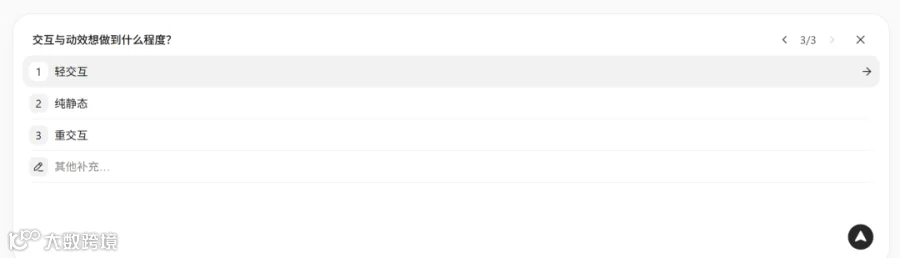
他会先问我几个问题,跟我对齐理解。
|
|
接下来它就会列计划,然后对着执行

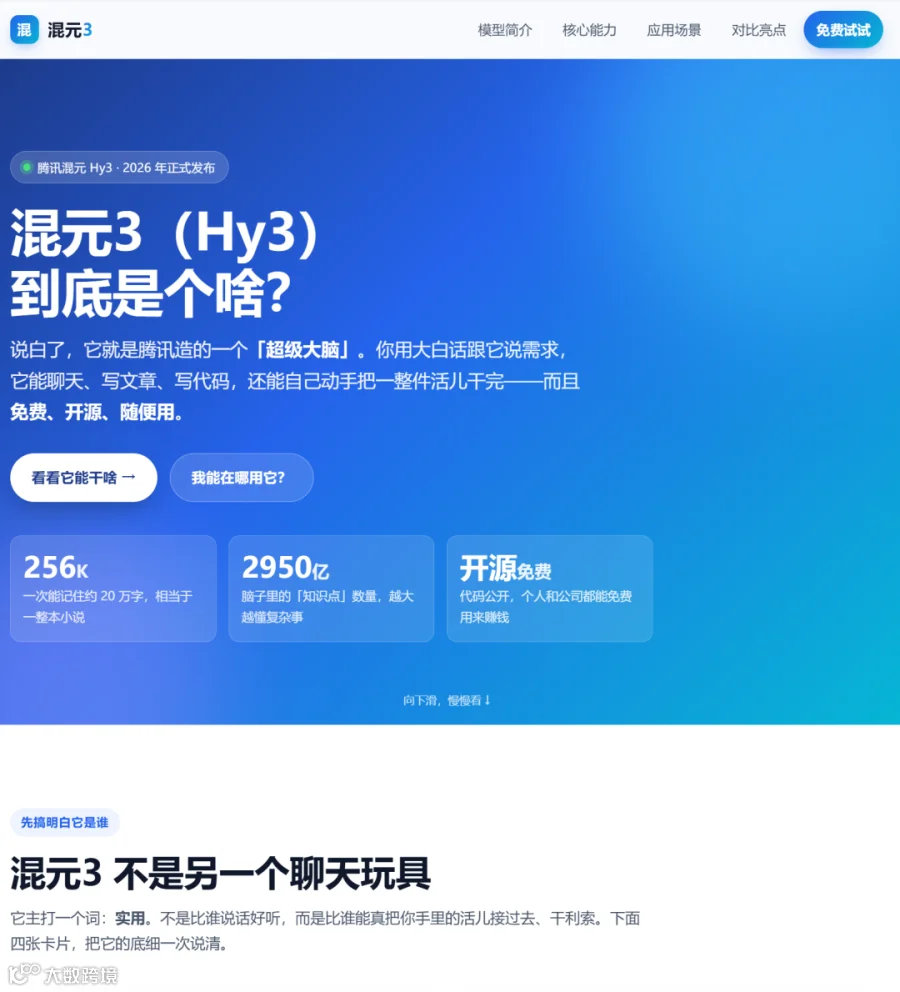
然后他开发完之后,我们看下这个网页,这个深蓝配色太典了,一眼AI,我们就可以调用前端 skill 去帮我们优化一下。
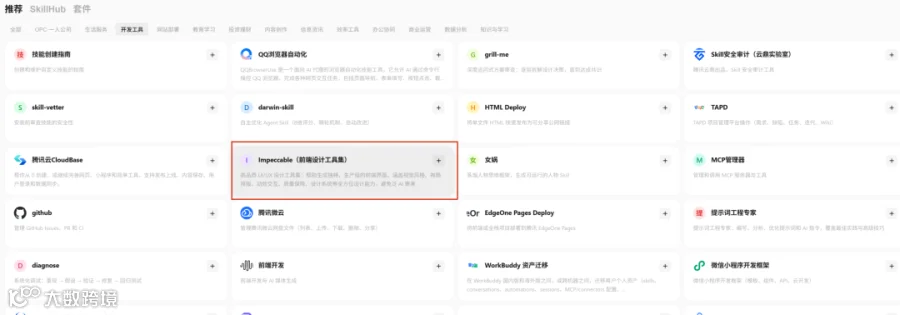
打开技能商店,找一下UI设计的Skill(不需要和我的一样)
然后在对话发给它
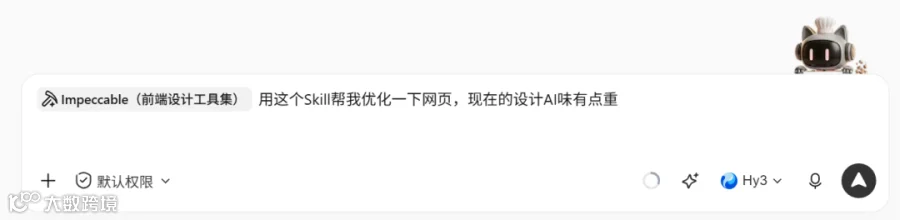
然后它就会加载这个技能,然后去帮我重写这个网页
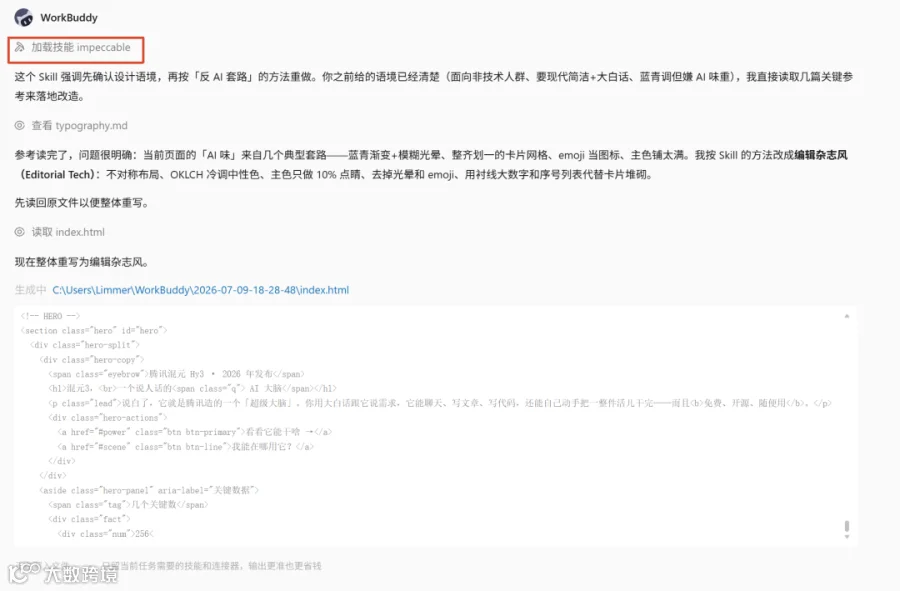
改完之后可以看到确实要好很多
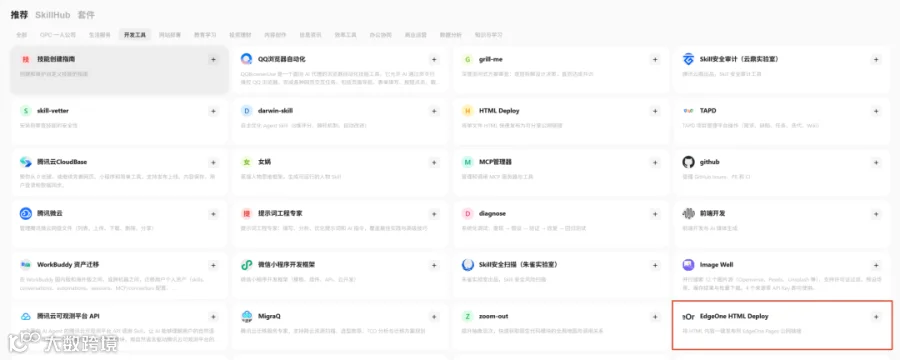
接下来呢,我们要把这个网站去部署,然后我们就可以安装下面的 skill ,让他帮我们部署在腾讯云免费提供的这个网站托管服务上。
这里我们还可以召唤一个高级开发工程师的专家来帮我们去干活,有一说一,腾讯在这一块做的还是蛮好的,什么高级开发工程师这种描述,让人一看就明白是干嘛的,这也是workbuddy能成的重要原因之一。

4.3 自动化
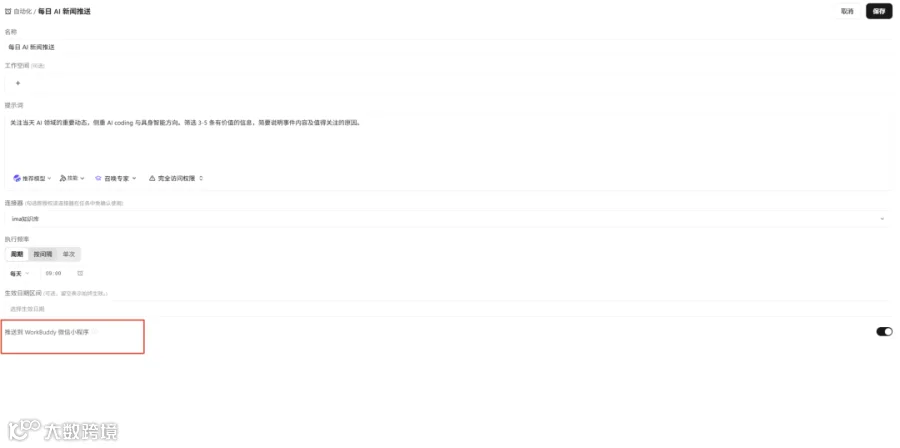
它还提供了这个自动化任务,这个其实很简单,就像我们在微信设置的微信提醒一样,比如我们可以让它每天9点前,整理一下今天的AI新闻咨询,推送过来。
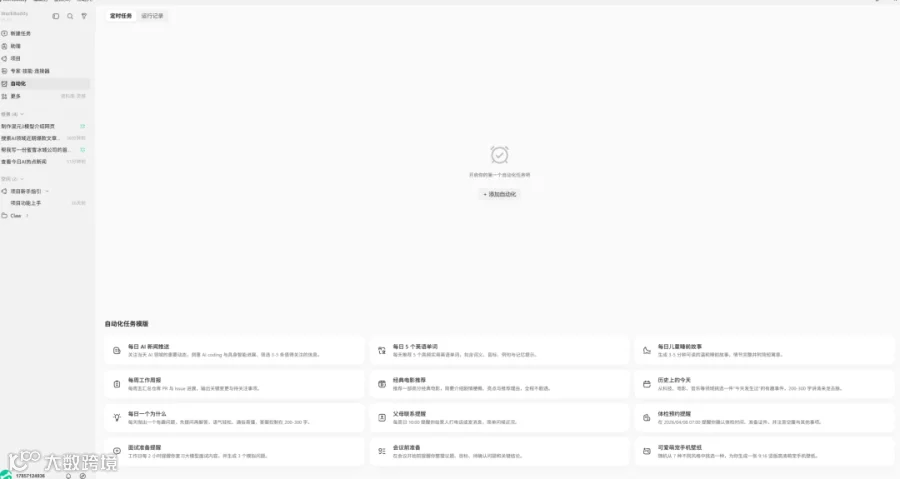
我点击这个【每日 AI 新闻推送】,然后在这里面你可以配置提示词,工作空间,这个用默认的就行了,如果你还需要它了解什么背景资料,那么你也可以添加资料,比如用ima知识库。
还可以选择周期、执行的频率、生效时间等,这个最牛逼就是它可以推到 Workbody 的小程序,我们每天打开微信,在小程序就能看到它跑完后的结果了,直接和腾讯生态全打通了。
五、总结
到这里,这篇教程就结束了,你看完后,肯定也觉得自己全会了,但一旦上手就发现这也不懂,那也不懂的,我也是这样过来的,去年我都不知道啥是api,但今天我都能直接用AI写出个生成级别的Api接口。
从不会到会,一是遇事不决问AI,二是我们不要害怕自己不会,要抱着玩的心态去,AI老好玩了,祝大家玩得开心。