



在产品设计、零件加工与模具设计领域,工程师经常需要获取零件内部的腔体曲面,用于后续的加工参考等工作。但内部曲面通常被遮挡,手动选面、复制、裁剪,操作繁琐且容易漏选,耗时又影响设计节奏。
中望3D的复制命令配合自定义面选择功能,可以快速选中并提取复杂的内部腔体曲面。通过智能选择机制,一次框选即可准确获取所需曲面,省下重复操作的时间。
今天,望Sir用一个内腔曲面提取的实操案例,带大家掌握中望3D快速提取内部曲面的方法,加速设计流程!
文末还有中望3D 30天免费激活码领取方式,千万别错过!
话不多说,马上来看实操教程👇
图文教程
Ps.喜欢跟随视频学习的小伙伴
可跳至文末【教学视频】版块学习
打开中望3D。
1、我们首先点击复制命令,在空白处右键点击“选择面”。
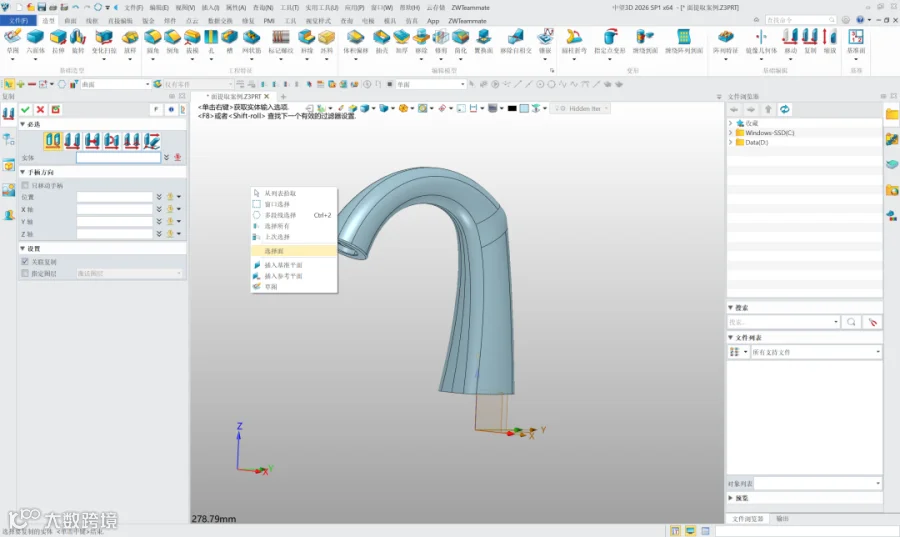
2、选择自定义后勾选“在边界面处停止” 。
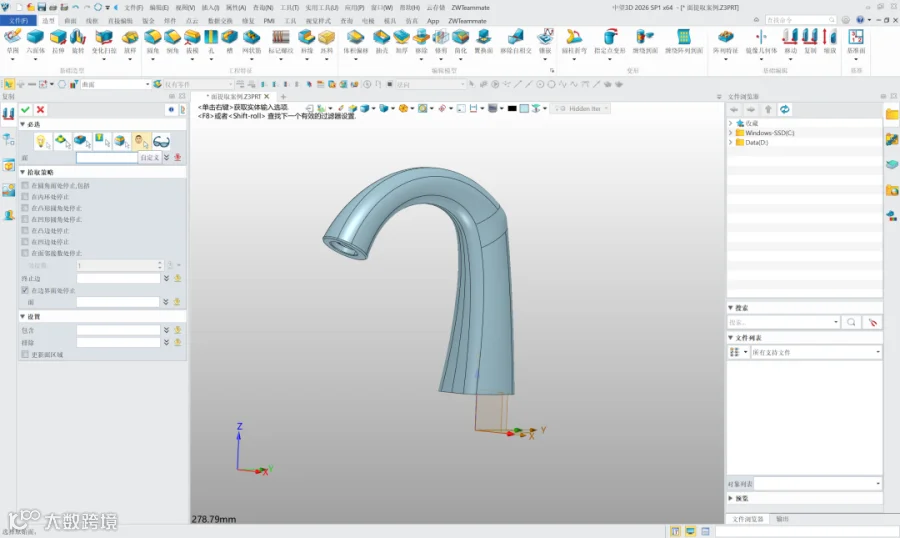
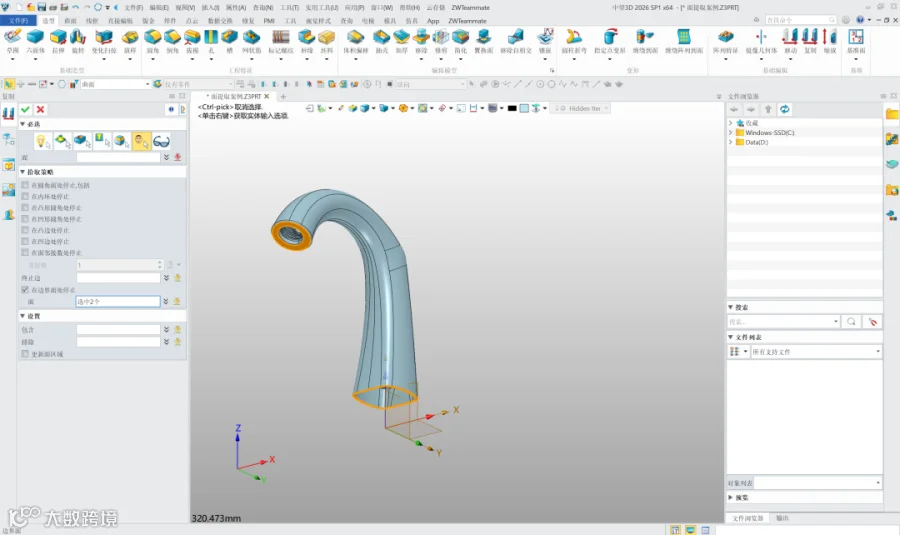
3、点击边界面的面选择框后选择两端的边界面。
4、点击上面的面选择框后,按住shift键后选择内部腔体面。
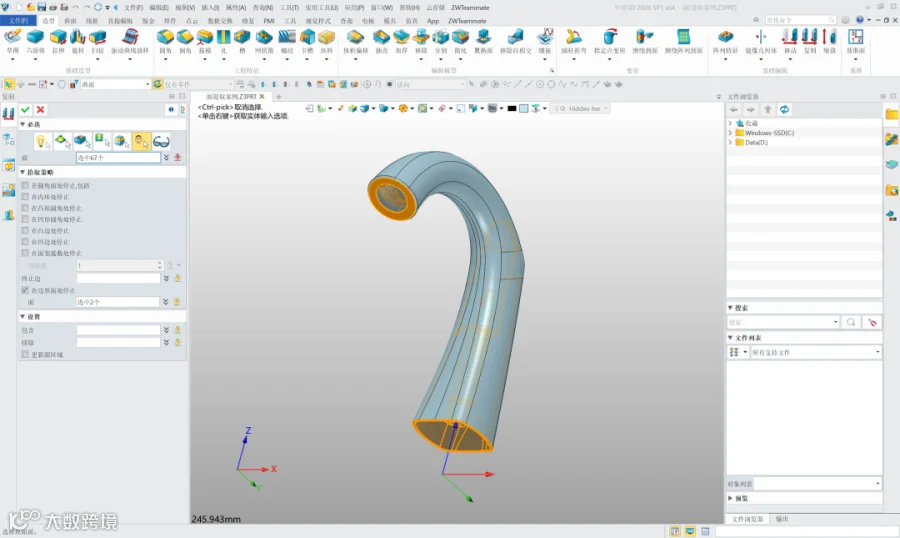
5、确定后完成选择,拖动手柄移动复制面。
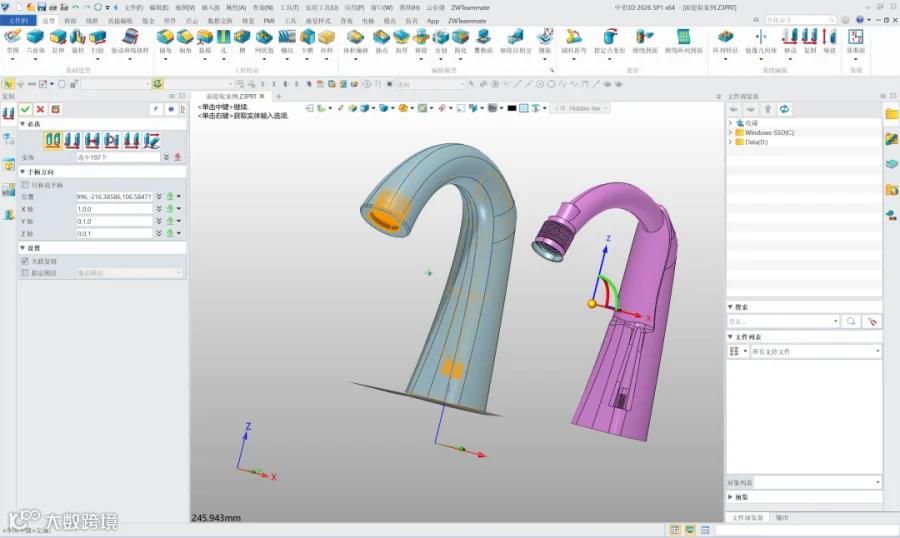
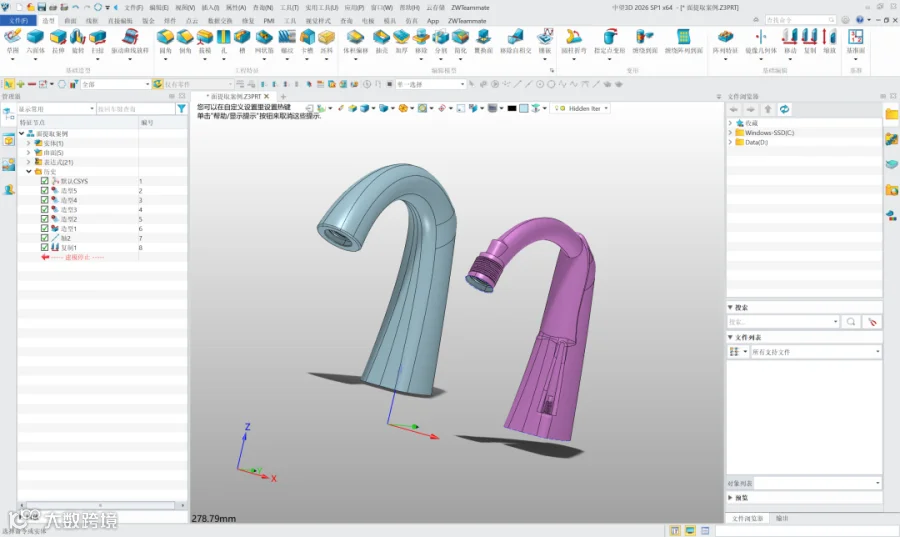
6、点击确定后完成内腔曲面提取。
教学视频
点击图片进入中望技术社区查看↓
中望3D的曲面提取能力
不仅能快速获取复杂的内部腔体曲面
还可以省去逐个拾取的繁琐步骤。
本技巧推荐使用中望3D 2026及以上版本
如果您还在使用老版本,
获得更高效的设计体验!
产品试用已到期?
↓↓私信发送“领码”至本公众号
或扫描下方二维码
即可再申请30天免费激活码。

↑↑ 扫码免费领激活码
(每个微信ID限领一次)

更多精彩,敬请关注





觉得实用?分享给更多人↓↓
