



产品装配顺序和内部配合关系,光靠图纸说不清楚——这是很多工程师向生产方或客户沟通时的共同感受。面对大量零件和复杂结构,静态图纸标注得再细,对方也未必能快速理解,反复解释费时费力。
中望3D的动画制作功能配合爆炸视图,可以轻松创建组件拆解与重组的完整动画,让复杂的装配关系在动态演示中一目了然。
此前望Sir带大家基于数控机床的设计生产特点,体验了数控机床设计关键环节“装配与动画演示”的实操过程(点此查看👉3D提效技巧 | 虚拟装配+动画演示,减少机床设计错误与返工)受到许多设计师小伙伴的点赞。
今天,望Sir再带大家完整走一遍中望3D装配动画的制作流程,掌握从爆炸视图到动画输出的全步骤,让产品演示更直观生动!
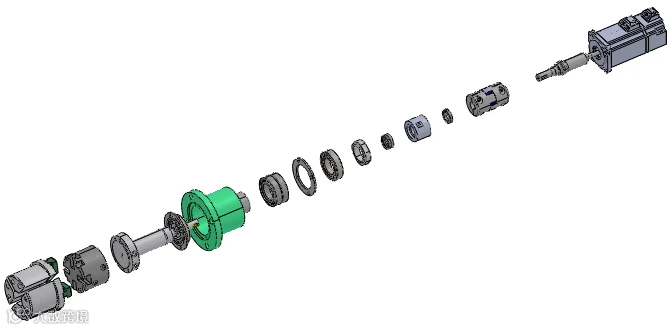
图1 装配图爆炸后
文末还有中望3D 30天免费激活码领取教程,千万别错过!
话不多说,马上来看实操教程👇
图文教程
Ps.喜欢跟随视频学习的小伙伴
可跳至文末【教学视频】版块学习
打开中望3D 2026及以上版本
Step 1 创建爆炸视图
(1)点击【装配】,选择【爆炸视图】,点击确认进入爆炸视图创建界面;
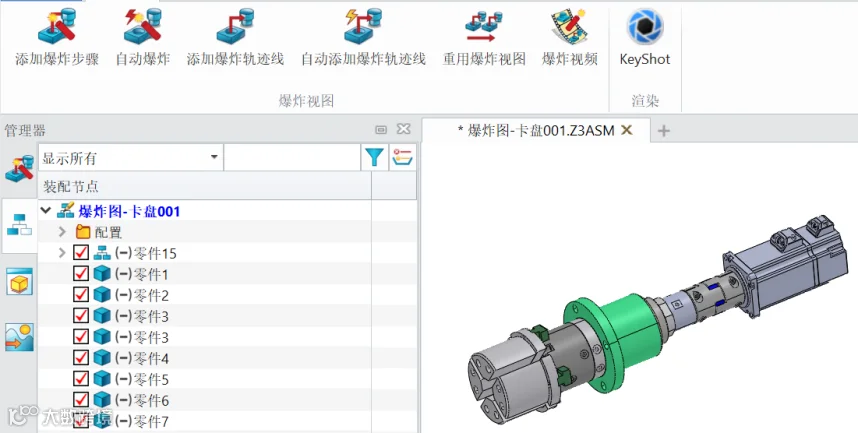
图2 爆炸视图创建界面
Step 2 添加爆炸步骤
(1)点击【自动爆炸】,选择要爆炸的零件及方向;该操作适合对爆炸过程展示没有特别严格的要求的情况下,如图3所示。
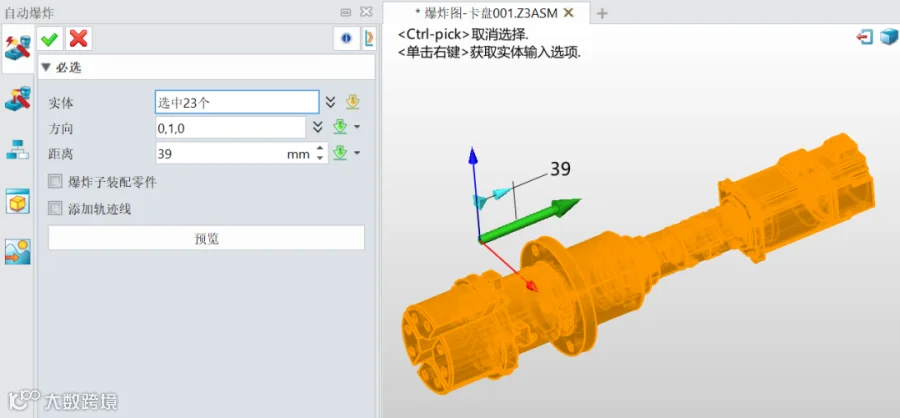
图3 自动爆炸
(2)如对爆炸过程有严格要求,可以点击【添加爆炸步骤】,根据需求先后添加零件爆炸的顺序和爆炸后的位置。
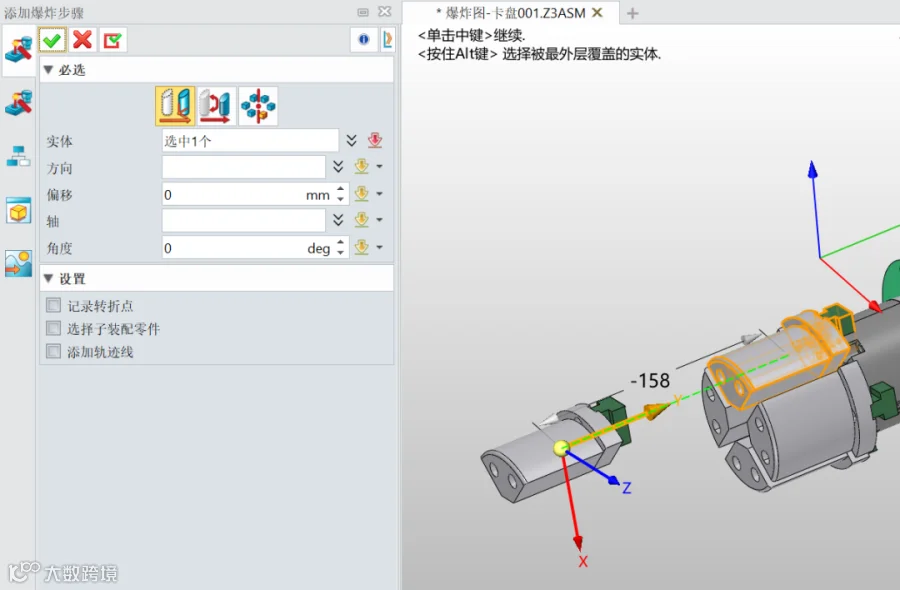
图4 添加爆炸步骤
(3)点击【退出】,退出爆炸视图创建界面。
Step 3 创建动画
(1)点击【动画】,进入动画创建界面;
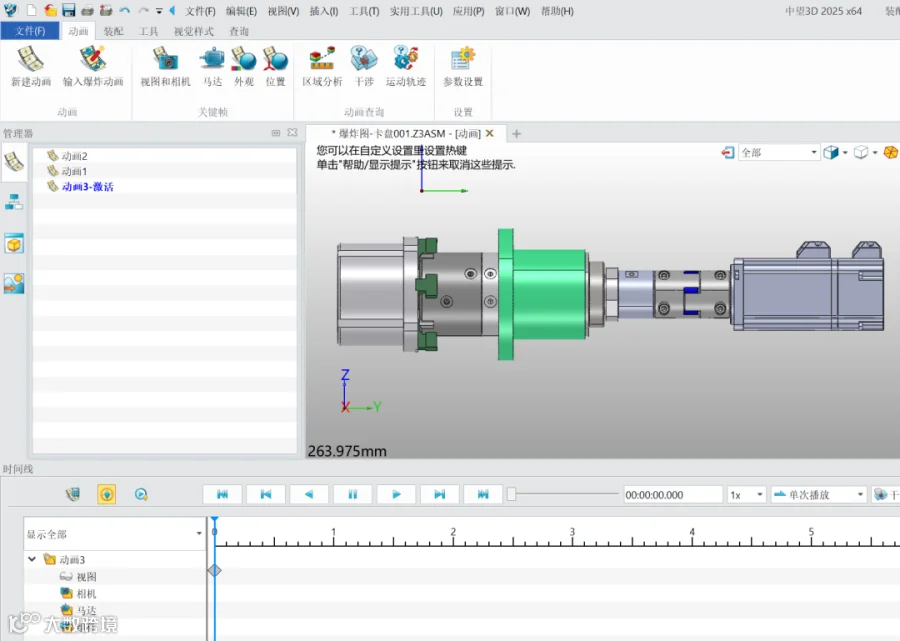
图5 动画创建界面
(2)点击【参数设置】,在结束时间处输入【00:03:00.000】,此处可以根据需求自行调整时间,点击【确定】,如图5所示;
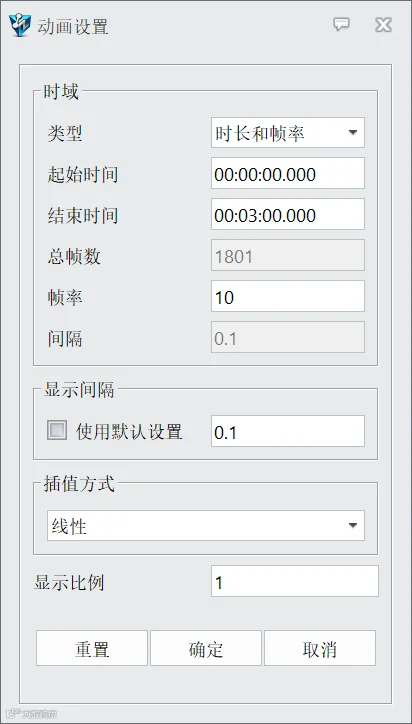
图6 修改结束时间
(3)点击【输入爆炸动画】,选择前面创建的爆炸视图,勾选【插入折叠过程】,点击【确定】。至此,动画装配体的爆炸与重组动画就完成了。
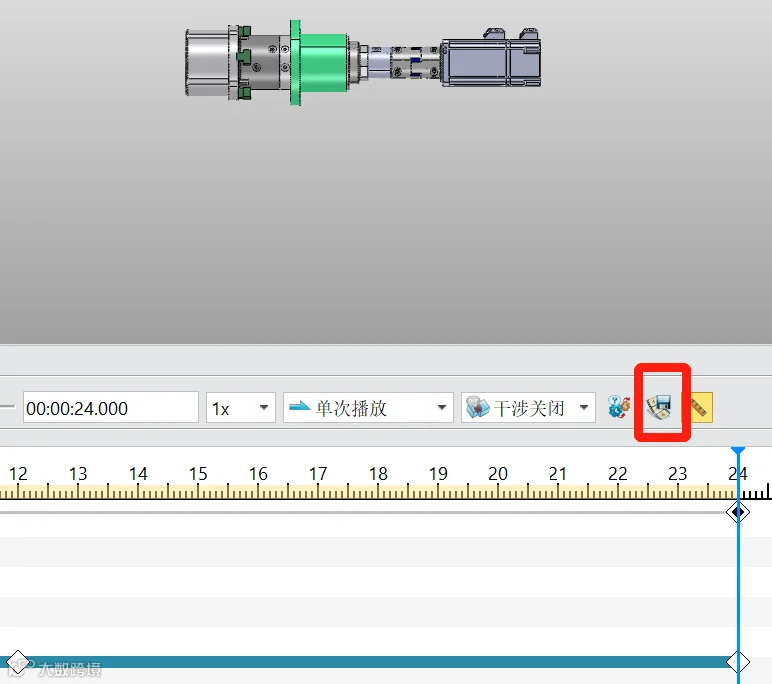
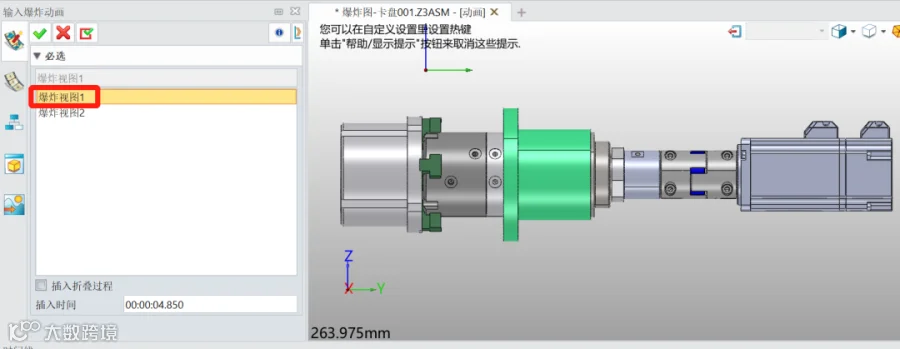
图7 输入爆炸动画
Step 4 动画输出
(1)点击【导出动画设置】,选择保存路径后,设置视频图像大小与是否压缩质量等,点击【输出】即可。
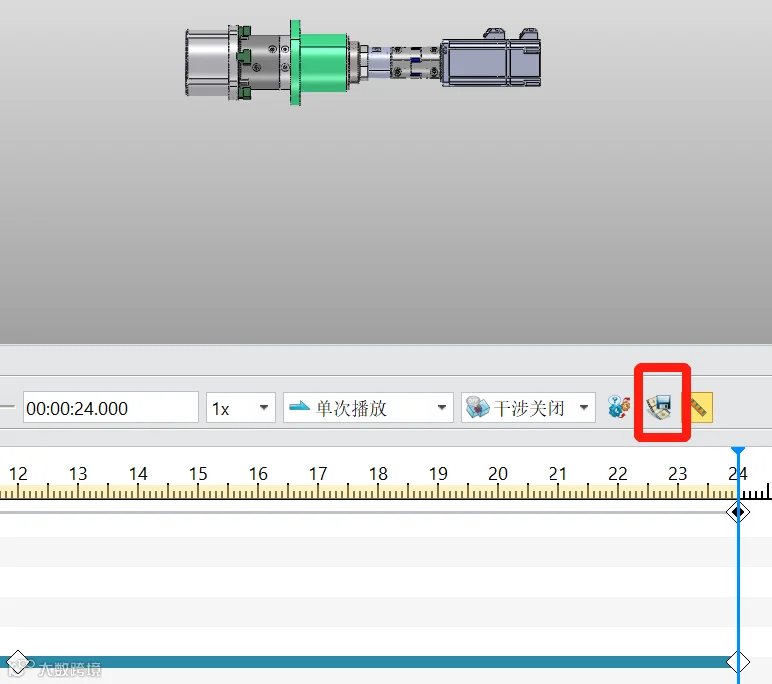
图8 导出动画
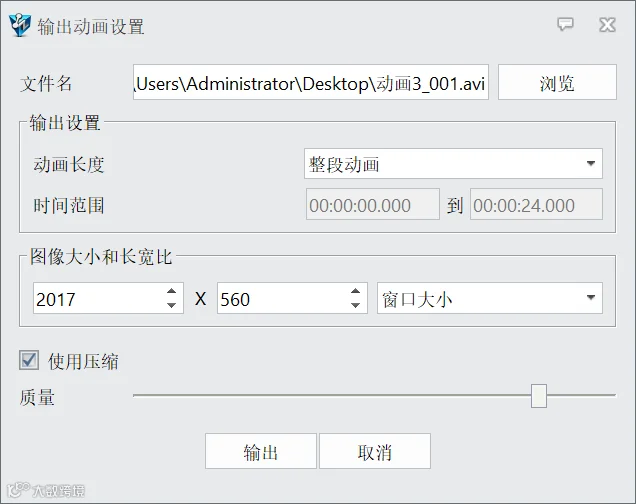
图9 动画设置
Step 5 Tips-视频优化
(1)通过管理器中的【视图管理】,可以提前设定【自定义视图】,如图10所示;
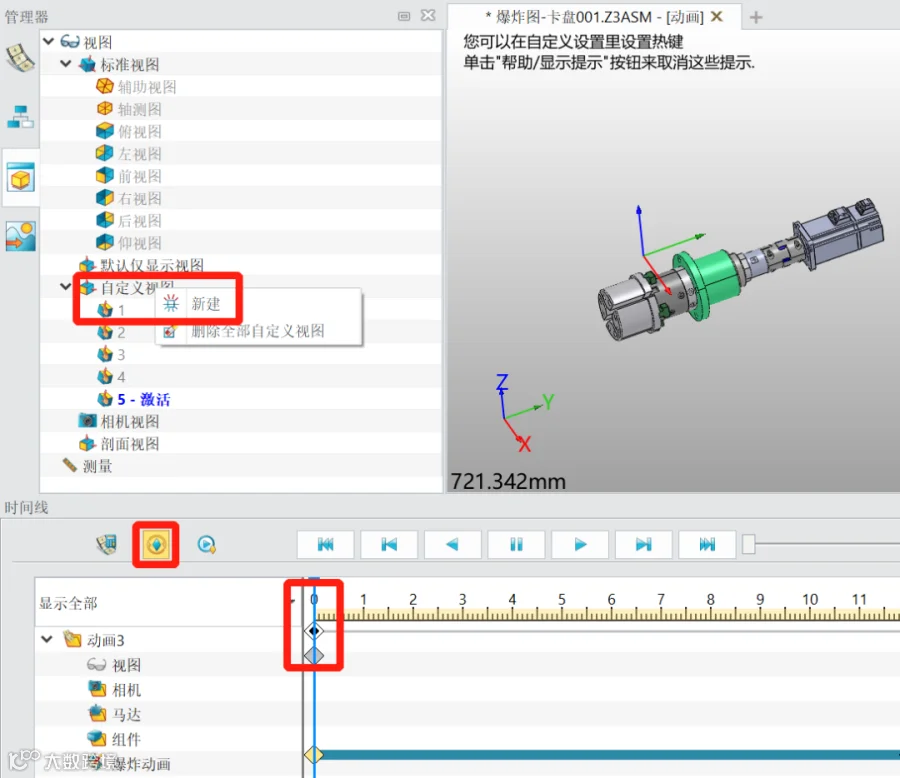
图10 自定义视图
(2)打开【自动添加关键帧】开关,将时间线调整到0点后,双击设定好的自定义视图,可以指定动画开始时装配体所处的位置视角。
教学视频
点击图片进入中望技术社区查看↓
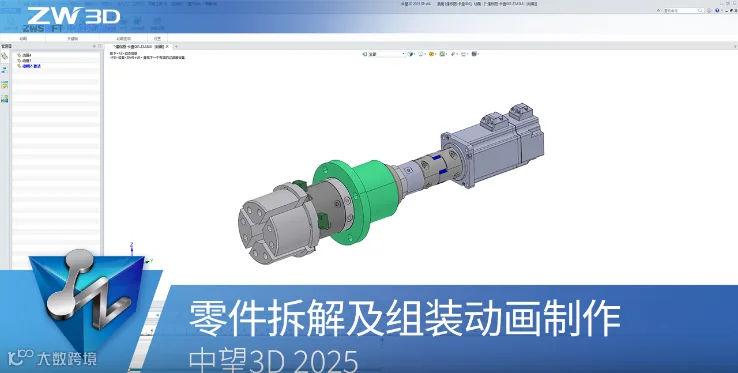
中望3D的装配动画功能
不仅让复杂的拆解组装过程变得直观可见
还能让技术文档和产品展示变得生动易懂。
本技巧推荐使用中望3D 2026及以上版本
如果您还在使用老版本
获得更流畅的动画制作!
产品试用已到期?
↓↓私信发送“领码”至本公众号
或扫码下方二维码
即可再申请30天免费激活码。

↑↑ 扫码免费领激活码
(每个微信ID限领一次)

更多精彩,敬请关注



觉得实用?分享给更多人↓↓
