



小伙伴在绘图时,有没有过这样的时刻:
打开图纸满屏问号“?”,文字样式杂乱无章逐个改到眼花,复制的文字样式怎么调都不变,属性块一炸开全成了标记……简直让人头疼不已!
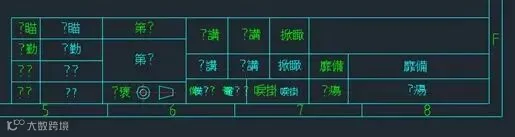
今天,望Sir为大家带来 4个中望CAD文字处理提效工具,覆盖字体批量替换、文字样式批量修改、字符格式清除、属性文字一键转化四大场景,帮你轻松告别文字修改的烦恼,直接让绘图效率翻倍!
话不多说,马上来看看👇
在团队协作或打开历史图纸时,经常遇到字体缺失的提示。若缺失的字体较多,逐个确认替换不仅繁琐,还容易因操作不当导致图纸显示错乱。
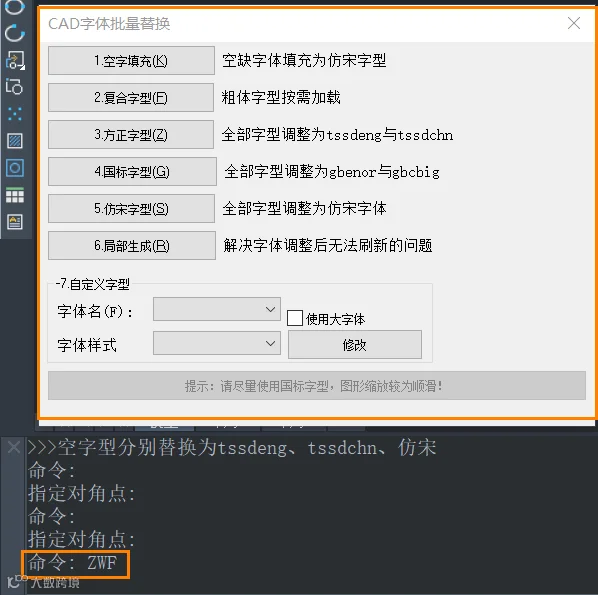
这时候,我们可以使用中望CAD提效工具来帮助提高效率——【文字字体批量替换】插件:

【文字批量替换插件】插件下载后,需加载到中望CAD中使用:
打开中望CAD,通过【APPLOAD】命令加载下载好的插件文件;
加载成功后,在命令行输入【zwf】,根据提示操作即可完成字体批量替换。
当图纸内文字样式过多时,如果仅依赖CAD自带的特性面板逐一修改,面对大量文字时不仅效率低下,也难以保证字体、高度、宽度比例等参数的统一。
这时候,我们可以使用中望CAD提效工具来帮助提高效率——【文字样式批量修改器】:

【文字样式批量修改器】下载后,需加载到中望CAD中使用:
打开中望CAD,通过【APPLOAD】命令加载下载好的插件文件
加载成功后,在命令行输入【SM】,调出文字样式批量修改器;
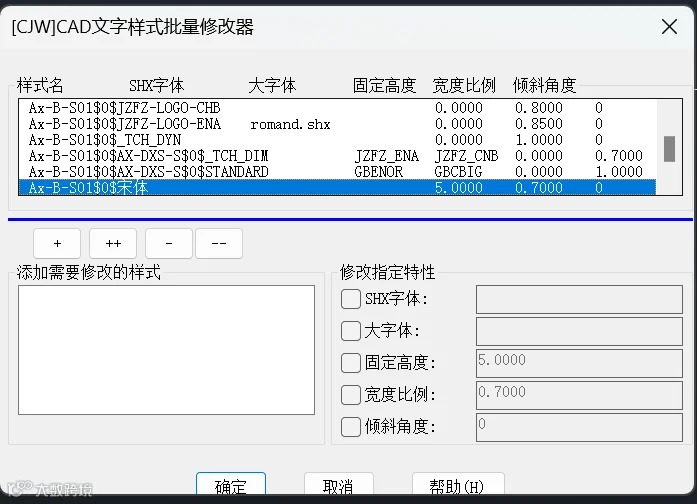
按需批量更改字体、高度、宽度比例、倾斜角度等参数即可。
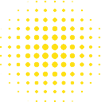
在CAD软件中,通过文字编辑器直接修改过的多行文字,其字体、大小、颜色等格式会被固化,不再跟随文字样式的设定而改变。当需要统一图纸文字风格时,这些“不听话”的文字只能逐个双击进入编辑器手动清除格式,遇到大量文字时极为耗时。
这时候,我们可以使用中望CAD提效工具来帮助提高效率——【批量删除字符格式】插件:

【批量删除字符格式】插件下载后,需加载到中望CAD中使用:
打开中望CAD,执行【ap】命令,加载下载好的插件并添加到启动组;
加载成功后,在命令行输入【SMT】命令,框选需要清除格式的多行文字;
勾选需要清除的内容(通常保留默认选项),点击确定即可。
在CAD软件中,图框、设备图块等常使用属性块来定义。但当我们需要将属性块炸开进行编辑时,常规的分解(EXPLODE)命令会让属性文字变回原始的标记状态,而非显示的实际值,给文字提取和编辑带来困扰。
这时候,我们可以使用中望CAD提效工具来帮助提高效率——【属性定义转普通文字】插件:

【属性定义转普通文字】插件下载后,需加载到中望CAD中使用:
打开中望CAD,通过【APPLOAD】命令加载下载好的插件;
加载完成后,在命令行输入【tag2txt】,选择要更改的属性定义;
回车确认,属性定义文字即转化为普通单行文字。
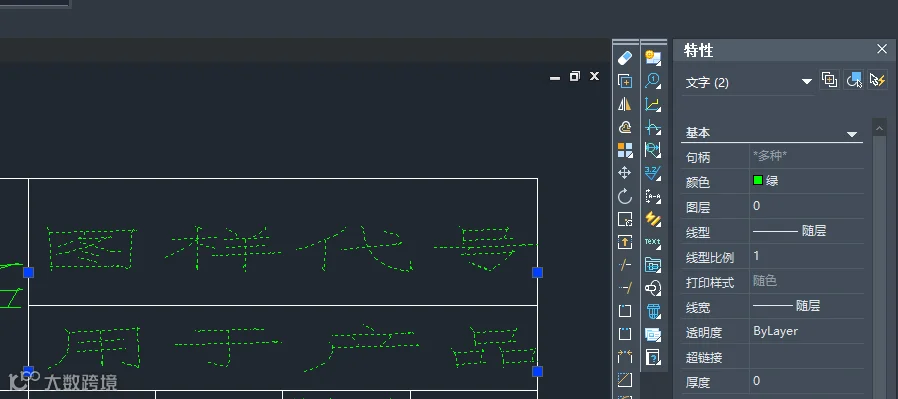
借助以上四款工具,小伙伴们就能轻松实现
字体批量替换、文字样式批量
字符格式批量清除和属性文字一键转化
以及DWG输出GIS数据五大类格式转换
图纸文字处理再无阻碍。
快下载【文字字体批量替换】工具
打开中望CAD亲自动手试一试吧!
更多CAD提效工具
↓↓可私信发送“提效工具”至本公众号获取。

更多精彩,敬请关注



觉得实用?分享给更多人↓↓