



啰嗦几句
有些开源软件非常好用,但是作者更着更着就停更了,而且一停更可能10几年,比如AltDrag这款工具,最后一次更新是2015年了,距离现在已经有11年没更新了。
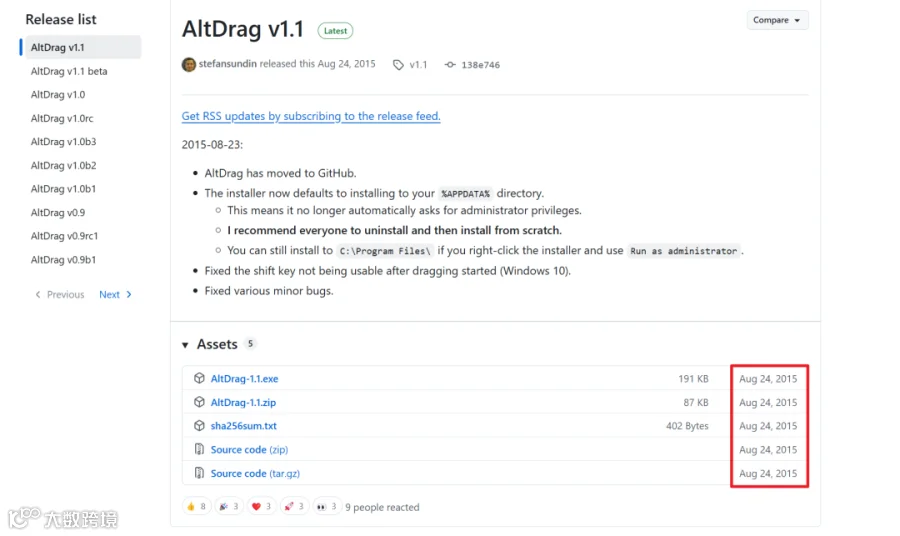
于是就有大佬继原作者的基础上进行二次开发,功能一样非常好用。
今天就来推荐这款大佬接着开发的工具,可以说是同类中最前最好用的工具之一!
软件介绍
今天推荐两款工具,一款是AltSnap,一款是AltDrag
第一款:AltSnap
AltSnap是一款轻量级窗口管理辅助增强工具,其解压后才643 KB,非常非常小。软件实现了点击窗口任意区域就能实现任意拖动及缩放窗口,而无需精准看清并点击窗口标题栏或边框。
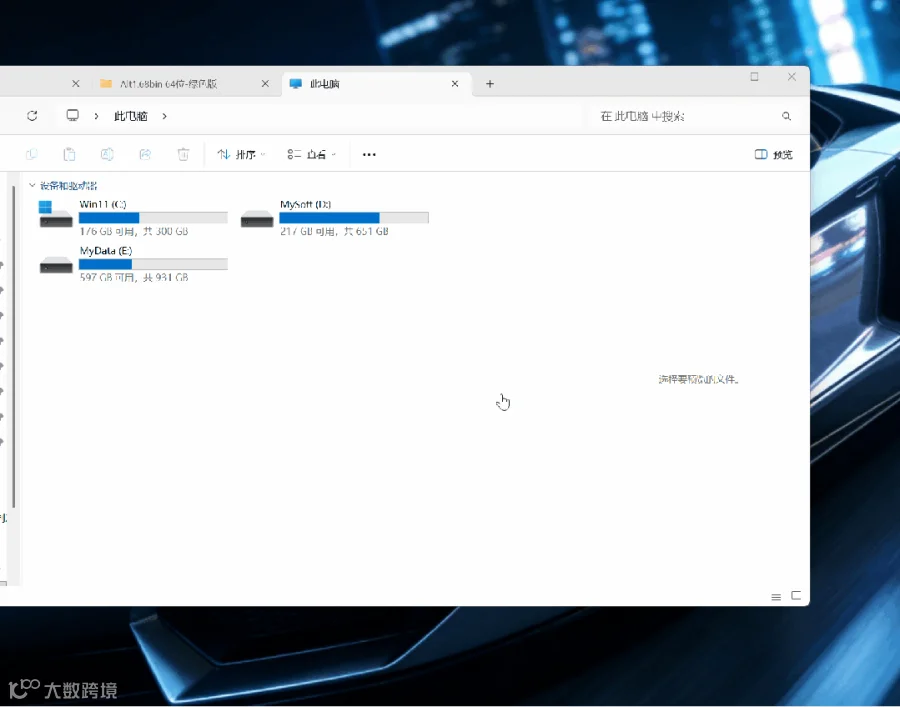
Alt键+鼠标左键:实现的是任意位置拖动窗口。
我们一般在拖动窗口时一定要精准点击到标题栏才可以实现拖放。而用AltSnap只要按“Alt键+鼠标左键”,就可以在任意位置拖放软件了。
Alt键+鼠标右键:实现调整窗口大小。
在Windows系统中,我们想要调整窗口大小,需要拉伸窗口的边框来实现窗口大小调整,而用AltSnap只要“Alt键+鼠标右键”就可以实现。
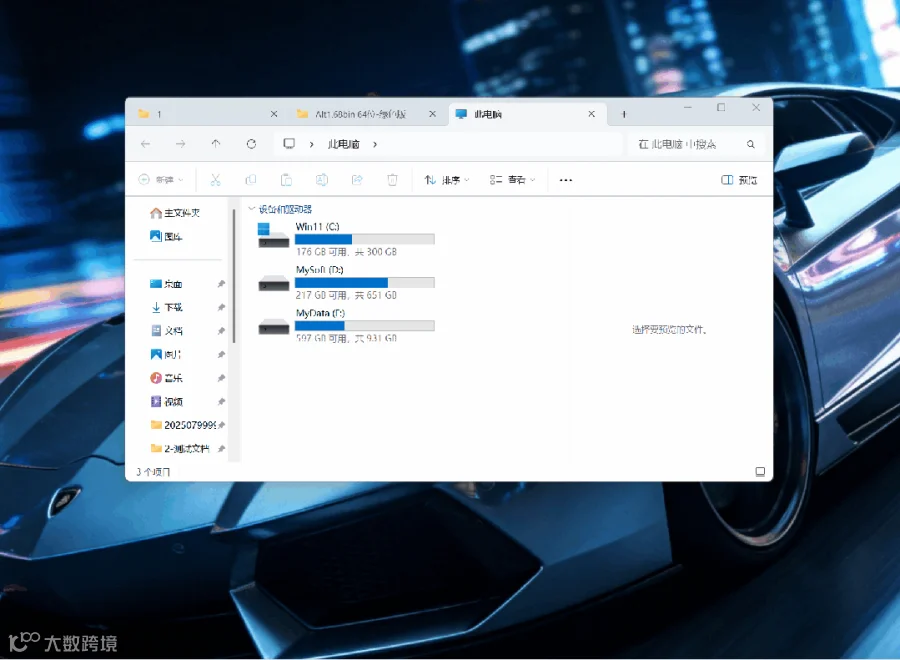
按住Alt,鼠标往两边即把窗口左右拉伸;鼠标往上下两边,则窗口放大;往中间即是缩小窗口。
Alt+左键双击:实现窗口最大化或者最小化。通过Alt+左键双击的方法,可以最大化和还原原来的窗口。
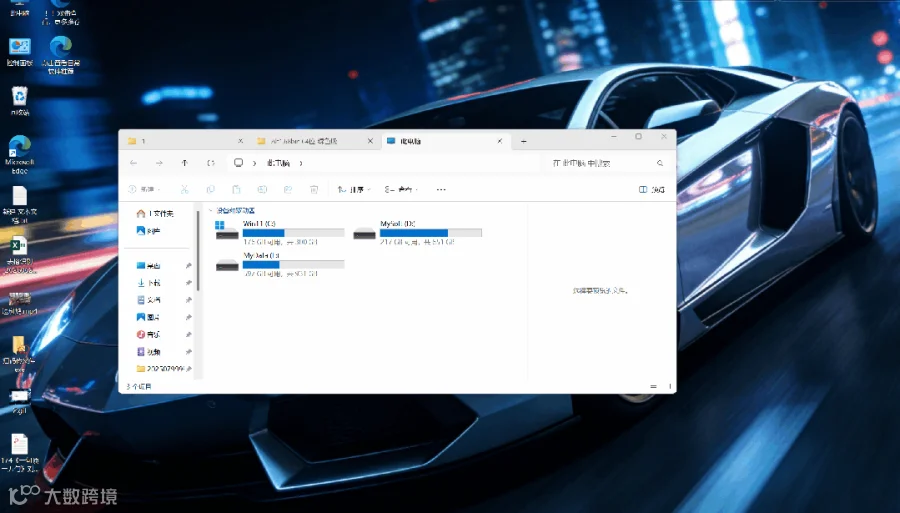
如果需要其他的鼠标动作,可以进入到设置里面去设置,比如Alt+鼠标中键,可以更改大小、恢复窗口、关闭、最小化、最大化等等。
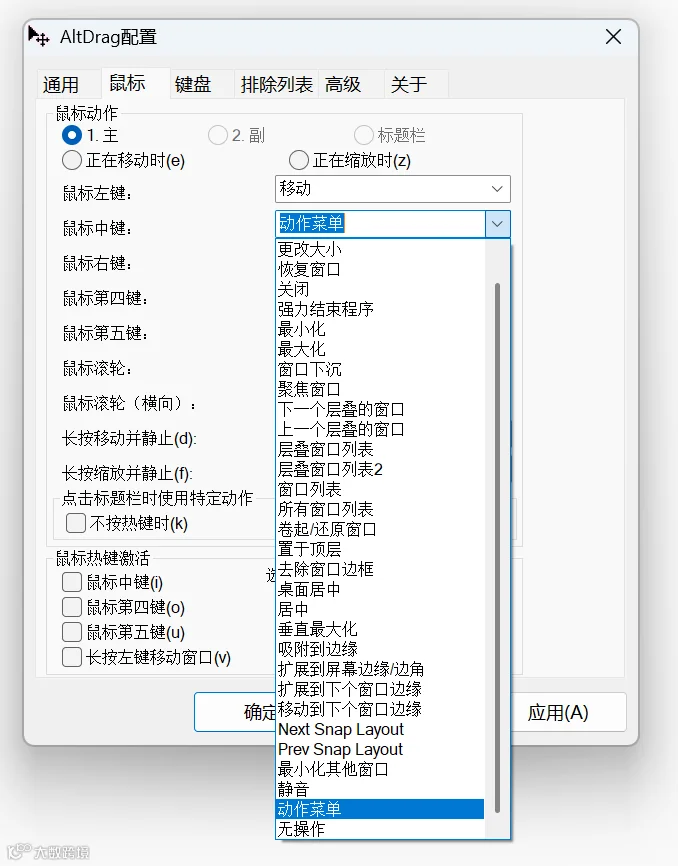
日常我们用得到的是下面几个功能。
【Alt+左键拖动】任意移动窗口
【Alt+左键双击】最大化/还原窗口
【Alt+右键拖拽】任意调节窗口大小
【Alt+右键双击】快速屏幕贴边
【Alt+中键点击】弹出窗口动作菜单
Alt+滚轮:调整窗口透明度
在鼠标动作里的“鼠标滚轮”项里,我们可以设置“更改窗口透明度”,这个可以用于摸鱼使用。
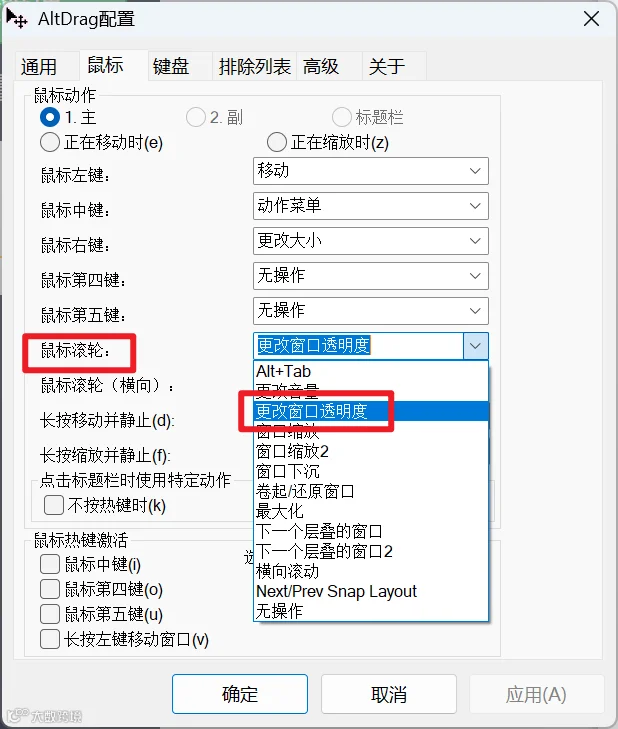
有了这个功能,我们可以快速的把窗口变成透明的,这样别人也看不出来是摸鱼的窗口。
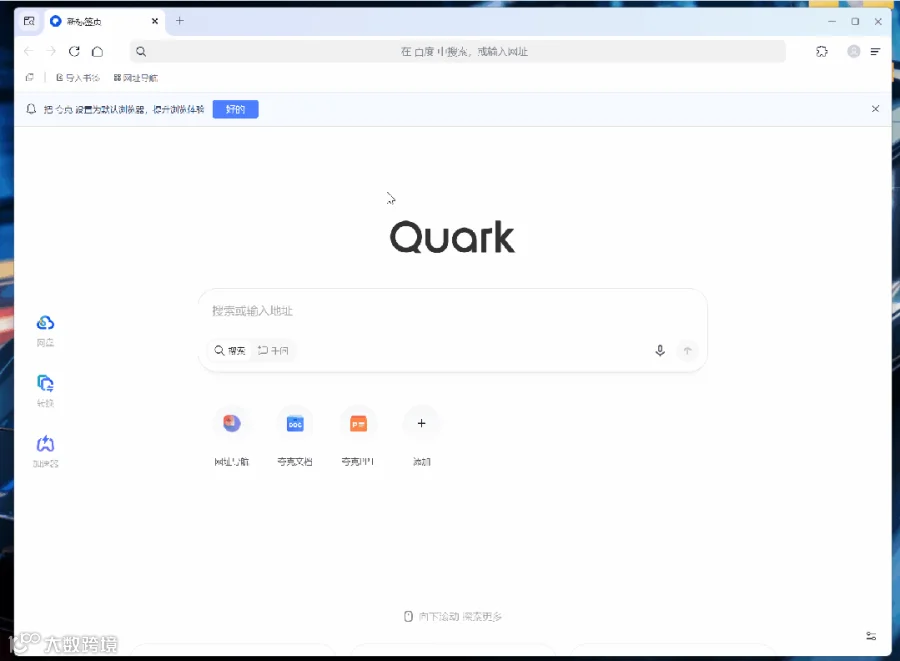
有了这款工具,我们对窗口进行操作就非常容易了,有需要的小伙们及时收藏!
第二款:AltDrag
AltDrag这款工具前面提到了,AltSnap就是基于AltDrag开发的,最后的版本还停留在了2015年,但软妹测试发现它还是可以用的。
功能都差不多,我在这里就不详细说明,下面是演示的动图:
Alt键+鼠标左键:实现任意位置可拖动窗口。
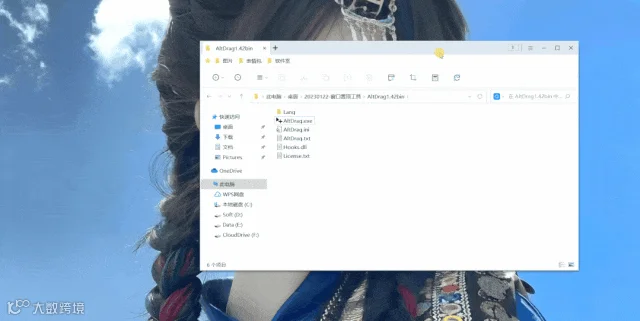
Alt键+鼠标右键:实现调整窗口大小
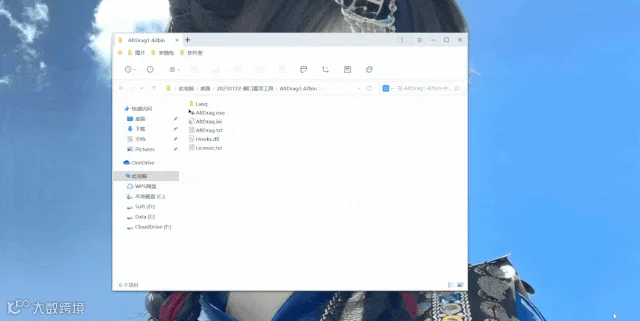
Alt+左键双击:实现窗口最大和还原功能。
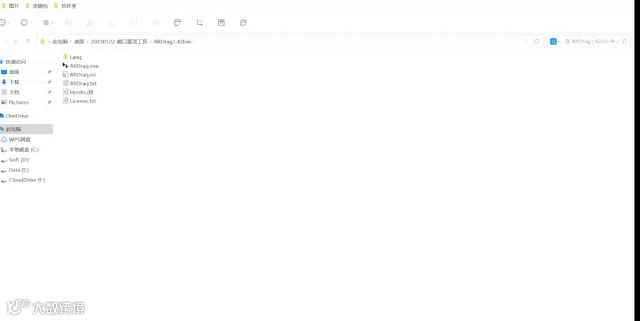
软件默认下也是“鼠标+滚轮”可实现窗口透明度调整,我在这里就不再录制动图了。
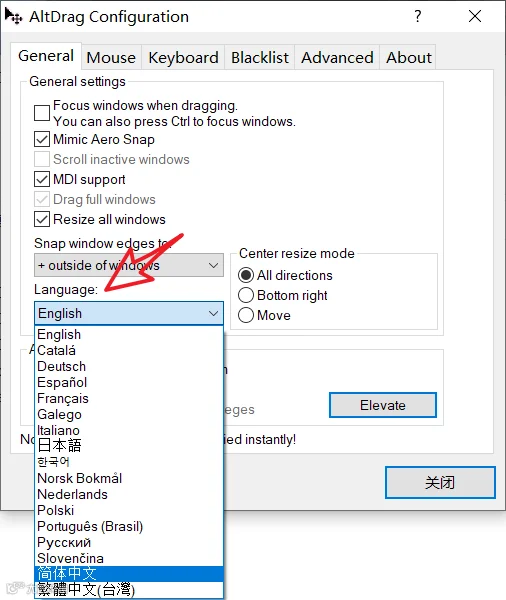
另外软件安装后默认是英文,在设置里,可以更改成简体中文。
小声总结:两款软件功能都是实现窗口管理辅助增强功能,只是AltDrag不再维护,相比来说还是AltSnap功能强大一点,有需要的小伙伴及时收藏!
上次公众号差点被封,防失联,大家关注我新开的小号:
聊一聊
上周五我接到一个快递电话,我说就放在小区快递柜里就行,然后快递员跟我说这不是小区,是上班的工业园区。
我这就纳闷了,我买东西或者让人家邮东西都是填我家里的地址,没填过公司地址啊。细问之下,快递员跟我说是一份劳动仲裁文件。
我这就更纳闷了,劳动仲裁关我啥事?我没告别人,哪来的劳动仲裁?后来发现公司联系电话填了我的办公室座机(我座机电话转移到我手机)。
带着十万个为什么,我去拿到了快递,拆开来看,就更懵圈了,这劳动仲裁里所有字都认识,但是放一起完全不知道它在说什么。故事太长,明天接着聊,今天就聊到这,拜里个拜拜拜~
软件获取
由于关键字上限,所以需要的小伙伴关注上面的软件室公众号回复关键字“260720”自取。
您可能喜欢: