
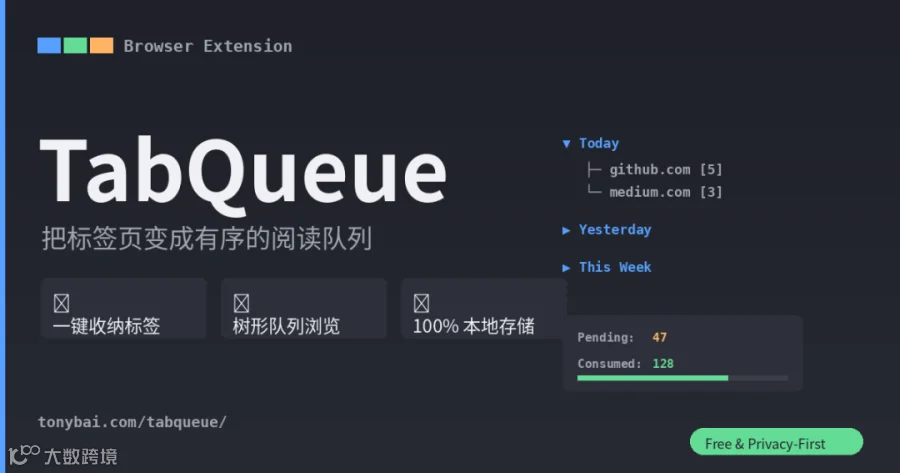
【导读】TabQueue 是一款 Chrome/Edge 浏览器扩展,帮你把堆积如山的标签页变成一个有序的阅读队列。一键收纳、按域名分组、逐个消化、自动归档。免费使用,隐私优先。
大家好,我是Tony Bai。
作为一个技术从业者和重度信息消费者,我的浏览器日常是这样的:
早上刷 Hacker News 看到 5 篇好文,开标签。中午逛 GitHub 发现几个有趣的 repo,开标签。下午 Twitter 上有人推荐了几篇深度文章,开标签。到了晚上,浏览器已经开了 80 多个标签页。
不敢关。每一篇都“回头要看”,就这样标签越积越多,多个窗口,数百个标签是“家常便饭”。
但问题不仅仅是心理上的焦虑。当标签页数量突破某个临界点后,浏览器开始变成一个资源黑洞:
-
内存被大量占用。 每个标签页都是一个独立的渲染进程。80 个标签意味着 80 个 JavaScript 上下文、80 份 DOM 树、80 套样式计算。打开 Chrome 自带的任务管理器( Shift+Esc),你会看到浏览器的内存占用轻松飙到 10个GB 甚至更多。16GB 的笔记本开始频繁触发 swap,SSD 在后台默默地被磨损。 -
CPU狂奔。 那些你以为"只是放在那里"的标签页,很多并没有安静地待着。它们在后台跑着 WebSocket 连接、定时轮询、动画渲染等。CPU 占用率居高不下,笔记本风扇呜呜作响,电池续航断崖式下跌。 -
切换标签像幻灯片。 当标签多到标题栏只剩一个小图标时,找一个标签变成了一场寻宝游戏。更别提点击切换时的卡顿——浏览器需要在几十个渲染进程之间调度资源,体验丝滑不再。 -
最怕的是崩溃。 某一天浏览器突然崩溃或者系统重启,百十个"回头要看"的标签瞬间灰飞烟灭。即使 Chrome 有恢复功能,有些特殊崩溃的情况,你也不太可能完整找回那些标签。
这些痛你可能也经历过。我试过市面上各种方案:
-
OneTab:一键收纳所有标签到一个列表。但列表太扁平了,50 条 URL 堆在一起,看着就不想消化。而且它展示在新标签页里,占一个窗口位。 -
Pocket:偏重"保存文章",需要注册账号,而且它管理的是"文章"而不是"标签页"——我有很多 GitHub issue、技术文档、论坛帖子,Pocket 并不擅长处理这些。 -
Raindrop.io:功能强大的书签管理器,但对我的需求来说太重了。我只是想快速收纳和消化,不是要建一个个人知识库。 -
浏览器自带收藏夹:存进去就再也不会打开,"收藏夹是标签页的坟墓"不是白说的,而且日积月累的“不消费”,收藏夹便成为了一个“庞然大物”。
我想要的其实很简单:
-
一键收纳——觉得标签太多了,点一下就全部收走,浏览器瞬间清爽,风扇也安静下来 -
不用整理——收纳时不需要我做任何分类、打标签之类的操作,我没那个耐心 -
方便消化——空闲时打开侧边栏,按网站分组,一眼看到哪些是 Reddit 的、哪些是 GitHub 的,像刷收件箱一样一篇篇处理 -
读完归档——消费完一篇就自动归档,不占位置,也不丢失 -
隐私安全——数据全在本地,不上传任何服务器,不需要注册账号
找不到完全满足这些需求的工具。那就让AI做一个,于是有了 TabQueue。
注:这些事还真得只能让AI做,因为我是一个JS和TS的小白^_^。
TabQueue 是什么
一句话概括:TabQueue 把你“不敢关”的标签页,变成一个有序的阅读队列。
这里借鉴了GTD那套方法论,它就像一个办公桌上的收件盘(Inbox Tray):
白天你把各种文件随手丢进收件盘,不用整理。晚上坐下来,从最上面开始一份份处理。处理完的文件自动归入档案柜。收件盘永远保持清爽,你永远不会“丢文件”。
具体来说,它的核心流程是四步:
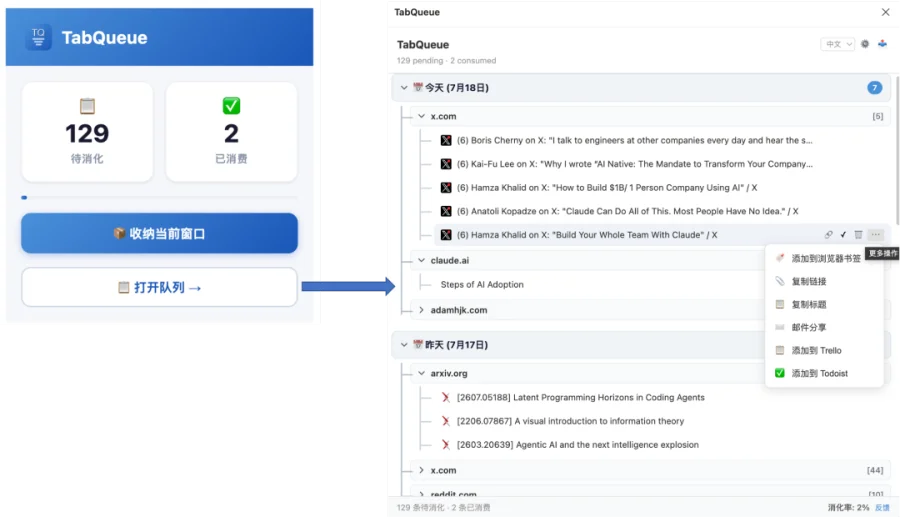
收纳 (Stash) → 展示 (Queue) → 消化 (Consume) → 归档 (Archive)
QuickStart:3 分钟上手
第 1 步:下载安装
-
访问 TabQueue 下载页 https://tonybai.com/tabqueue/ -
下载最新版本的 ZIP 包并解压到本地 -
打开浏览器扩展管理页面: -
Chrome:地址栏输入 chrome://extensions -
Edge:地址栏输入 edge://extensions -
开启开发者模式 -
点击「加载解压后的扩展」,选择解压后的文件夹

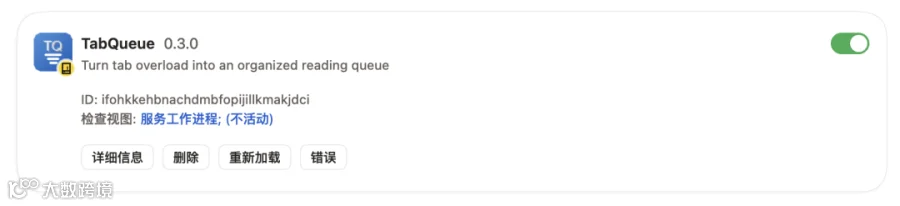
安装完成后,你会在浏览器工具栏看到 TabQueue 的图标。建议点击扩展管理中的📌Pin按钮将它固定到工具栏,方便随时使用。
第 2 步:收纳标签
打开几个你想"回头再看"的标签页,然后:
-
方式一:点击工具栏的 TabQueue 图标,然后点击「📦 收纳当前窗口」 -
方式二:直接按快捷键 Ctrl+Shift+S(Mac:Cmd+Shift+S)打开 TabQueue窗口,然后点击「📦 收纳当前窗口」
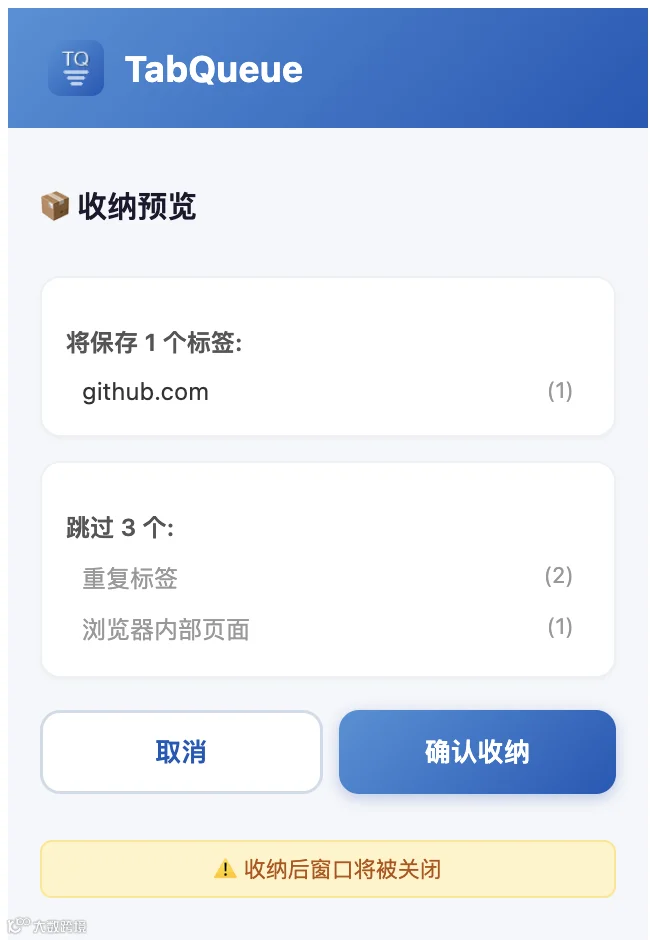
收纳前会弹出一个预览,告诉你将保存多少个标签、跳过多少个(重复标签或浏览器内部页面会被自动过滤)。确认收纳后,整个窗口关闭,所有标签进入队列。
那一刻你会感觉到一种久违的清爽——标签没了,浏览器安静了,风扇也停了。
第 3 步:消化队列
空闲的时候,点击 Popup 中的「📋 打开队列 →」,浏览器右侧会打开 Side Panel 侧边栏。
队列按日期(今天、昨天、本周、更早)和域名两级分组,以树形结构展示。点击日期节点展开到域名,点击域名节点展开到具体条目——就像浏览器的文件树一样,层次分明。
每个条目悬停时会显示操作按钮:
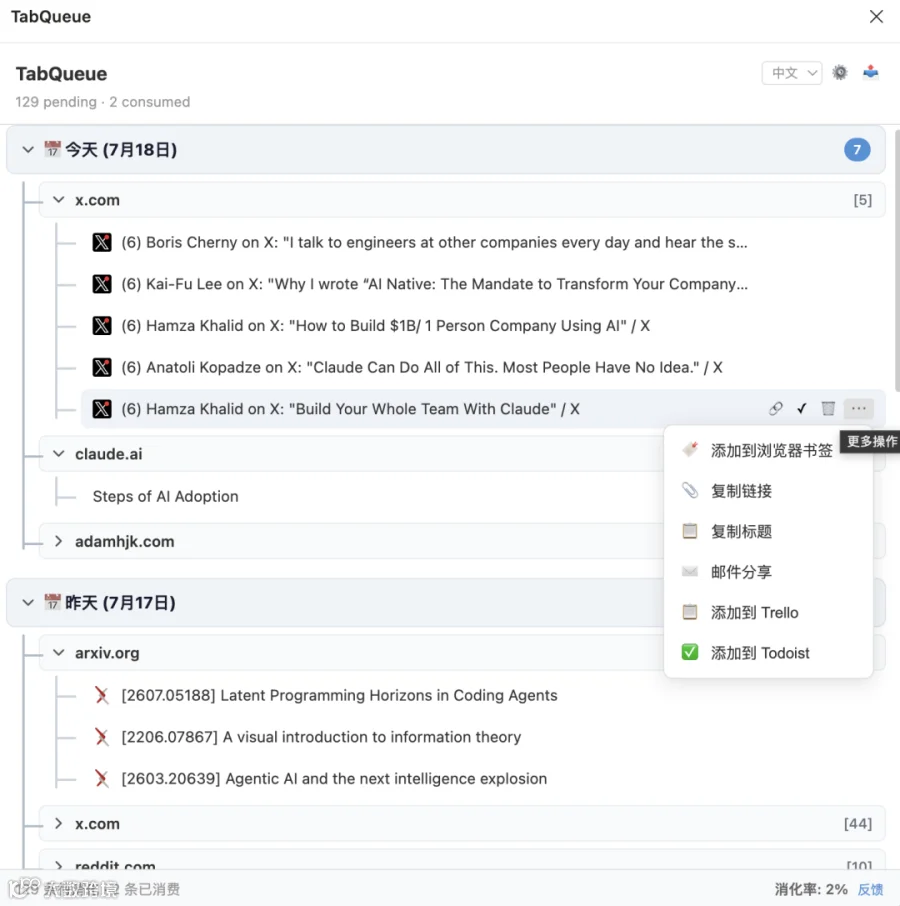
-
🔗 打开:在新标签页打开链接,条目自动标记为"已打开"(灰色 + 划线),方便你区分哪些看过哪些还没看 -
✓ 已消费:读完了,标记为已消费,条目带滑入动画归档。如果手滑点错了,5 秒内可以点击底部 Toast 中的「撤销」恢复 -
🗑 删除:不感兴趣,直接删除(同样支持 5 秒撤销) -
⋯ 更多:展开更多操作菜单,目前某个条目右侧弹出的下拉菜单,包含: -
🔖 添加到浏览器书签 -
📎 复制链接 -
📋 复制标题 -
✉️ 邮件分享 -
📋 添加到 Trello -
✅ 添加到 Todoist -
💎 保存到 Obsidian
第 4 步:配置第三方集成(可选)
如果你使用 Trello、Todoist 或 Obsidian,可以在设置面板中配置集成,一键将标签发送到你的工作流中。
点击 Side Panel 顶部的 ⚙️ 图标打开设置面板:
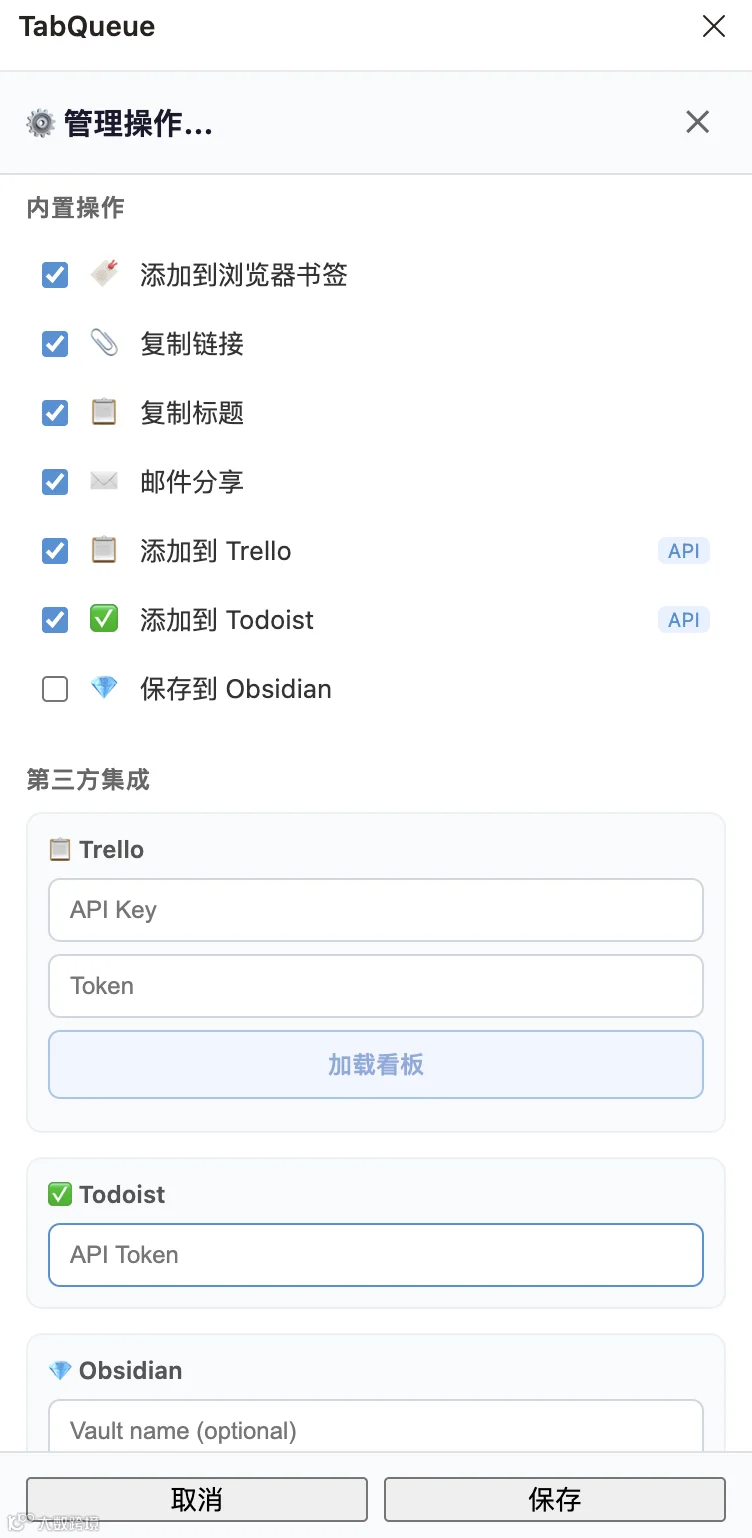
以 Trello 为例:
-
填入你的 Trello API Key 和 Token(在 Trello Power-Ups 页面获取) -
点击「加载看板」,下拉框自动加载你所有的看板 -
选择一个看板,列表自动填充(默认选第一个列表) -
点击保存
之后在条目的 ⋯ 菜单中点击「📋 添加到 Trello」,就能直接创建Trello卡片了。
几个我比较满意的设计
URL 智能去重
收纳时自动做 URL 归一化:
-
去除 20 多种追踪参数( utm_*、fbclid、gclid、ref等) -
统一 http://和https://(大多数网站都会重定向到 HTTPS,没必要算两个) -
去除 URL 中的 #fragment锚点 -
去除尾部多余斜杠
这意味着同一个页面不管你从哪个渠道点进来的——Twitter 分享链接带 ?utm_source=twitter、Google 搜索结果带 ?ref=search、还是直接输入——都只会在队列中出现一次。
中英文双语
自动检测浏览器语言,中文环境下全中文界面,英文环境下全英文界面。也可以在 Side Panel 右上角手动切换。
隐私优先
这是我做这个工具的底线原则:
-
100% 本地存储:所有数据存在浏览器本地的 chrome.storage.local中,不离开你的电脑 -
零网络请求:扩展本身不向任何服务器发送数据 -
无遥测:没有 Google Analytics,没有任何埋点,我不知道你存了什么 -
无账号:不需要注册、不需要登录、不需要联网
你的阅读列表是你自己的事。
数据可导出
随时可以将全部数据导出为 JSON 文件,用于备份或迁移到其他设备。点击 Side Panel 顶部的 📤 图标即可。
后续的可能计划
注:只是初步计划,还要看我个人的实际需求,以及大家的使用反馈!
更多第三方集成
目前支持 Trello、Todoist 和 Obsidian。后续计划添加:
-
Notion:保存到 Notion 数据库 -
Linear / Jira:发现 bug 或需求时直接转为开发任务 -
自定义 Webhook:POST 数据到任意 URL,对接你自己的自动化流程
更多浏览器支持
当前只支持基于 Chromium 的浏览器(Chrome、Edge、Brave 等)。计划后续支持:
-
Firefox:使用 Firefox Sidebar API 替代 Side Panel -
Safari:需要适配 Safari Web Extensions,工作量较大,排在最后
体验增强
-
搜索:在队列中按标题或 URL 关键词搜索 -
批量操作:全选消费、按域名一键清空 -
阅读时长预估:根据页面内容长度预估阅读时间 -
周报统计:每周消化了多少篇,最常读哪些网站
关于发布方式
你可能注意到了,TabQueue 目前没有上架 Chrome Web Store。
主要原因是:Chrome Web Store 的审核流程需要时间(通常几天到一周),而且对于个人项目来说,上架的投入产出比不高。我选择把安装包放在我的博客上,你可以直接下载 ZIP 包手动安装。这种方式虽然多了一步操作,但好处是:
-
版本发布更快:不需要等审核,修完 bug 直接发布 -
完全透明:你可以看到每个版本完整的变化日志
如果你在安装过程中遇到任何问题,欢迎通过 Side Panel 底部的「反馈」链接给我发邮件。
至于 Safari 和 Firefox,目前不支持的原因是技术栈差异较大——Safari 使用的是完全不同的 Web Extensions API(基于 Safari 特有的框架),Firefox 没有 Side Panel API(需要用 Sidebar API 重新实现整个侧边栏)。这两个浏览器的适配工作量不小,我会在核心功能和 Chrome/Edge 体验稳定后逐步推进。
获取方式
-
下载页面:tonybai.com/tabqueue -
变更日志:tonybai.com/tabqueue/changelog -
反馈邮箱:bigwhite.cn AT aliyun.com
适用浏览器:Chrome ≥ 114 / Edge ≥ 114 / 其他 Chromium 内核浏览器
完全免费,无需注册,隐私优先。
如果你和我一样是个标签页囤积症患者,希望 TabQueue 能帮到你。有任何问题或建议,随时联系我。
如果本文对你有所帮助,请帮忙点赞、推荐和转发 !
!
🚀 原「Gopher部落」已重装升级为「Go & AI 精进营」知识星球,快来加入星球,开启你的技术跃迁之旅吧!
我们致力于打造一个高品质的 Go 语言深度学习 与 AI 应用探索 平台。在这里,你将获得:
-
体系化 Go 核心进阶内容: 深入「Go原理课」、「Go进阶课」、「Go避坑课」等独家深度专栏,夯实你的 Go 内功。 -
前沿 Go+AI 实战赋能:紧跟时代步伐,学习「Go+AI应用实战」、「Agent开发实战课」、「Agentic软件工程课」、「Claude Code开发工作流实战课」、「OpenClaw实战分享」、「构建工业级Agent Skills」等,掌握 AI 时代新技能。
-
星主 Tony Bai 亲自答疑: 遇到难题?星主第一时间为你深度解析,扫清学习障碍。 -
高活跃 Gopher 交流圈: 与众多优秀 Gopher 分享心得、讨论技术,碰撞思想火花。 -
独家资源与内容首发: 技术文章、课程更新、精选资源,第一时间触达。
衷心希望「Go & AI 精进营」能成为你学习、进步、交流的港湾。让我们在此相聚,享受技术精进的快乐!欢迎你的加入!👇