第一章 基本概念
1. 概念
①模板:新建 AutoCAD 文件所需的模板
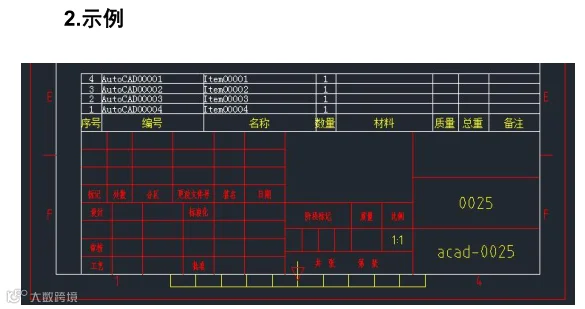
②标题栏:描述图纸的信息
③明细表:描述部件的 BOM 信息
第二章 业务流程
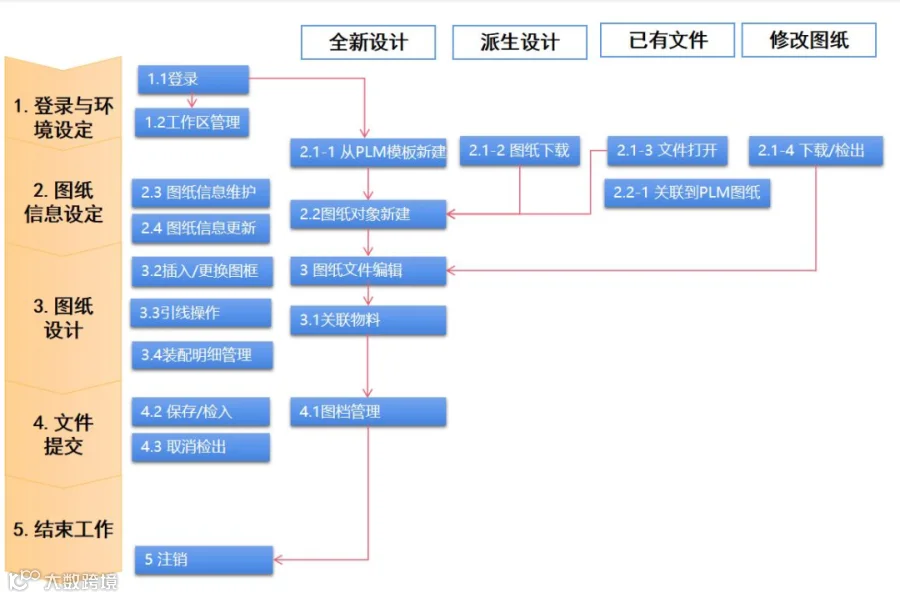
1.AutoCAD 集成业务流程
把图纸设计过程中产出信息保存到管理系统以及利用管理系统的信息进
行图纸设计
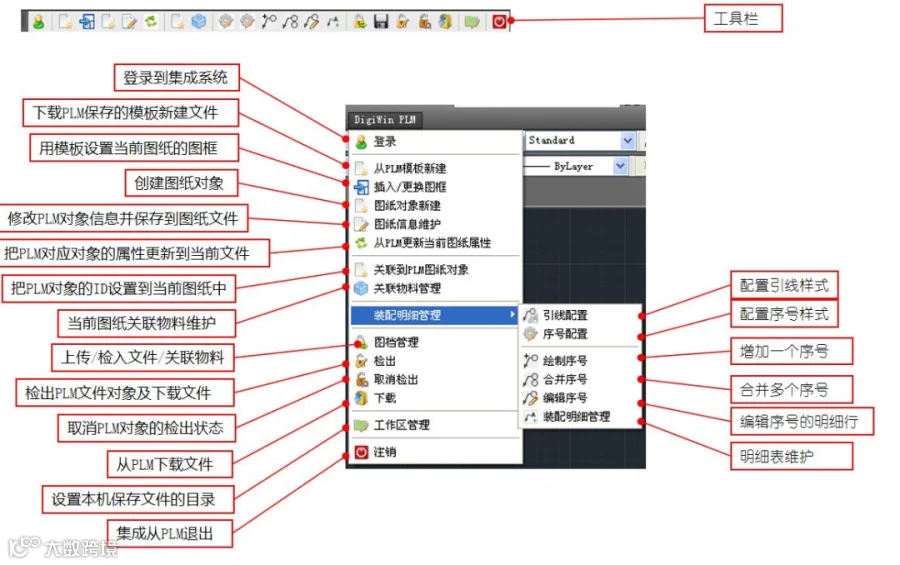
2.AutoCAD 集成功能菜单
第三章 具体功能
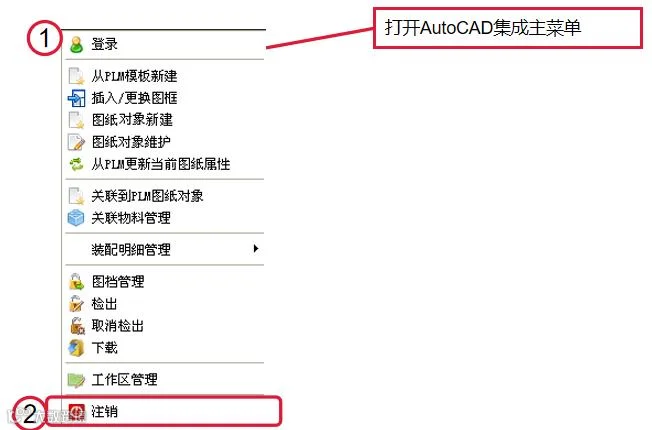
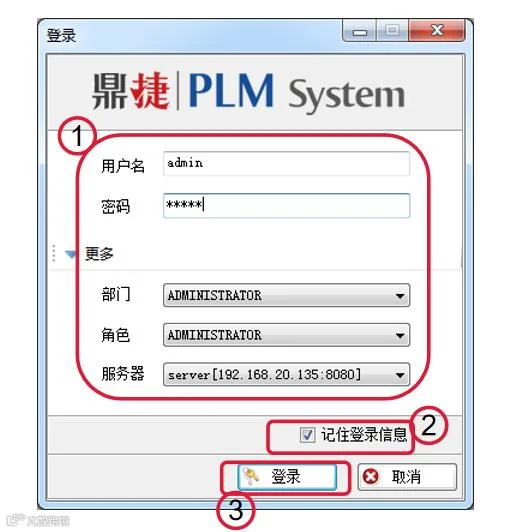
1. 登录
从 AutoCAD 集成登录到 PLM 管理系统
①填写用户名、密码、部门、角色、服务器
②打开界面记录上次登录的用户名、部门、角色、服务器
③登录成功关闭界面
2. 工作区管理
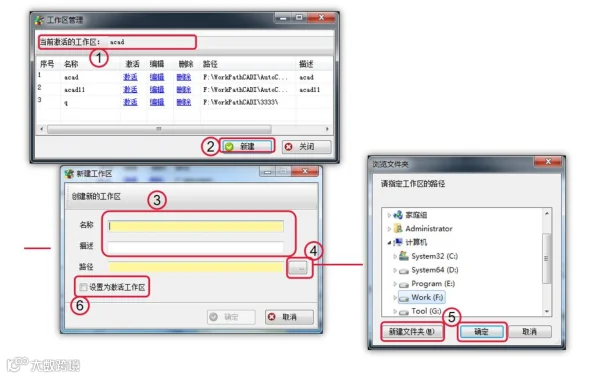
本机工作区管理
①当前使用的目录
②新建一个工作目录
③输入名称和描述,黄色
④⑤新建目录或选择一个目录
⑥当前文件夹设置为工作区并激活
3.从 从 PLM 模板新建
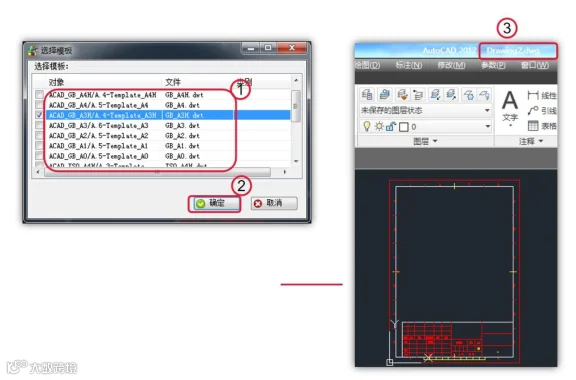
从 PLM 获取模板,并利用该模板新建一个空文件
①选择新建文件的模板
②下载模板并新建文件
③默认的文件名,保存或初始化时再命名
4. 下载
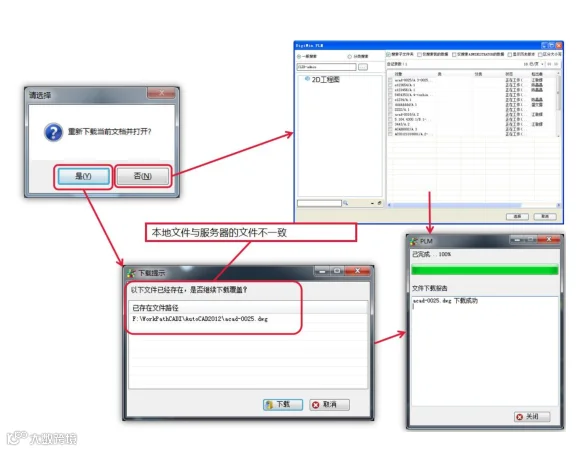
下载 PLM 图纸文件
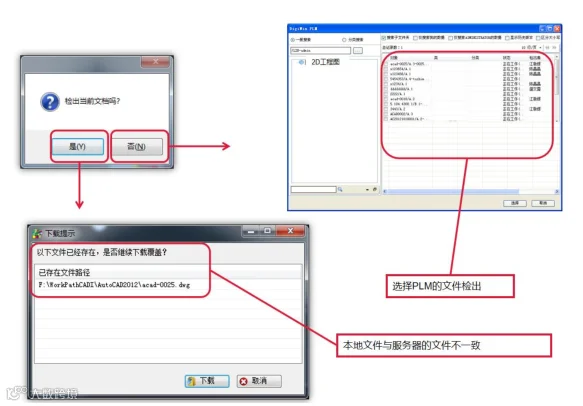
5. 检出
检出 PLM 图纸并下载文件
6. 图纸对象新建
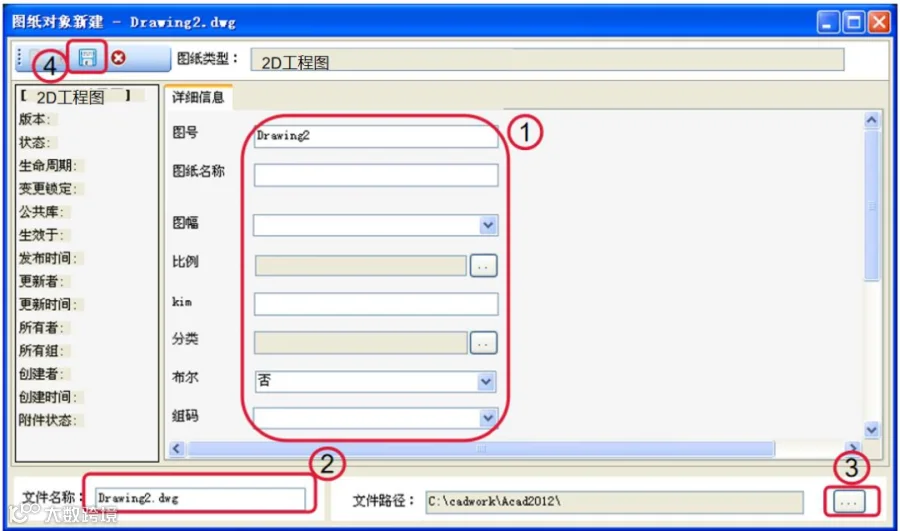
在 PLM 中创建当前文件的对象信息
①编辑 PLM 对象信息;黄色标识栏为必填字段,默认显示图纸中的
属性结果
②默认与编号同步
③在激活的工作目录下选择或者新建一个目录,保存当前注册的文
件
④创建 PLM 文件对象
7. 关联到 PLM 对象
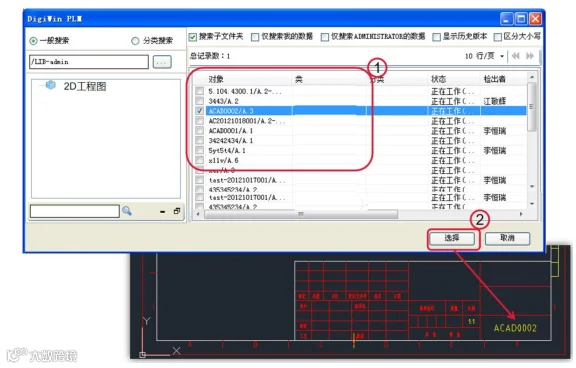
把当前 AutoCAD 文件关联到 PLM 对象
注:仅把选中的 PLM 文件对象的 ID 保存到当前图纸文件中做关联
8. 图纸信息维护
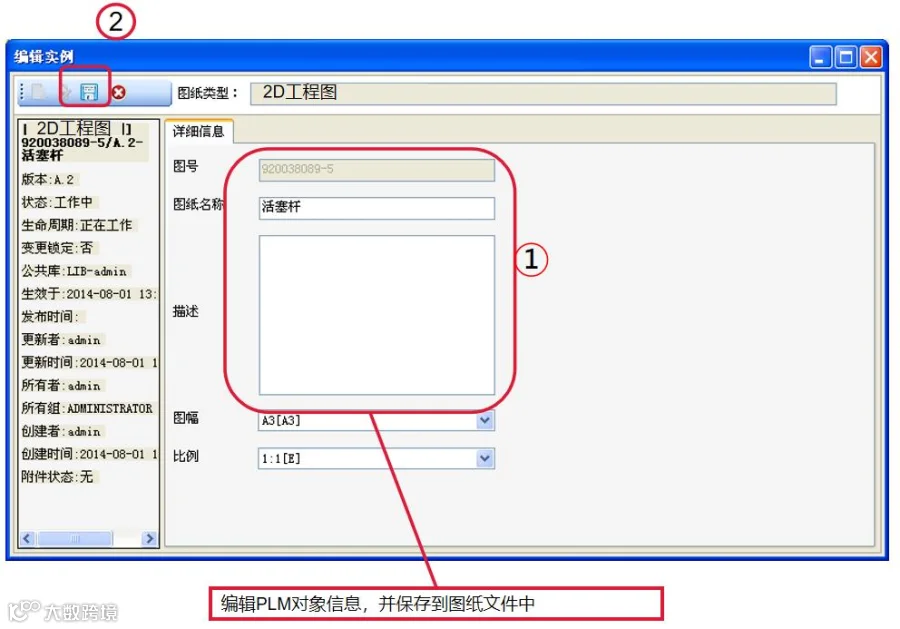
修改当前图纸对应的 PLM 对象信息,并且同时修改当前图纸文件的管理信息
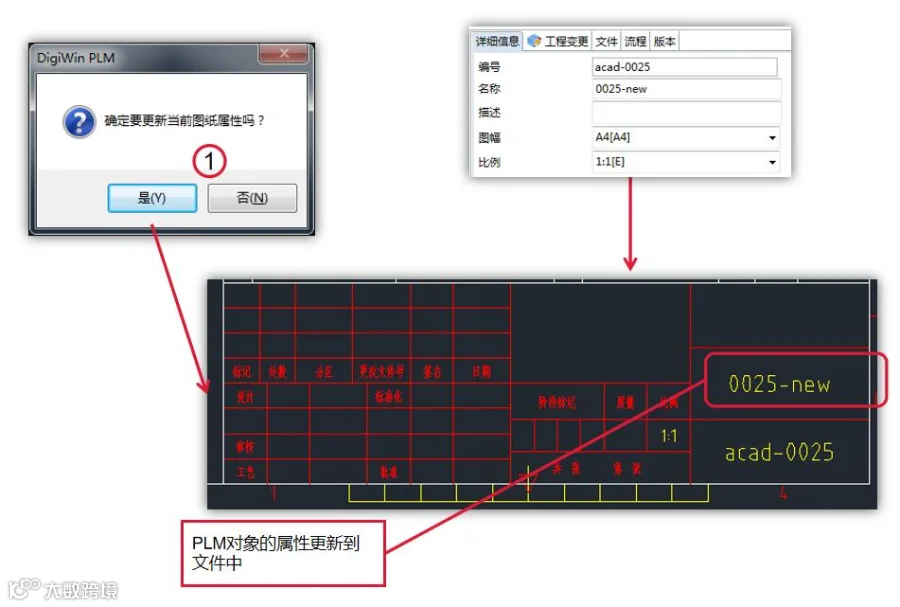
9.从 从 PLM 更新当前图纸属性
在 PLM 中修改文件对象的属性后,更新到当前对应的文件属性中
10. 关联物料管理
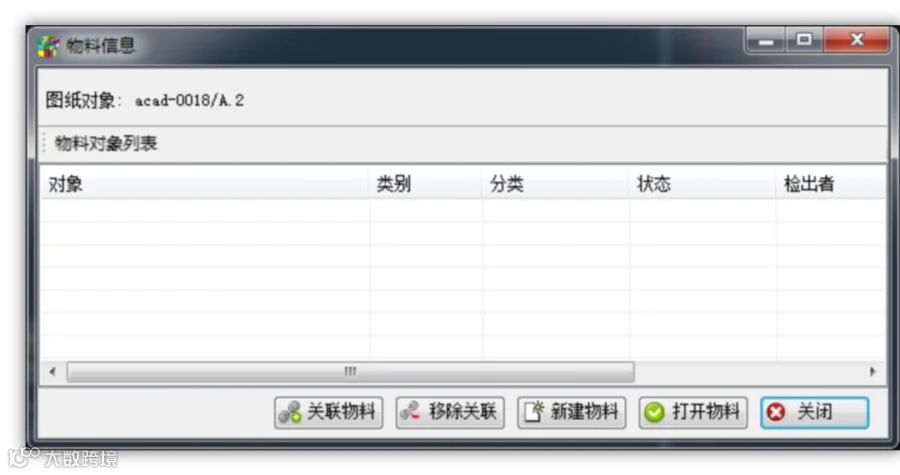
管理当前图纸文件的物料
①关联物料:选择 PLM 存在的物料
②移除关联的物料
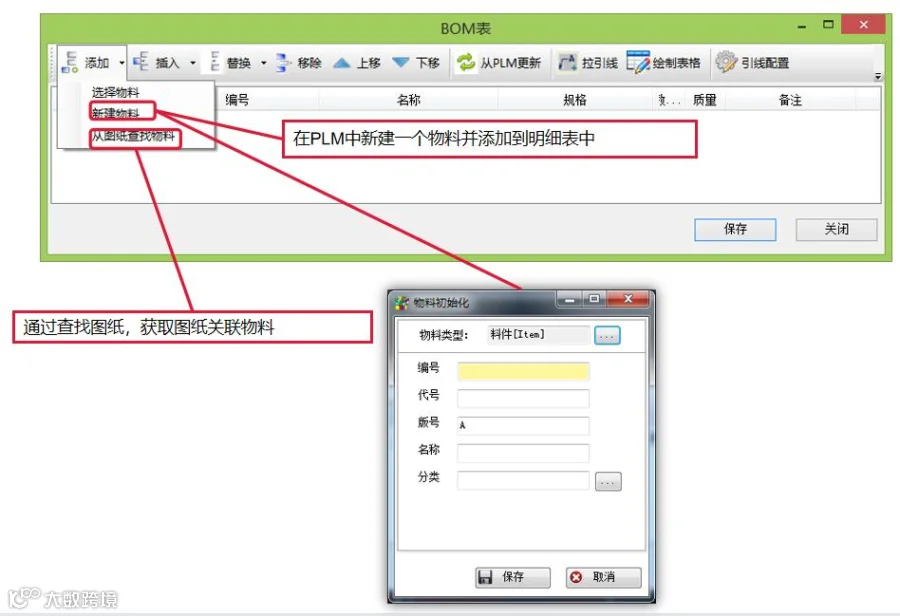
③在 PLM 中创建一个物料
④打开物料的详细信息
11. 插入/ 更换图框
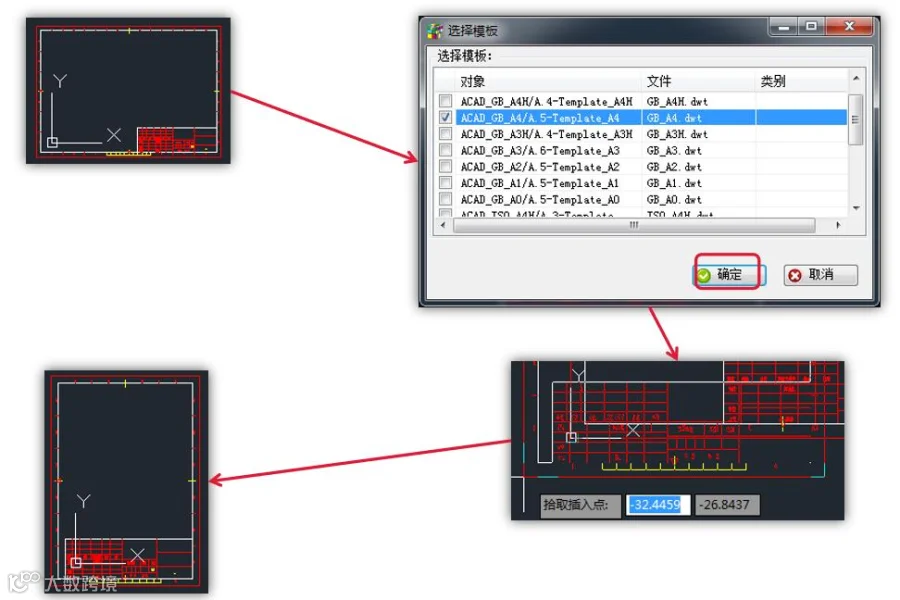
设置当前图纸的图框(例:从 GB_A3 更换为 GB_A4)
如果当前文件存在图框,将被删除替换为新的图框,并且把员标题栏的信息自动更新到新图框中
12. 引线操作
12.1 绘制序号
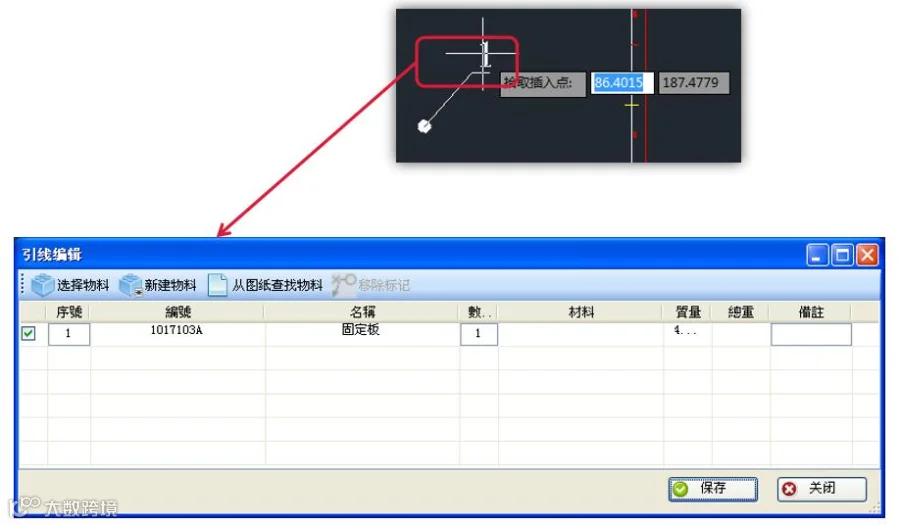
先绘制序号,在明细表中增加一空行,维护物料信息。序号自动递增,
数量默认为 1。
双击序号,弹出序号对应的明细进行编辑:
12.2 合并序号
先绘制序号,在明细表中增加一空行,维护物料信息。序号自动递增,
数量默认为 1。
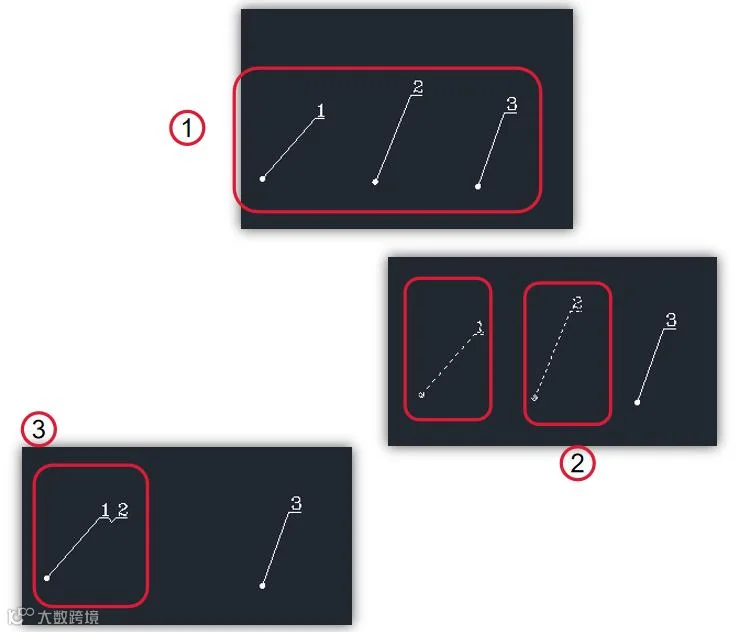
①初始状态的序号
②选择合并的序号
③合并的序号
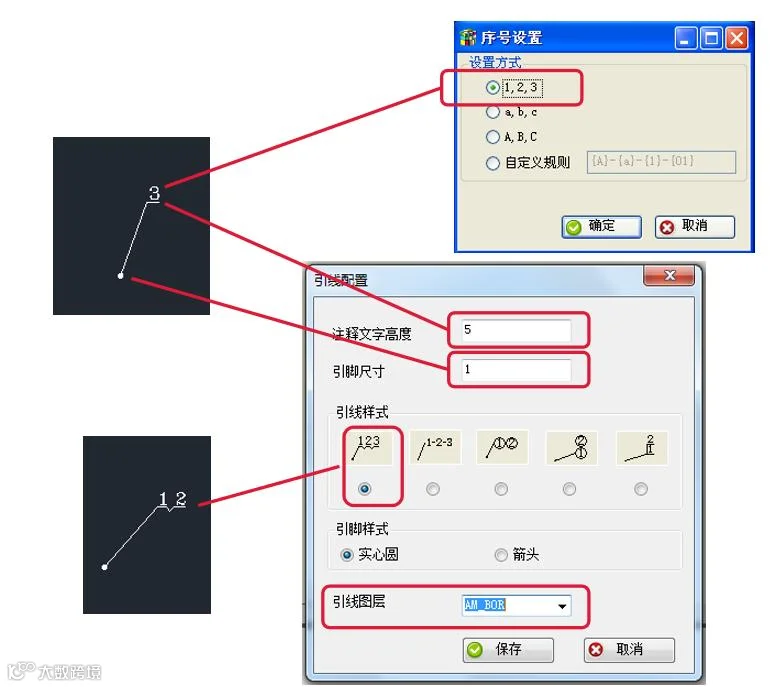
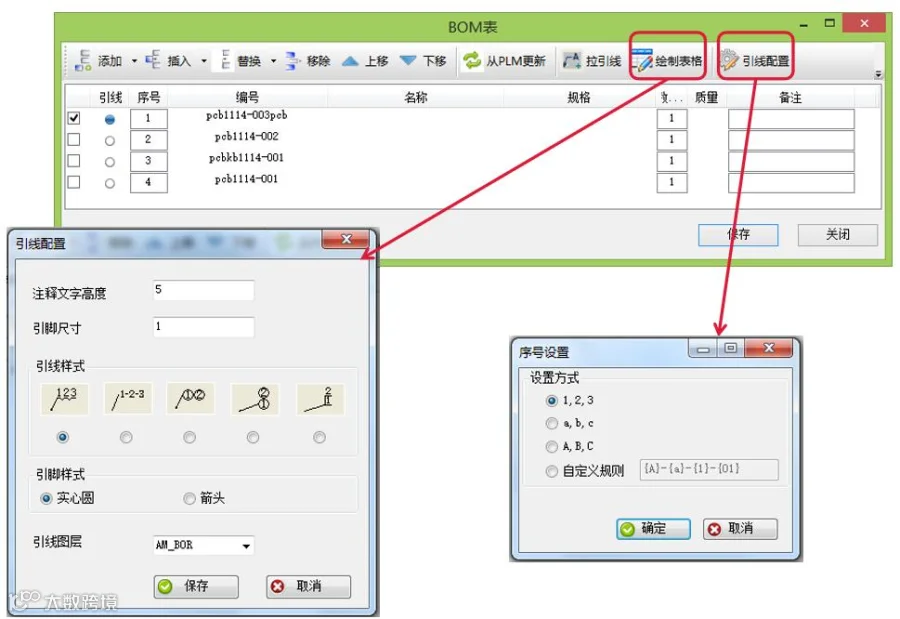
12.3 序号设置/ 引线设置
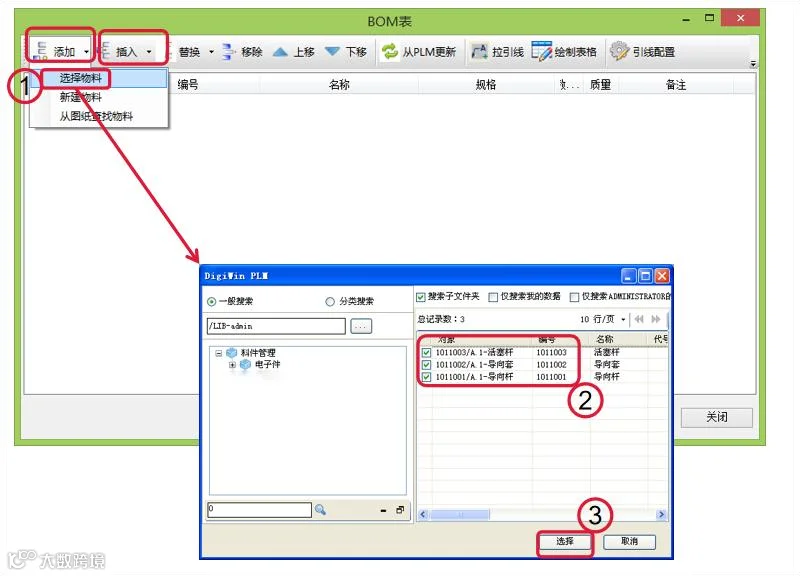
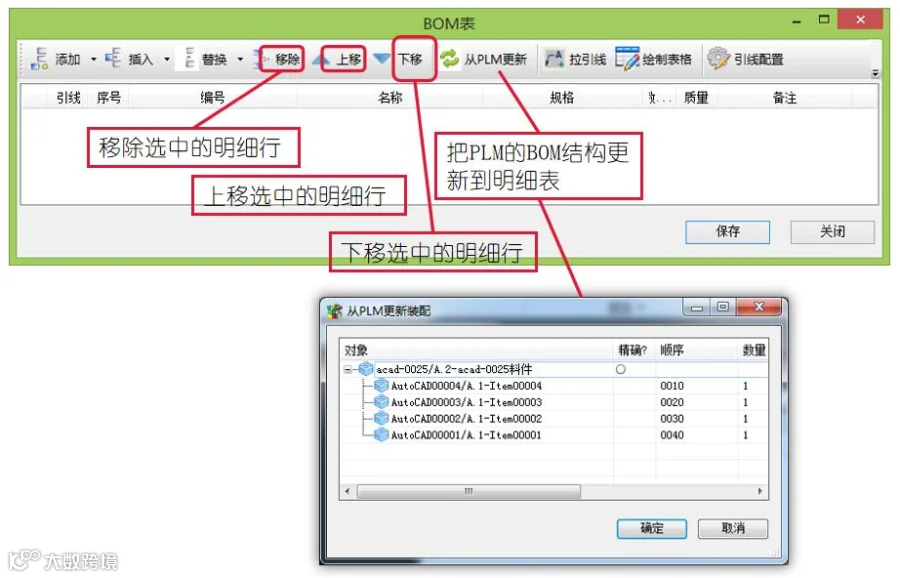
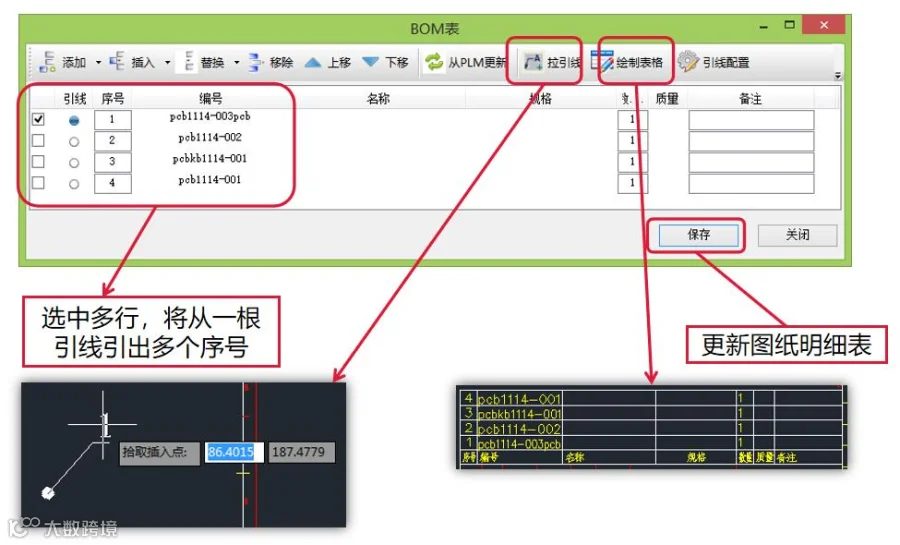
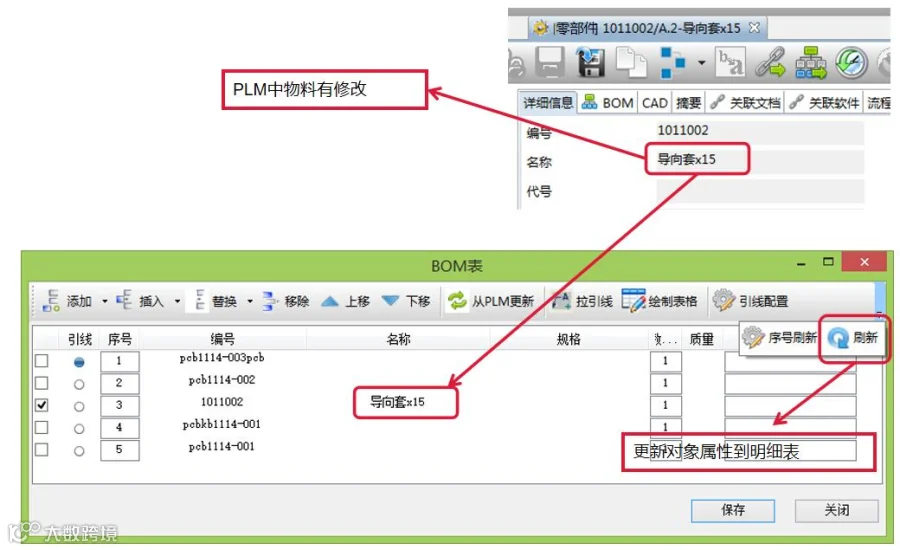
13. 装配明细管理
AutoCAD 明细表编辑

:加到明细行后面

:插入到明细行中间
①从 PLM 中选择物料添加到明细表中
②可以同时选择多个物料
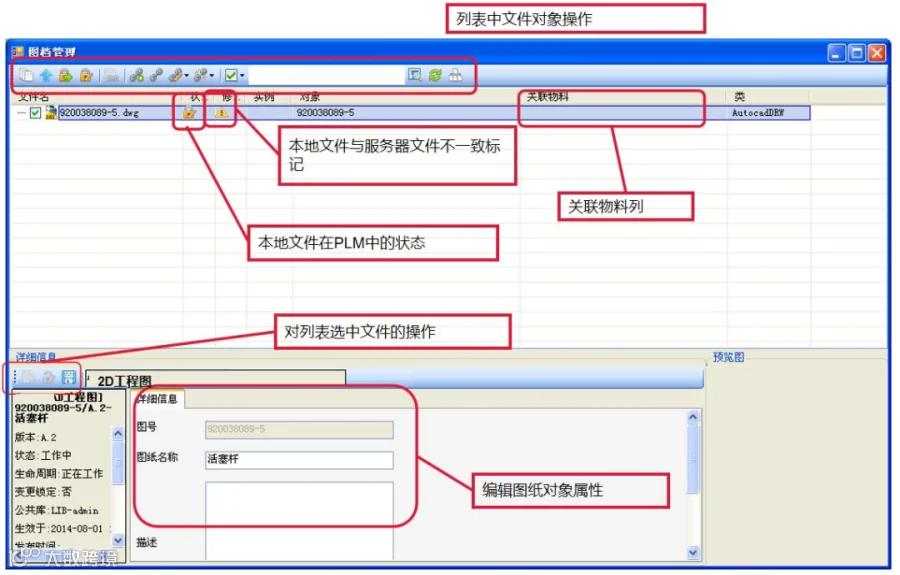
14. 图档管理
14.1 界面介绍
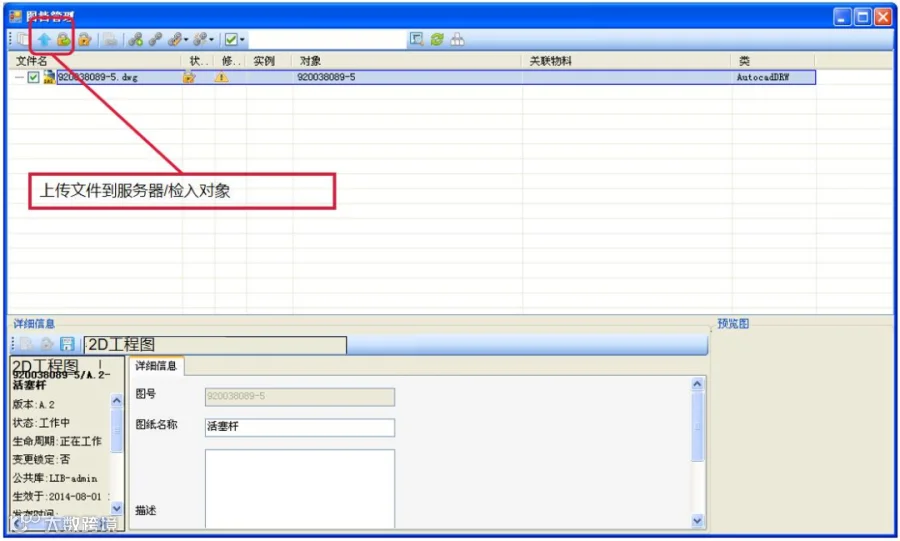
14.2 上传/ 检入
检入设计文件,并上传文件到服务器
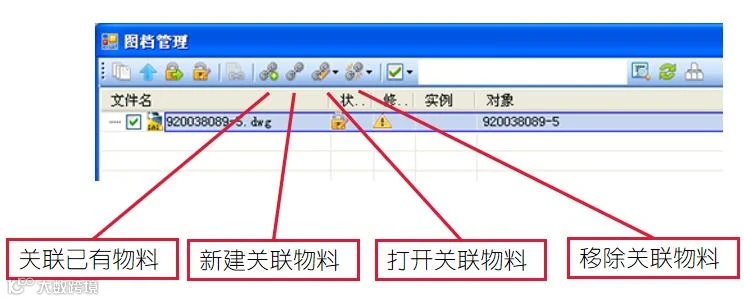
14.3 关联物料
选中列表文件对象,关联物料操作
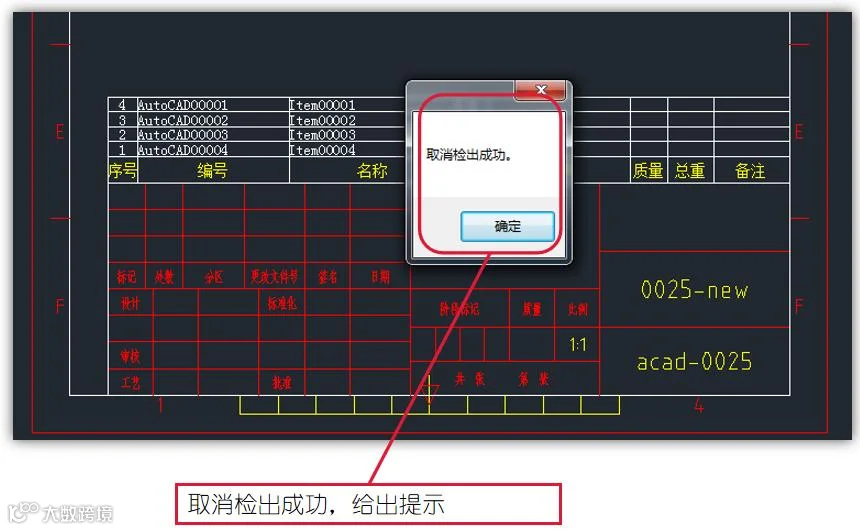
14.4 取消检出
取消检出当前文件对应 PLM 的文件对象
14.5 注销
断开 AutoCAD 集成与 PLM 的连接