


C盘满了机会严重影响电脑性能,很多人等到C盘空间不足了都不敢去清理C盘。最后导致系统出现一堆问题:电脑卡顿、软件闪退。当 C 盘亮起 “红色警报”,很多人第一反应是手动清理,但往往事倍功半,因为你对C盘不够了解,导致你只能做有限的清理,还经常清理不干净,偶尔还有可能删错系统文件。

一、C 盘满了?很多人常用的清理手动清理,其实并不干净
基础系统清理
打开 Windows 自带 “磁盘清理”:按 Win+R 输入cleanmgr,选择 C 盘,勾选临时文件、回收站、系统日志、Windows 更新清理等,点击确定清理。
清理临时文件夹:按 Win+R 输入%temp%和C:\Windows\Temp,全选删除文件(部分占用文件无法删除)。
卸载冗余软件
清理应用缓存
手动进入C:\Users\用户名\AppData目录,删除微信、QQ、浏览器等软件的缓存、日志文件。
打开浏览器设置,清除缓存、Cookie 及浏览记录。
深度系统操作(进阶)
以管理员身份打开 CMD,输入powercfg /hibernate off关闭休眠,删除hiberfil.sys文件。
清理 Windows 更新残留:进入C:\Windows\SoftwareDistribution\Download删除文件,重启更新服务。
二、手动清理的致命缺点:清理不净 + 误删风险
手动清理看似自由,实则存在三大核心问题,让清理效果大打折扣,甚至危及系统安全:
清理不彻底,深层垃圾无法触及
手动清理只能清理表面可见文件,像 WinSxS 组件存储、系统休眠残留、微信深度缓存、注册表冗余等隐藏垃圾,根本无法定位和删除,C 盘空间很快又会被填满。
极易误删系统文件,导致系统崩溃
C 盘包含 Windows 核心系统文件,手动操作时若误删pagefile.sys、系统配置文件或关键程序目录,会直接导致电脑蓝屏、无法开机、软件闪退,甚至系统瘫痪,修复成本极高。
耗时耗力,操作门槛高
手动清理需要逐个文件夹排查、辨别文件类型,全程耗时几十分钟,且要求用户具备一定系统知识,小白用户极易操作失误,效率极低。
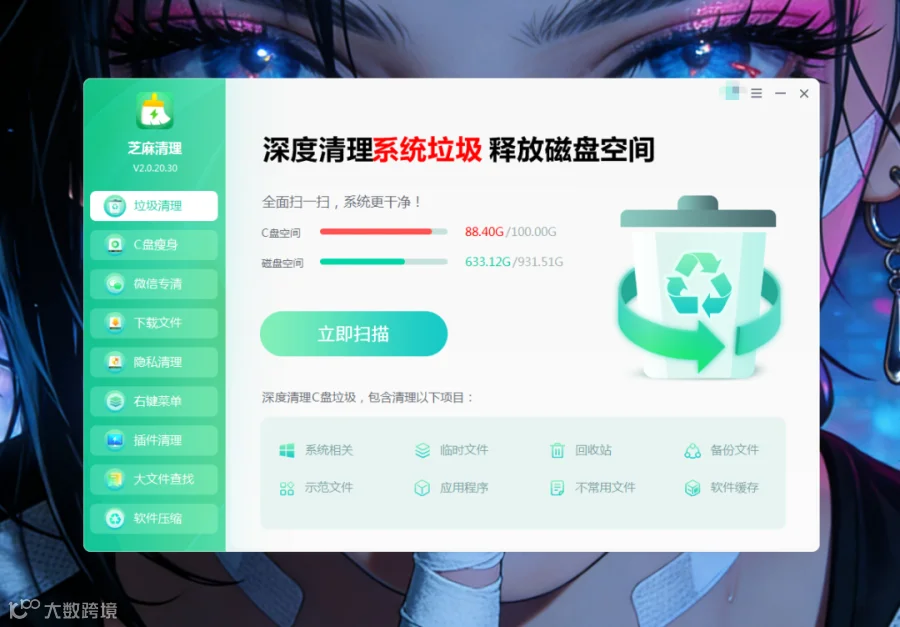
今天我们给大家分享一个非常好用的清理方法,大家不用担心误删C盘文件,可以非常安全的清理C盘:芝麻清理(https://clean.zhimasoft.cn/)作为专注 Windows 平台的轻量化系统优化工具,专为解决 C 盘清理痛点而生,以安全、彻底、便捷的方式,让你无需再为清理 C 盘而担忧。
三、芝麻清理:解决 “不敢清理 C 盘” 的终极方案
针对手动清理的痛点,芝麻清理依托智能识别引擎与超 2000 万条文件特征库,精准识别 7000 余种垃圾类型,实现安全、彻底、一键式C 盘清理,彻底解决 “不敢清、清不干净” 的难题。
(一)核心功能:直击 C 盘清理痛点
C 盘瘦身(王牌功能)
专为系统盘深度优化设计,精准清理 Windows 更新残留、休眠文件、系统冗余备份、驱动缓存、WinSxS 冗余等隐藏垃圾,还支持大文件查找 + 转移,将视频、安装包等 “空间大户” 移至其他磁盘,不删文件即可大幅扩容,从根源解决 C 盘爆红、开机慢问题。
全能垃圾清理(基础核心)
一键扫描系统临时文件、浏览器缓存、软件日志、回收站冗余、运行垃圾等全场景垃圾,分类展示、可勾选清理,智能区分系统文件与垃圾,绝不误删关键文件。
微信专清(专项利器)
微信默认存储在 C 盘的聊天图片、视频、接收文件、缓存等,长期可占用几十 GB 空间。芝麻清理精准分类这些文件,支持按时间筛选删除,一次可释放数十 GB 空间,解决微信占用导致的磁盘紧张。
大文件分析 + 软件压缩
全盘扫描 C 盘超大文件,按大小、路径排序,快速定位 “空间杀手”,支持删除或转移;对不常用软件无损压缩,减少磁盘占用,需要时可快速恢复,不影响使用。
系统优化 + 隐私守护
清理右键菜单冗余、浏览器无用插件,卸载软件并深度清理残留;同时清除上网痕迹、账号缓存,兼顾空间释放与隐私安全。

(二)芝麻清理 C 盘清理操作流程:三步搞定,小白也会
先获取这个清理工具
芝麻清理(https://clean.zhimasoft.cn/),下载仅 32.9M 的安装包,支持 Win7/Win8/Win10/Win11,快速完成安装。
一键扫描
打开软件,点击首页 “立即扫描”,高速引擎每秒扫描 30 万个文件,500G 硬盘 2-3 分钟即可完成 C 盘全量检测,清晰展示各类垃圾占用空间。
精准勾选 + 安全清理
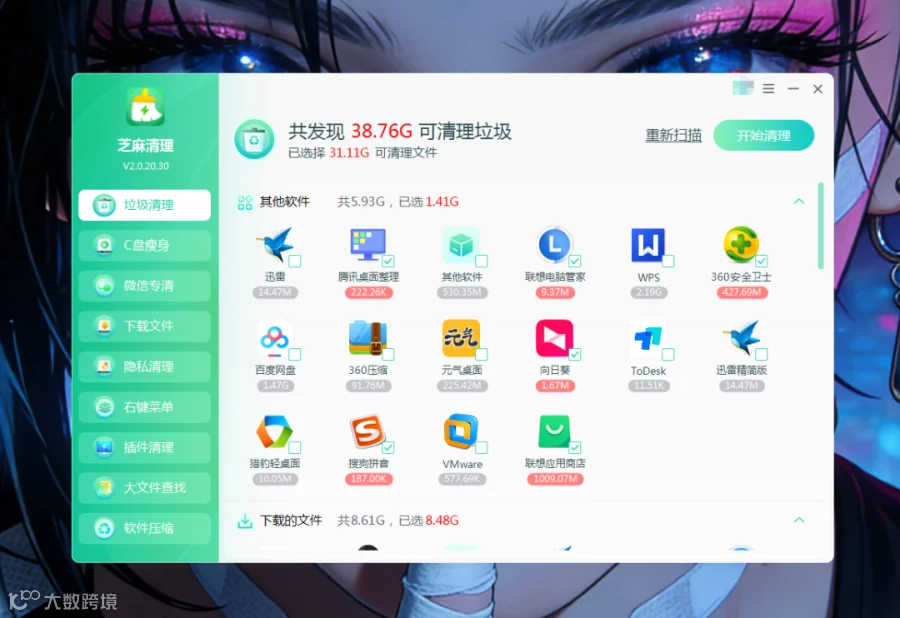
扫描结果按系统垃圾、微信缓存、大文件等分类汇总,所有可清理文件均经过安全校验,放心勾选;点击 “立即清理”,软件自动完成删除,全程无需手动干预,安全不误删。
四、芝麻清理核心优势:安全高效,告别 C 盘焦虑
安全无忧:动态沙盒防护技术,精准区分系统文件与垃圾,彻底杜绝误删,小白也能放心操作。
清理彻底:覆盖手动无法触及的深层垃圾,C 盘瘦身 + 微信专清 + 大文件转移,一次清理可释放数 GB 甚至数十 GB 空间。
极简操作:全程 “一键扫描 + 一键清理”,无需系统知识,三步完成深度优化。
轻量化高效:安装包小、扫描快,不占后台资源,清理后电脑运行速度显著提升。

总结
C 盘清理无需再冒险手动操作,芝麻清理以C 盘瘦身、全能垃圾清理、微信专清为核心,搭配大文件管理、系统优化、隐私守护等功能,完美解决手动清理 “不彻底、易误删、耗时长” 的痛点,让你安全、高效释放 C 盘空间,让电脑恢复流畅状态。无论是日常维护还是紧急扩容,芝麻清理都是 Windows 用户的 C 盘清理首选工具。