


大家好,我是AI赋能韩老师!
最近很多人反馈说Codex听说很强,但是不知道到底怎么用 Codex
充值 Plus 本身就有门槛,还得搞定支付方式,折腾半天人都麻了。
所以我花了两天时间,把网上能找到的方案全试了一遍,踩了不少坑,最终总结出三种最靠谱的接入方法。今天一次性分享给你,照着做就行。
一、Codex的安装方法
先给你一张表,对号入座:
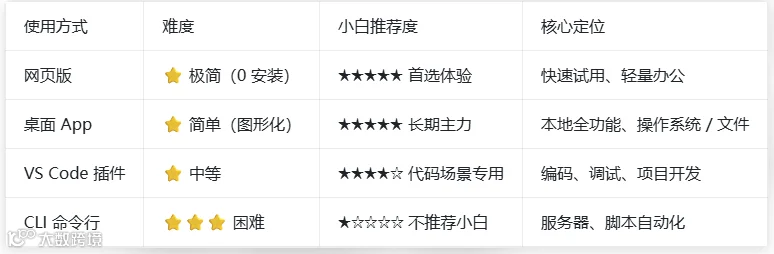
讲真的,如果你是小白,直接看方案一就行,最省心。
重要前提:Codex 默认最稳的用法还是官方 GPT 账号登录。接第三方 API 属于进阶操作,你得知道 config.toml、API Key、Base URL 这些东西是啥。不懂也没关系,跟着下面一步步来就行。
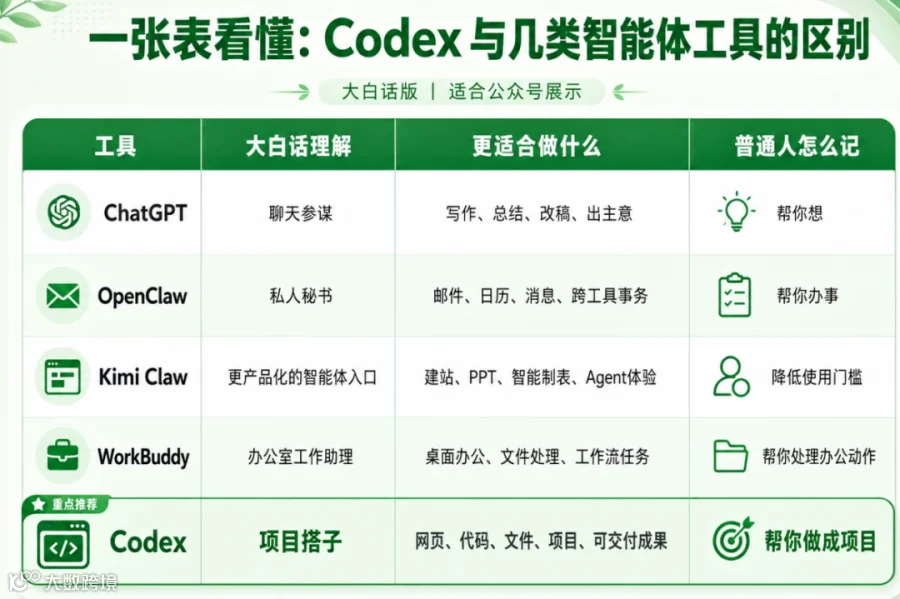
二、手动配置方法
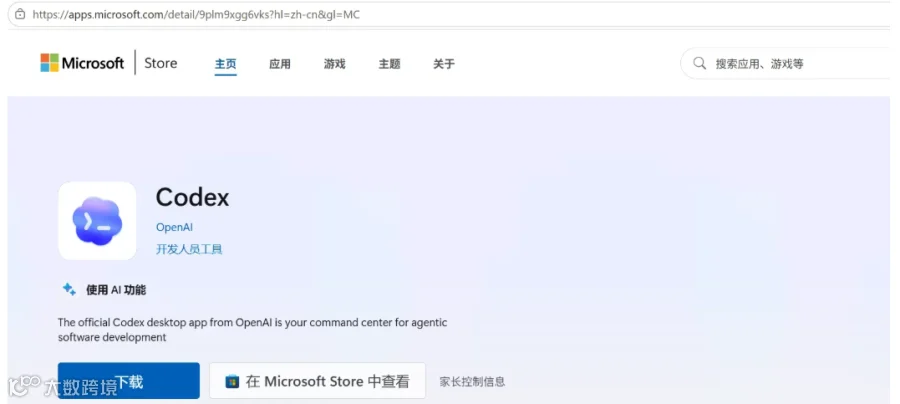
1)下载安装软件
https://chatgpt.com/codex/cloud
打不开的朋友直接关注我,私信回复【Codex】我把安装包分享给你
-
双击安装包 - 一路下一步
-
❗ 安装完成后 不要立即打开
注意:安装成功不要直接打开软件,因为我们还没有做配置,也没有账号(已有帐号的可以直接登录),不小心打开软件的,直接关闭程序退出。
✅ 正确顺序:
安装 → 配置文件 → 再启动
2)注册中转 API(无 Plus 必做)
无官方会员时,不配置中转 API = 完全不可用
这一步的目标是让我们安装的软件有模型可用
1️⃣ 注册中转平台
地址:
https://ai.gs88.shop/register?aff=7XSWVXHGHVEH
流程:
-
邮箱注册 -
登录后台 -
购买套餐 -
获取:✅ API Key✅ Base URL
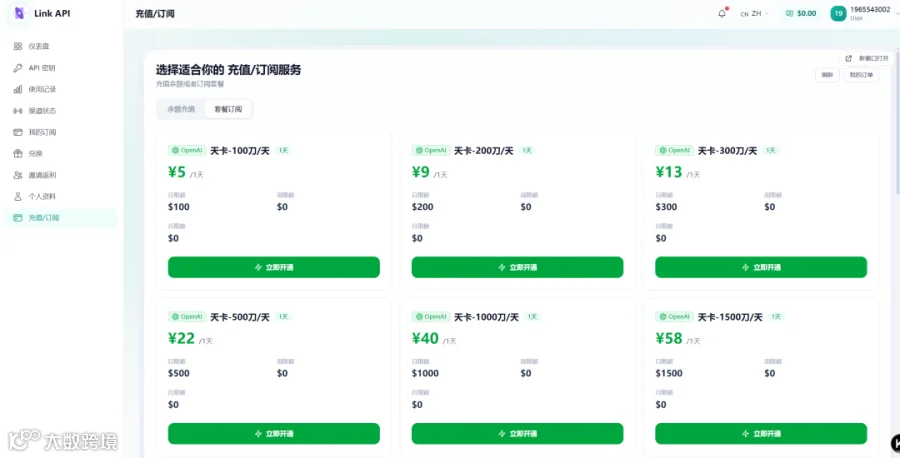
获取大模型密钥
注册成功后登入到中转站,获取两个信息:
Base API : 中转站的中转地址,未来你在Codex中所有发送的消息,都会统一发送到这个地址。并用这个地址的服务器转发给对应的大模型。
API Keys:你的账号在这个中转站的“身份证”,未来你在Codex中发送消息时,消息内容都会和这个API KEY一起发送到Base API,这样中转站就能知道是谁的账号发送了多少信息,从而记录消耗用于计费。
3)配置文件
在资源管理器的地址栏中输入“%USERPROFILE%\.codex”按回车,此时你会看到一个名为config.toml的文件。
这就是Codex的配置文件,在安装好Codex时会自动创建(如果没有,你就手动创建个文本文件,然后重命名,将名称和文件后缀改为config.toml) 选中后点击右键,使用记事本打开。
核心操作:改一个文件
配置文件路径:~/.codex/config.toml
改之前,先备份!
  cp ~/.codex/config.toml ~/.codex/config.toml.backup
cp ~/.codex/auth.json ~/.codex/auth.json.backup
一个建议:别一次改太多东西。先只加一个 provider,跑通了再折腾多套配置。
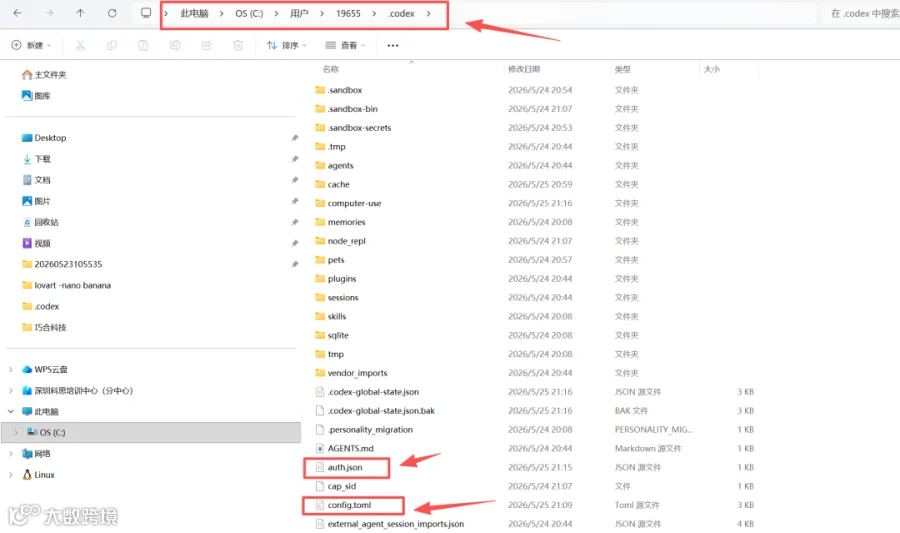
将自己从中转站买的API key填写进来
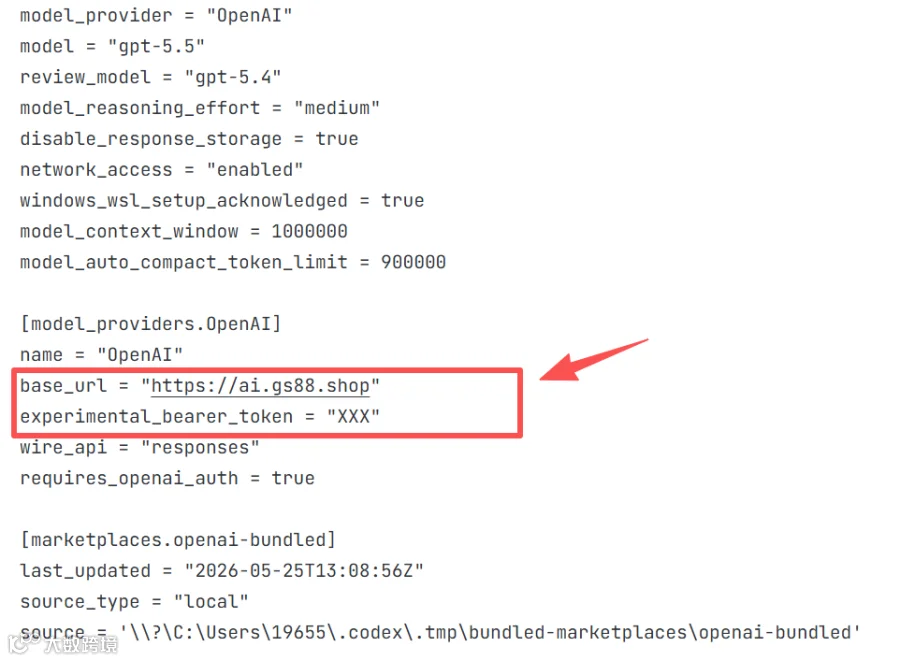
这样打开Codex就可以对话了,是不是很简单!
配置文件规范如下
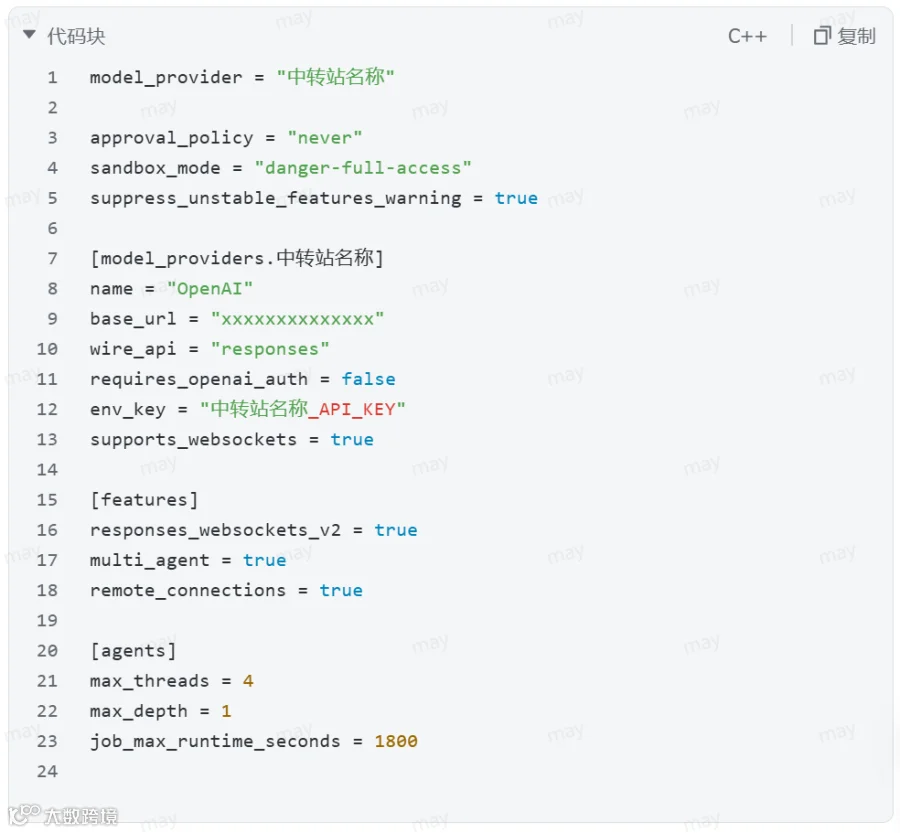
看看别人的
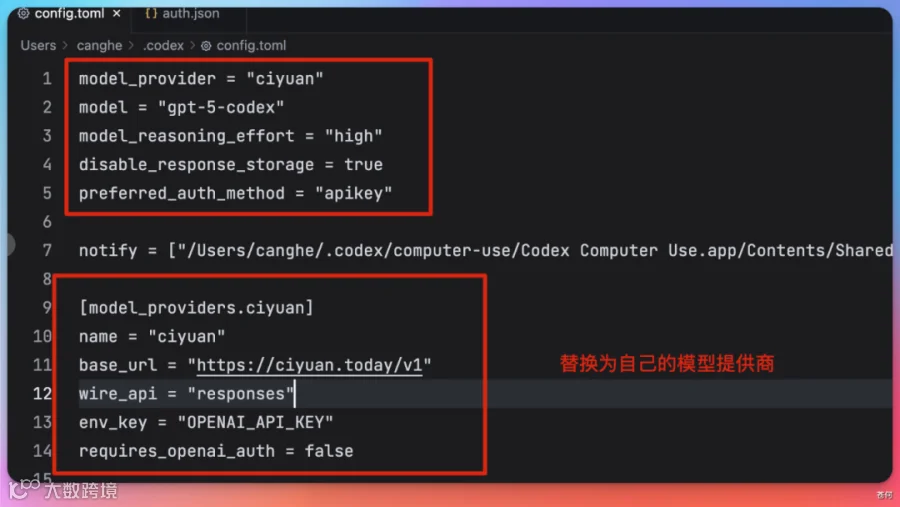
大家对比看看,就会发现其中的点,这里为啥有差别,我们先留下卖个关子:
model_provider要和 [model_providers.xxx]里的 xxx 完全一致,差一个字母都不行base_url只写到 /v1,千万别把/v1/responses整段写进去wire_api = "responses"表示用 Responses API 形态请求,别改 requires_openai_auth = false表示不走官方登录态
打开 Codex APP,就可以正常使用了!
4)解锁 Codex(关键步骤)
虽然Codex可以正常对话,但是插件完全没法用
这样Codex的能力完全发挥不出来
意思是说一定呀登录了才能有插件功能
如何能登录呢?
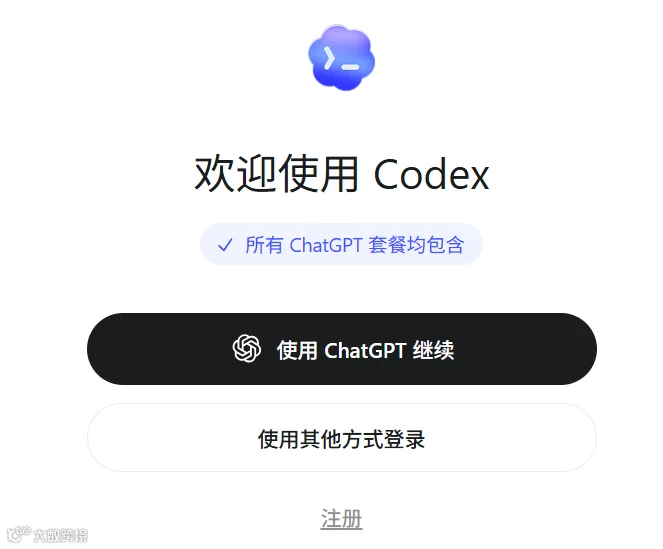
✅ 情况一:已有 GPT 老号
-
直接登录即可 -
无需中转配置
❌ 情况二:无任何账号(重点)
① 购买 / 注册 GPT 账号
-
自注册(Google 邮箱) -
或购买成品号:
https://gmail91.shop/categories/gpt

② 接码(必须)
https://pay.ldxp.cn/shop/wanghaha
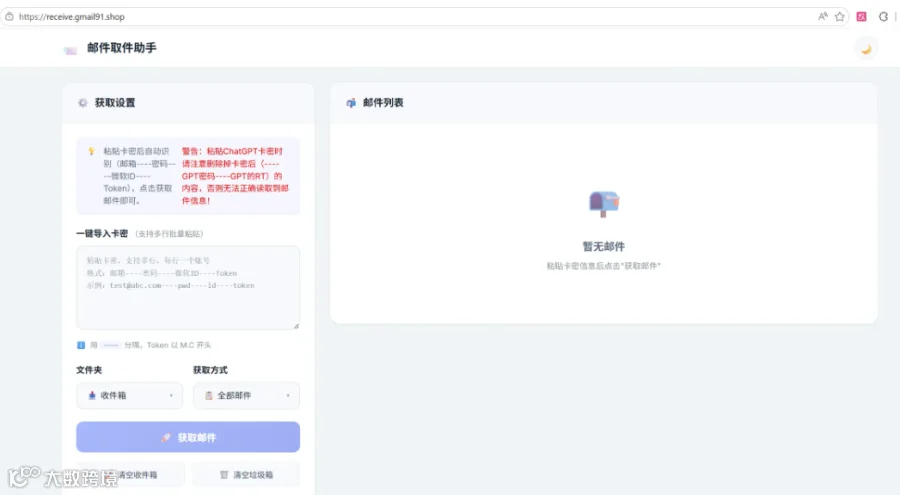
⚠️ 新号必须绑定 国外手机号 才能登录 Codex
-
❌ 新号 ≠ 能用 Codex -
❌ 免费号 ≠ 能登录 App -
❌ 不配置 API ≠ 任何模型可用 -
✅ 老号 + 中转 = 满血体验
那么我的账号密码就全部登陆上了,现在也能正常用插件了
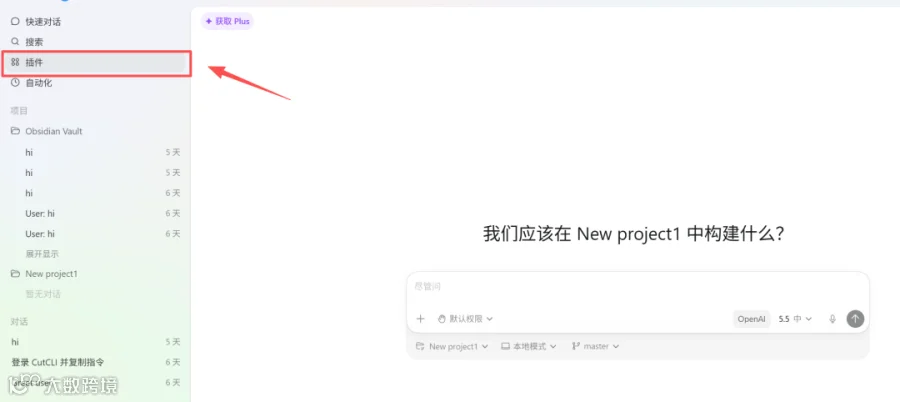
界面互动最重要的是:快速对话和项目
这两个有什么区别?
Chat 聊天,就是普通对话,适合处理一些零碎的小任务,问问题、聊聊方案、写个短文案都行。但文件不会自动保存到本地,说白了,就是相当于 ChatGPT 的网页版。
Project 项目,才是 Codex 真正好用的地方。当你让它生成文件、写代码、做 PPT 或 Excel 的时候,强烈建议用 Project 模式。
新建一个 Project,它会在你电脑上对应创建一个文件夹,所有生成的文件都会自动存进去,不会丢,方便你后续管理。
左边栏,中间部分这里有搜索对话、插件市场、自动化设置。
权限选择
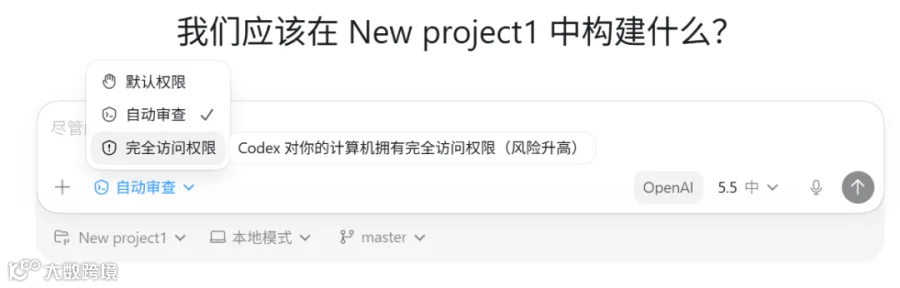
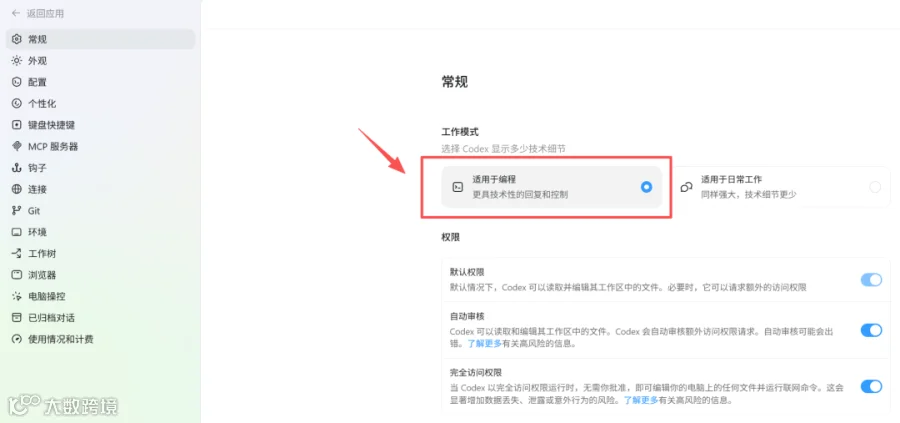
在对话框底部,你可以看到权限模式的选项。这里有 3 个选择:
-
默认权限:AI 可以读取和编辑工作区的文件,需要额外权限时会问你 -
自动审查:AI 自动帮你审查操作 -
完全访问:AI 想干啥干啥,不会弹确认框
新手建议直接选「自动审查」,既省时又省心。
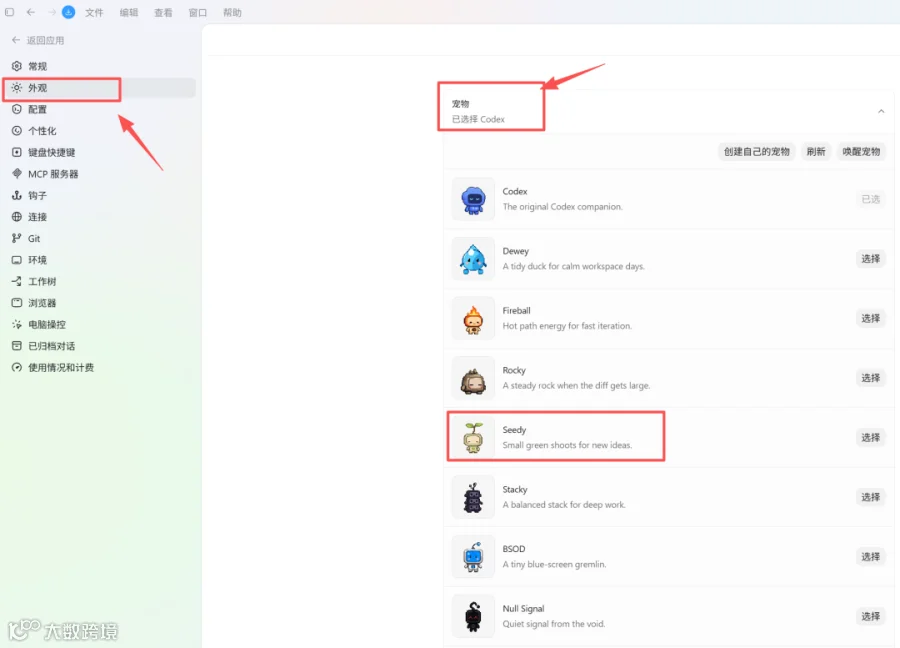
自定义指令这个是真的有用。你可以给 Codex 提前写一段说明,告诉它在跟你沟通的时候要注意什么。
我找了一段推上来自@Matt Shumer 的指令,效果不错,直接贴给大家用:
在与我沟通你的成果时,用简洁明了的中文解释你做了什么以及发生了什么。避免使用术语、技术实现细节和代码行话。写的时候,就好像你在向一个不懂代码的聪明人解释。你实际的工作(如何思考、计划、写代码、调试和解决问题)应该保持完全的技术性和严谨性。这仅适用于你与我沟通的方式。在向我汇报之前,如果有可能的话,请先检查自己的工作。不要只是写代码就认为完成了。实际使用可用工具测试它。如果可能,运行它,检查输出,确认它是否按要求工作。目标是让我不参与迭代过程。我希望收到最终可用的结果,而不是需要我检查的初稿。只有当你确认一切正常,或者你确实遇到了需要我帮助的难题时,才回来找我。
多人用 Codex 的方式太一次性了。今天开一个新窗口让它改首页,明天又开一个新窗口让它修 bug,后天再开一个新窗口问部署问题。每次都像从零开始带新人入职,效率当然低。
更好的做法是:给每个重要项目留一个固定对话流。
你可以一开始就这样对 Codex 说:
这个对话流以后专门用于我的这个项目。请你先熟悉项目结构、当前进度和关键文件。之后每次完成任务,都帮我更新一份简短进度摘要,包括已完成、待确认和下一步建议。
这样做的价值不在于“AI 永远不会忘”,而在于你开始把 Codex 当成一个长期工作空间,而不是一次性问答框。
因为聊天记录不是一个好记忆库。它太长、太散,也不好检查。相比之下,文件可以阅读、修改、diff、复用。Codex 更新了什么,你可以通过 Git diff 看出来。它以为重要的东西,你可以检查它记得对不对。
初学者不一定要一上来搭 Obsidian vault,但可以学这个思路:让重要信息沉淀成文件。
比如你可以让 Codex 维护一个简单的 PROJECT_NOTES.md:
请维护一个 PROJECT_NOTES.md,记录这个项目的重要决策、当前进度、未解决问题和常用命令。每次完成任务后,如果有新的稳定信息,就更新这个文件。
这比让所有上下文都留在聊天里可靠得多。
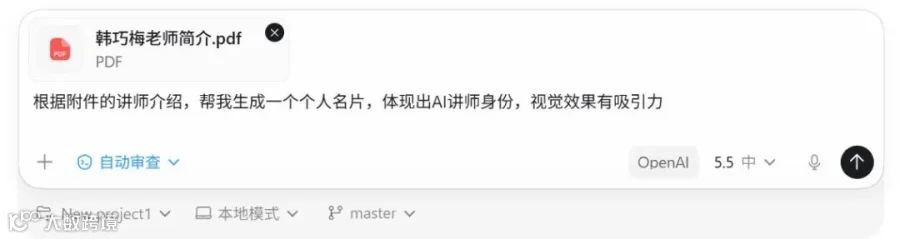

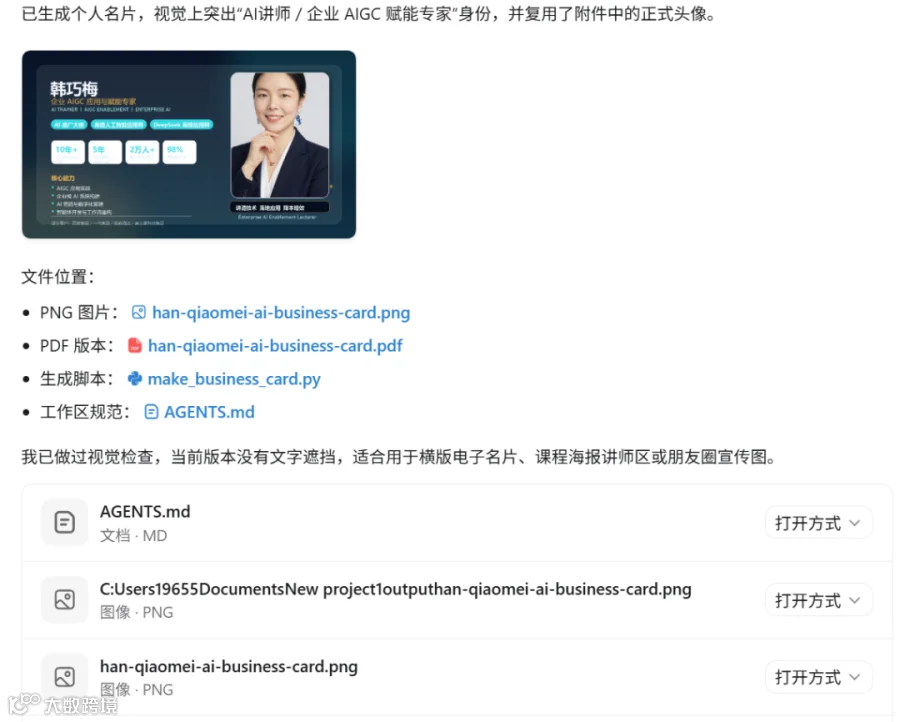
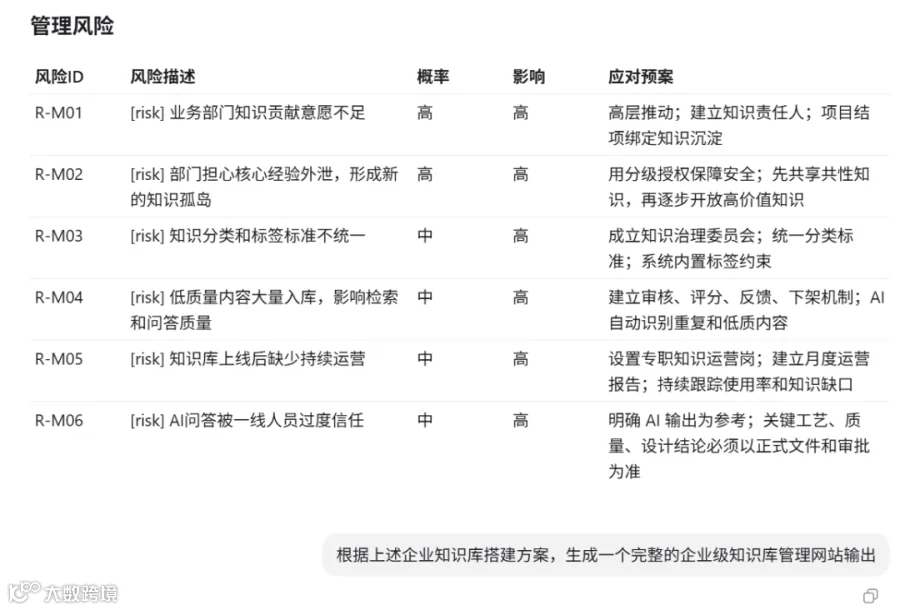
光讲功能太抽象,给大家看一个我自己跑过的实际案例。
最近有个插件叫 HyperFrame,热度比较高。
它的玩法是:用 HTML 语言来写动画,然后最后转成一个视频。乍一听有点绕,但实际上很好理解,你写一段 HTML,它帮你渲染成动态视频,整个流程不需要你会剪辑,也不需要会 After Effects。
直接在 Codex 插件里就能下载使用。
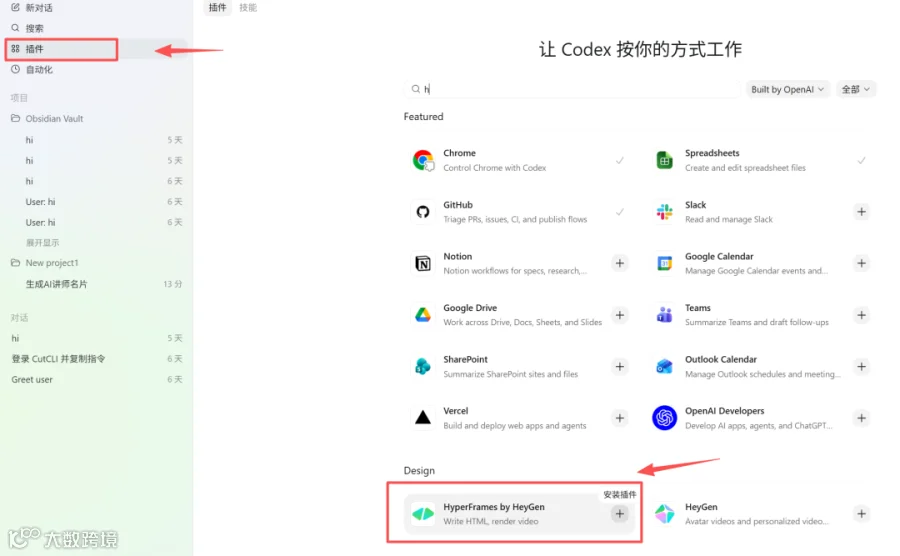
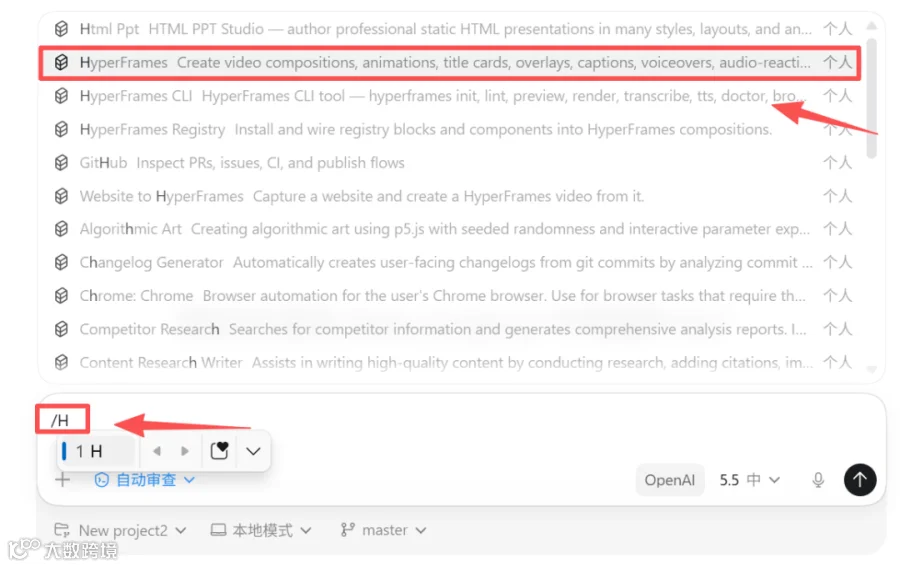
看看最终的 成品。
好了,今天的分享就到这里。
如果这篇教程帮到你了,点个赞让我知道,我后续会继续更新更多 Codex 的实战玩法。
有问题直接评论区问,我看到都会回。有需要领取安装包的朋友关注后私信回复【Codex】即可。