



PS抠出零乱的发丝
1、嗨喽大家好~我是爱知趣教育,小玉老师。今天给大家更新一个有趣的抠出零乱发丝的教程,首先我们先打开美女照片素材:

2、第二步,用快速选择人物选取人物,更精细一点可以选择钢笔工具,右键“建立路径”,然后用钢笔调整选择的区域,然后再右键“建立选区”,再单击选择菜单中的“存储选区”,把选区存储在通道里,并命名为“人物”,备用:
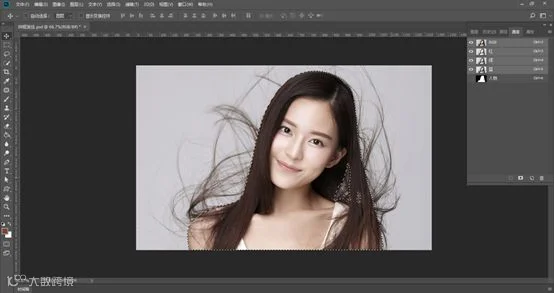
3、第三步,按住Ctrl键单击通道里的“人物”缩略图,载入人物选区,然后单击“选择”菜单里的“反选”(低版本的是“反向”,其实都是同义词,意为选择相反的方向),然后按住Ctrl+J通过拷贝的图层,复制出人物头发的区域:
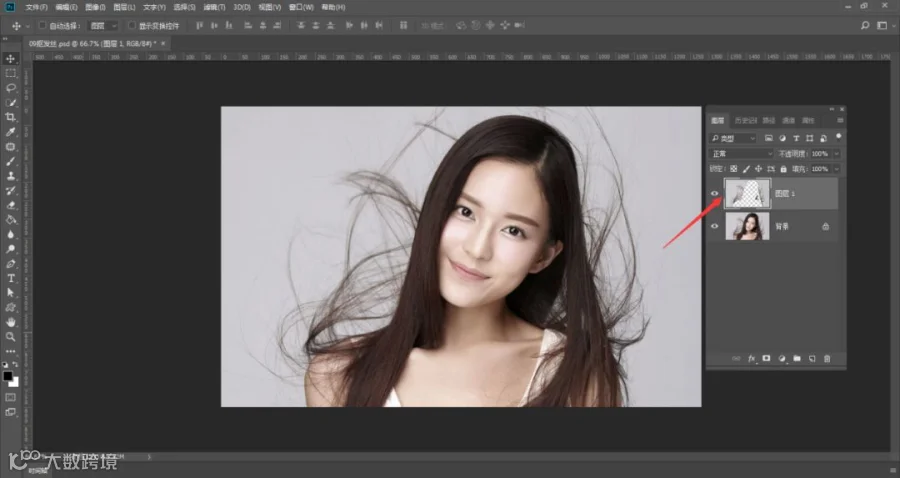
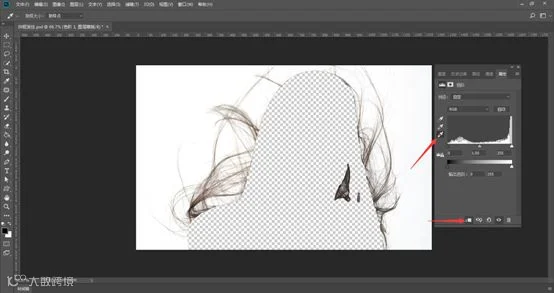
4、第四步,关闭人物图层前面的眼睛,隐藏图层,单击图层面板中的“调整”图层,选择“色阶”,并创建剪贴蒙版,用色阶上的白场吸管工具单击图片中的背景色,注意不要点到头发上;
5、第五步,回到图层面板,显示人物图层,按Ctrl+J复制人物图层,再单击通道面板,载入人物选区,并给图层添加图层蒙版:
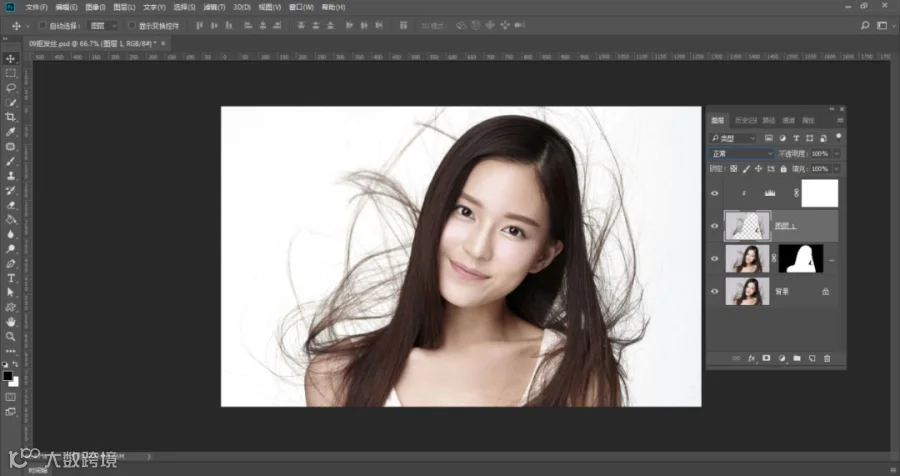
6、第六步,置入另外一张背景图片,然后把“图层1”也就是头发选区的图层模式改为正片叠底:
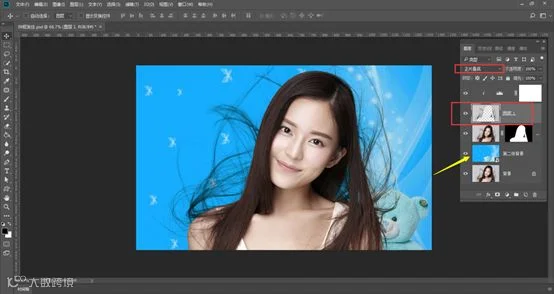
7、最终效果:

今天的分享就到这,如果教程对大家有用,希望大家多多分享点赞支持小编哦!你的每一次点赞和转发都是支持小编坚持原创的动力。

点击阅读原文一键登录官网,海量视频vip任意学!(可试看)