

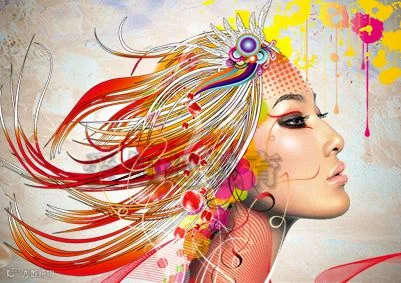
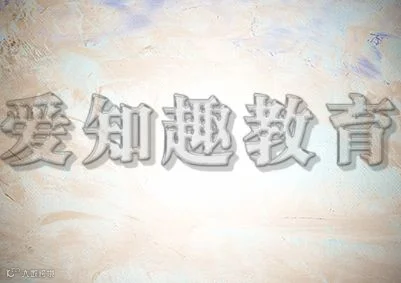
1、首先我们先打开人物和背景素材,将人物拖入背景素材文档中:
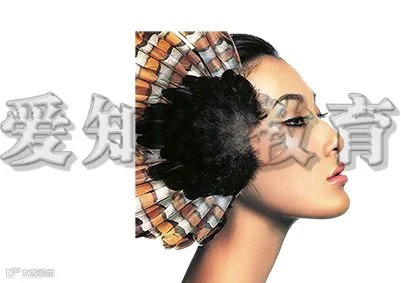
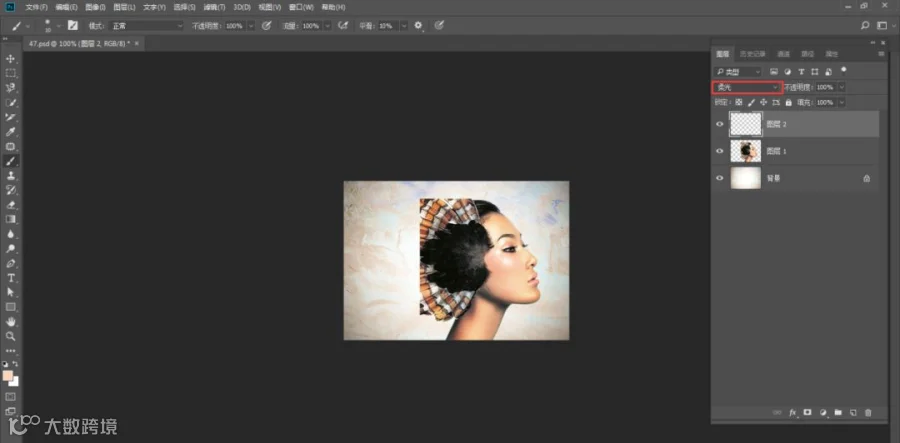
2、单击图层面板底部的创建新图层按钮,新建一个图层,设置混合模式为柔光,将前景色设置为皮肤色# fad4b9,使用柔角画笔工具在人物嘴唇上涂抹,使嘴唇颜色变浅:
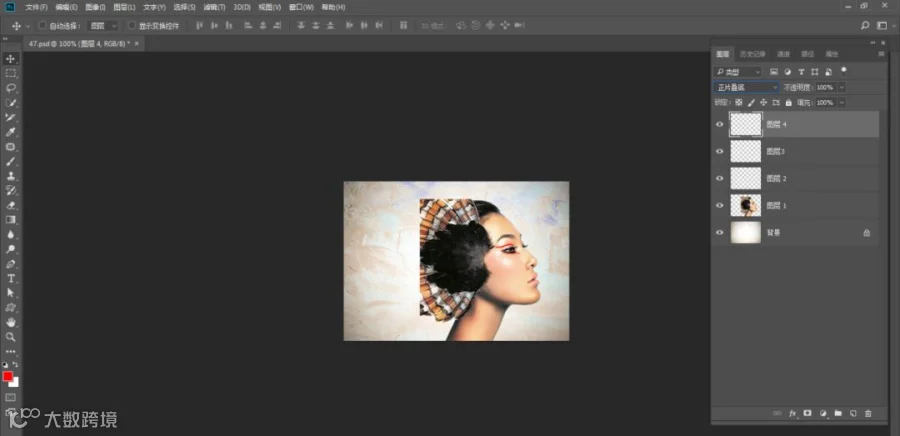
3、将前景色设置为红色,选择钢笔工具,在工具选项栏中选择形状选项,在眼睛上面绘制波浪形状的路径,选择工具选项栏中的合并形状按钮,然后继续绘制,可使两个路径位于同一个形状图层中,设置混合模式为正片叠底,效果如图:
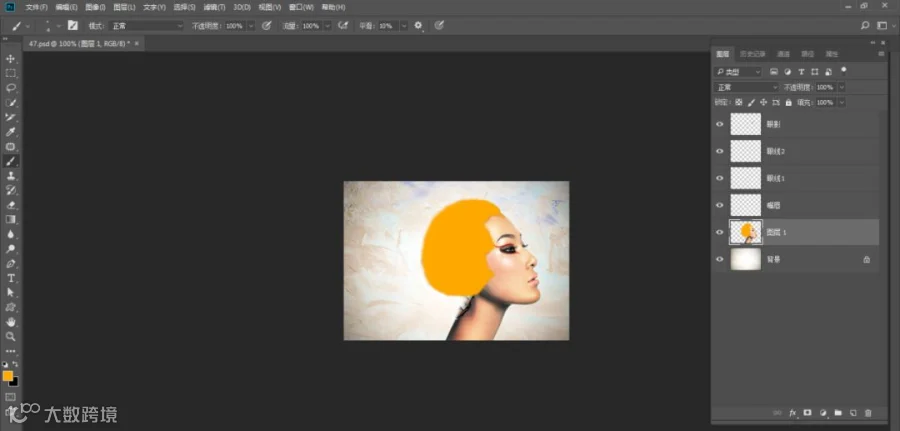
4、新建一个图层,用柔角画笔工具,不透明度设置为50%,在眼睛周围涂抹黑色,形成很酷的眼影效果,按下]键将笔尖调大,将不透明度设置为100%,在头上绘制橙色,使头部形状完整(可以使用选框工具来创建选区,绘制头部形状),再把头部多余的部分按Delete键删除,如图所示:
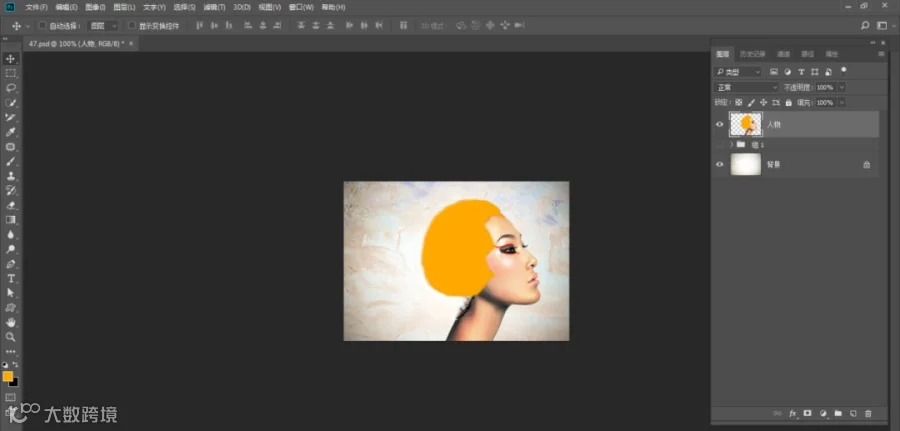
5、隐藏背景图层,按下Ctrl+Shift+Alt+E快捷键盖印图层并命名为人物,按下Ctrl+G快捷键把下面的图层编成组1并隐藏,显示背景图层:
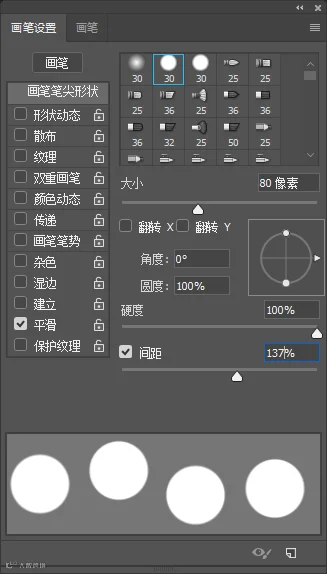
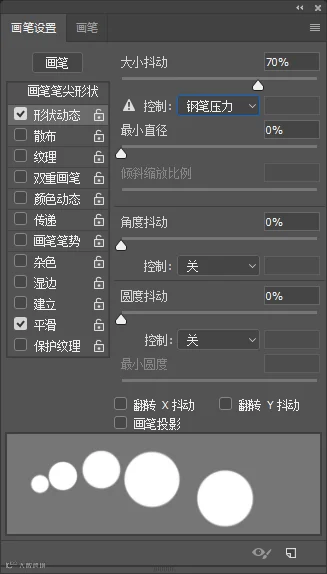
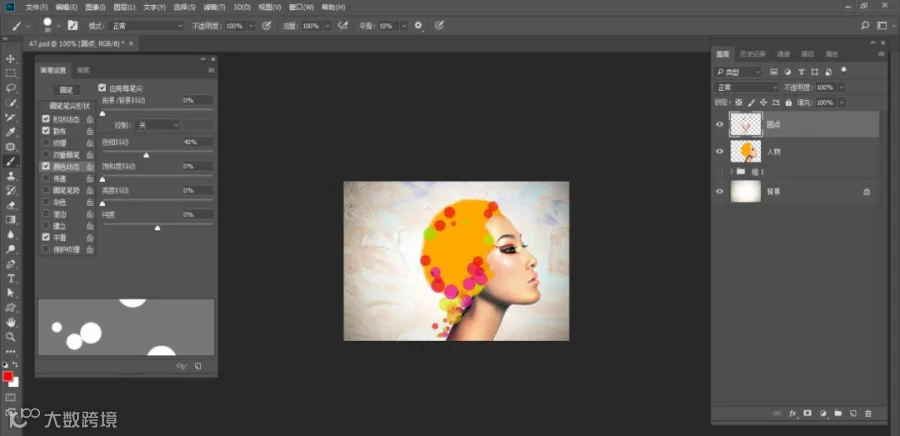
6、选择画笔工具,打开画笔设置面板,选择硬边圆形30像素画笔,调整笔尖大小为80像素,间距为137%,选择形状动态选项,设置大小抖动为70%,第一个控制选择钢笔压力,选择散布选项,设置两轴参数为321%,选择颜色动态选项,设置色相抖动为40%:
7、新建一个图层命名为圆点,将前景色设置为红色,背景色为白色,绘制圆点对头发进行装饰:
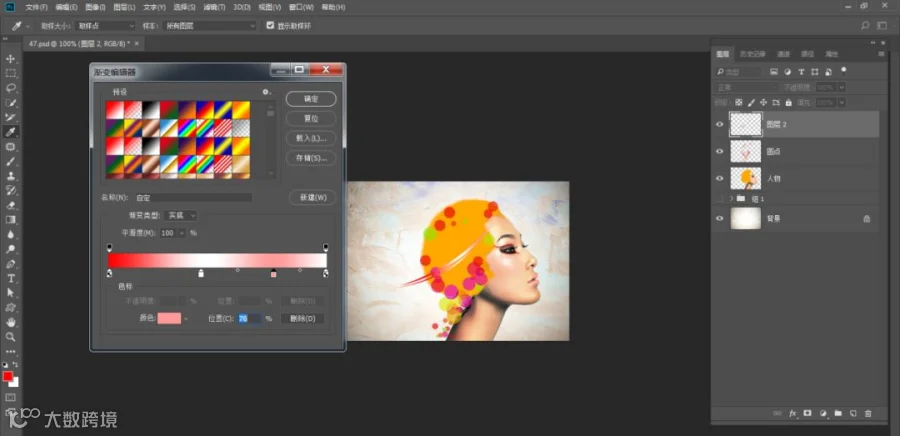
8、打开路径面板,单击面板底部的创建新路径按钮,新建一个路径层。选择钢笔工具,在工具选项栏中选择路径选项,在画面中绘制发丝路径,按下Ctrl+回车键将路径转换为选区,新建一个图层,选择渐变工具,单击工具栏中的渐变编辑器,设置渐变颜色,在选区内拖动鼠标填充渐变:
9、执行编辑,描边命令,打开描边对话框设置参数,按下Ctrl+D快捷键取消选择:
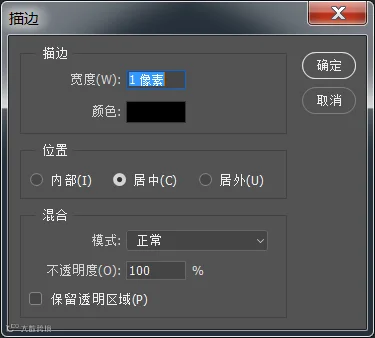
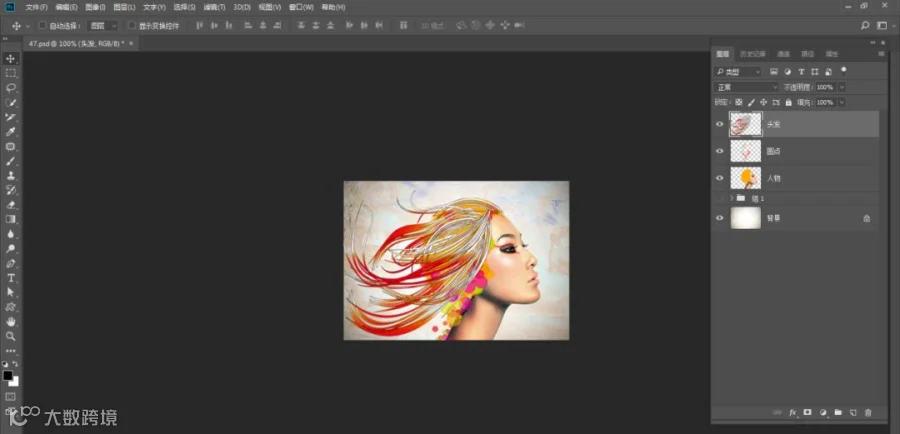
10、选择移动工具,按住Alt键拖拽发丝进行复制,按下Ctrl+T快捷键显示定界框,调整角度和大小,使发丝浓密且有所变化,再使用钢笔工具继续绘制发丝,注意形态的变化,体现韵律的同时又有动感,最后合并所有发丝图层并命名为头发:
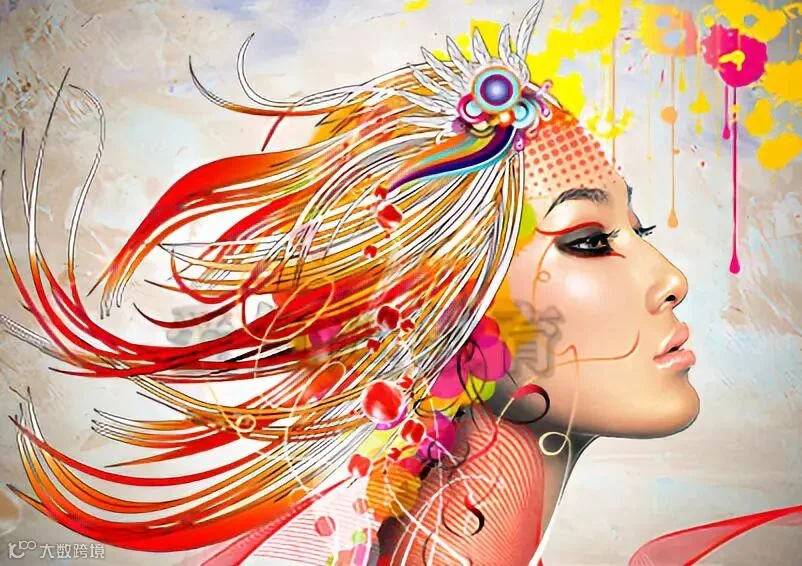
11、打开素材文件,使用移动工具将素材拖入文档中,将喷溅图层放在背景图层上方,最终效果:
厉不厉害?看完了你是不是也想让自己也有这种大神级的PS能力?