


1、1、首先我们先打开素材文件,单击小锁图标解锁,然后单击右键将图片转换为智能对象(技巧提示:智能对象下可以使用智能滤镜,智能滤镜可以随时更改滤镜参数),如图所示:

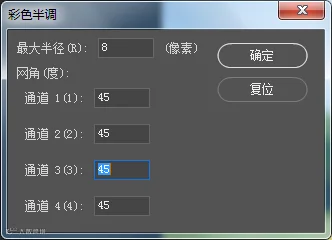
2、选择滤镜,像素化,彩色半调,彩色半调的最大半径指的就是构成这张图像的每一个点的最大半径,那么网角这个参数它的衡量单位是以角度的度来衡量的,我将它先全部设为45度,然后单击确定,此时我们看到的就是彩色半调的一个效果,如图所示:
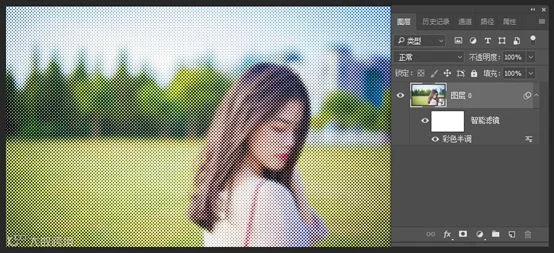
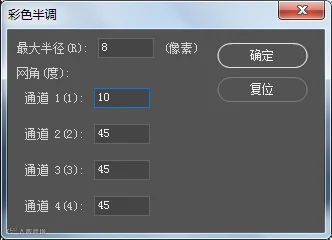
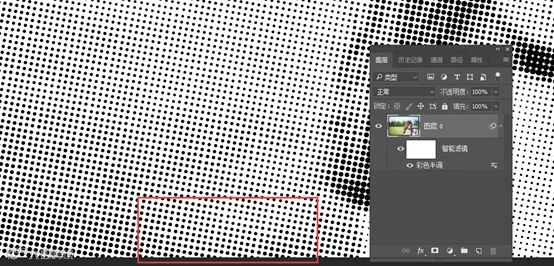
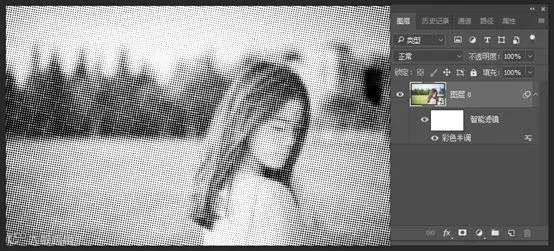
3、接下来讲解一下通道1通道2通道3的意义。在窗口菜单中打开通道命令,进入通道面板,因为本图像是RGB的色彩模式,所以有三个通道,分别是红、绿、蓝,首先来观察红通道。选择红通道之后再回到图层面板,双击彩色半调打开对话框,将红通道的这个角度设置为10度,点击确定,将图片放大之后可以看到刚才更改的角度发生了变化,最简单的方法就是以这条线为水平线,那么这一系列的点和这个水平线之间的夹角就是10度的夹角,如图所示:
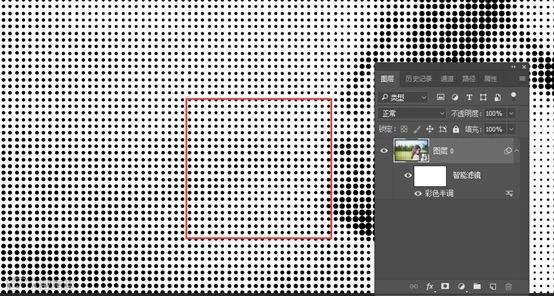
4、双击打开彩色半调对话框,现在把这个角度设置为90度,再次单击确定,现在这些点所构成的这条线和这个水平线的夹角就是90度,如图所示:
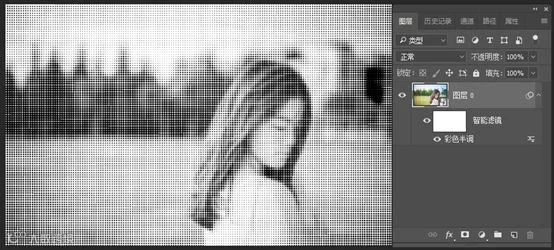
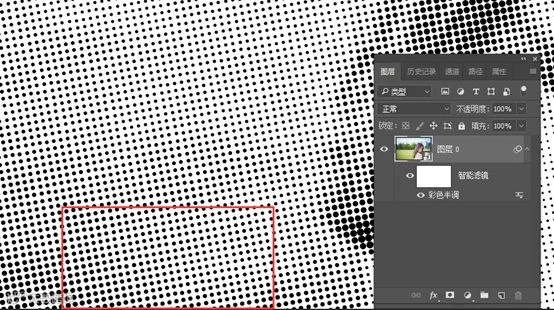
5、再次双击彩色半调,把通道1的角度改为80度,单击确定,此时可以看到,这条水平线和这一条由点连成的线之间的夹角就是80度的一个夹角,如图所示:
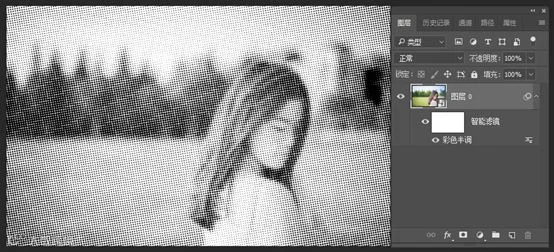
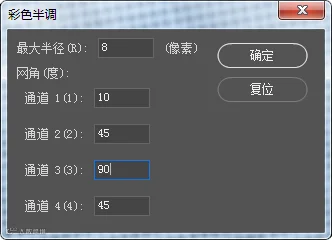
6、双击彩色半调,如果我将通道1设置为10,通道2设置为45,那么通道2实际上就是我们的绿通道,通道3就是蓝通道,第四个通道因为RGB没有通道4,所以在这里设置是没有意义的,它的参数不会对画面产生任何影响。在这里将通道3设置为90,单击确定结束操作,回到通道面板选择RGB模式,此时看到的就是这样的一个效果,如图所示:
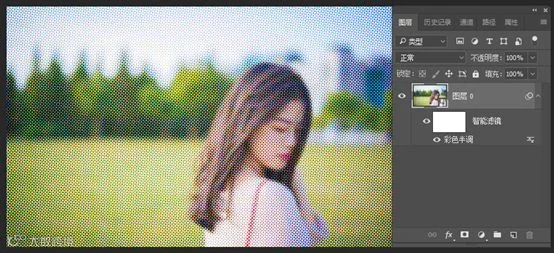
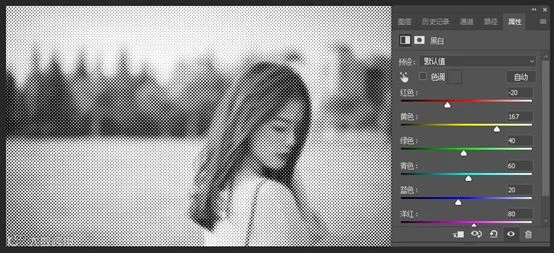
7、回到图层面板,点击图层,双击彩色半调,将它们的角度全部设置为45度,单击确定,现在我希望这张图是黑白的,所以点击调整图层,创建一个黑白调整图层,如果希望它有一个单色的色彩倾向,可以勾选色调复选框,然后通过滑动滑块来调节它的黑白灰的效果,如图所示:
8、如果希望加大图像网点的半径,可以双击彩色半调,设置最大半径的像素,我这里将8像素改为16像素,当然,颗粒越大细节损失就越厉害,如图所示:
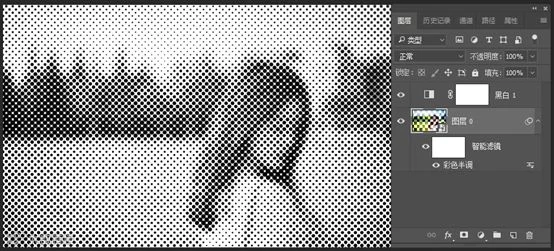
9、彩色半调滤镜制作网点图像最终效果如图:

10、是不是有种朦胧美呢?小伙伴们喜欢什么效果,欢迎在评论区踊跃留言~