


哈喽大家好,我是爱知趣小艾老师,今天给大家带来一个逐渐消失的人物教程,下面看步骤。
第一步,打开素材,这个教程需要两个素材,一个人物和一个枫叶。
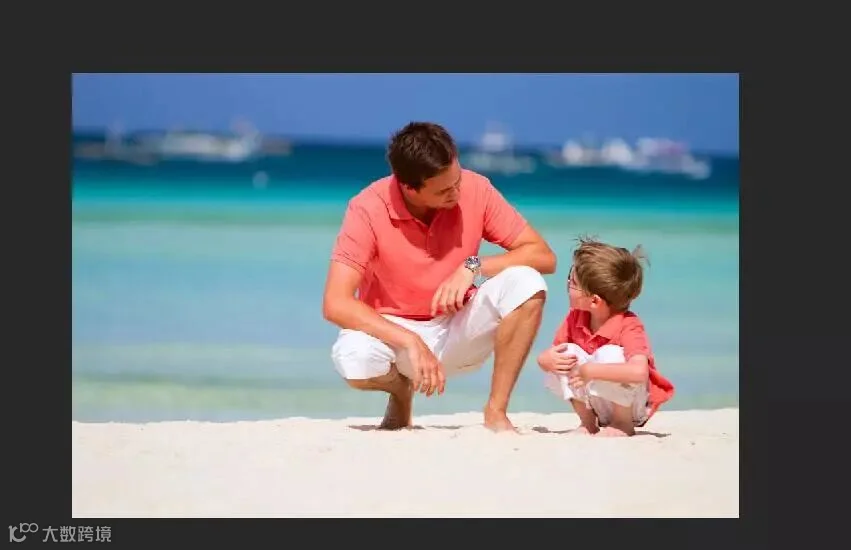

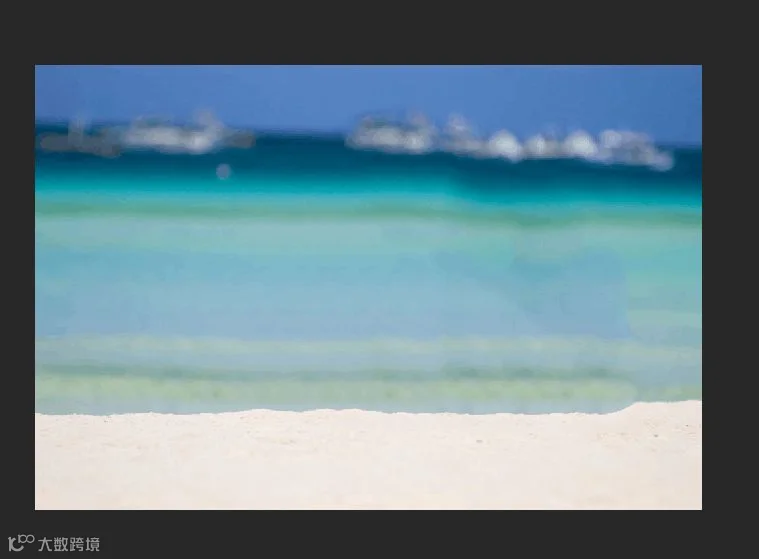
第二步,把人物的图层ctrl+j复制一层,然后把低下的那个人物图层的人物去掉。
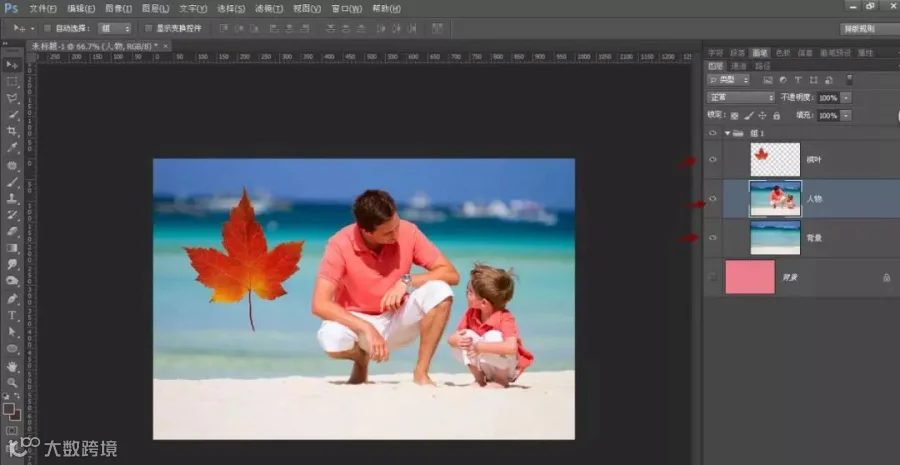
第三步,把枫叶缩小,ctrl加图层缩略图获得枫叶选区,填充黑色,把其他图层小眼睛都关掉,然后矩形选框工具把枫叶框选上,接下来找编辑,定义画笔预设,把这个枫叶定义成对应的笔刷。
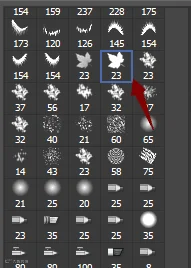
第四步,定义好笔刷以后,我们开始设定画笔的预设,具体设置参考图如下,当然这没有固定值,小伙伴可以根据自己的需求来设定。
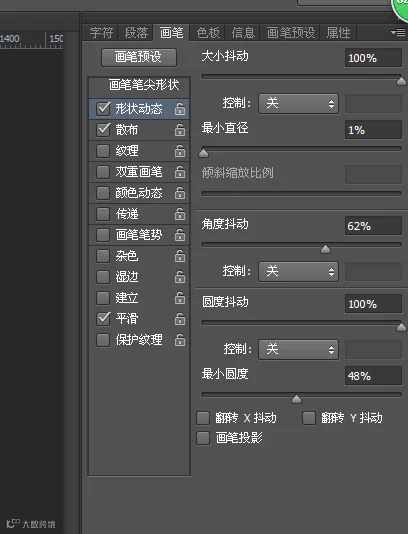
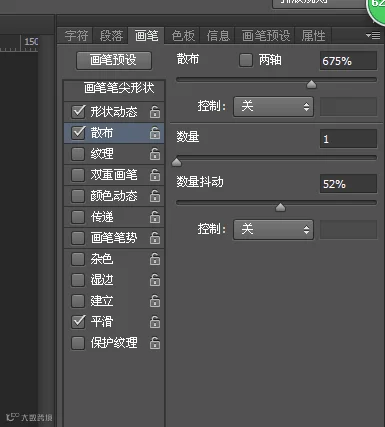
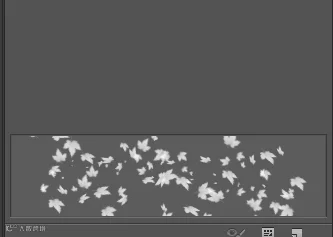
第五步,设置好画笔预设以后,给人物图层添加一个蒙版。

第六步,添加好蒙版以后,选择画笔工具,前景色设置为黑色,不透明度和流量均设为百分百,然后画笔调到对应的大小值,在蒙版上进行涂抹,效果如图。

第七步,做好这个效果以后,新建图层,然后alt键在人物身上吸取不同颜色,在新建图层上开始一点点涂抹,这里可以每一样颜色涂一些,效果好一点。

这样整体效果便出来了。

今天的教程就到这里了,有喜欢的小伙伴记得留言点赞哦。