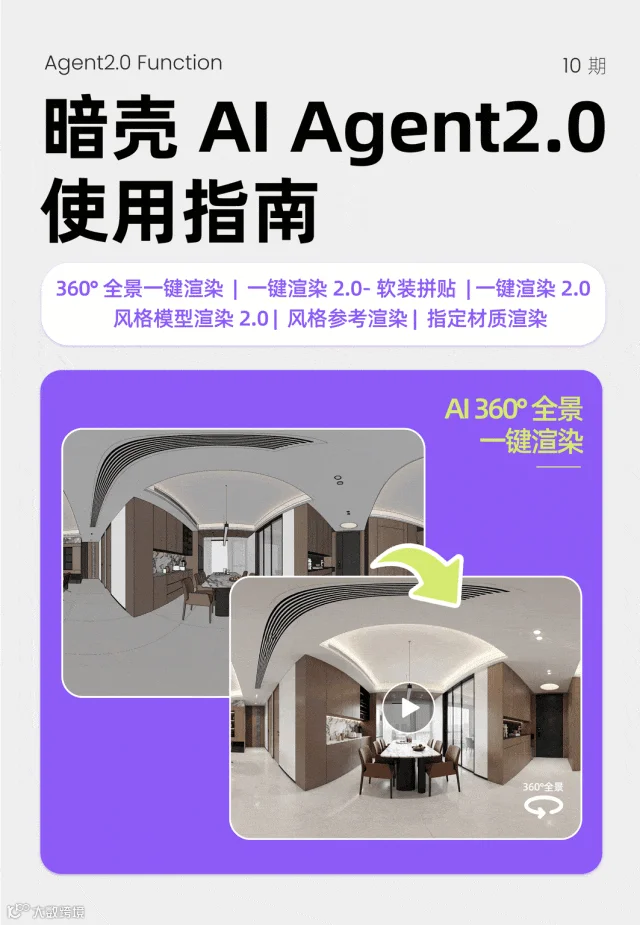
渲染,不同场景需要不同的解法。有的项目要全景漫游,有的只需软装效果,有的则需要复刻参考图风格,还有的只需要快速换风格、改材质——需求不同,对应的工具也不同。
近日,暗壳AI Agent2.0重磅上新「360° 全景一键渲染」功能,不仅实现空间全景图4K高清极速渲染,还可以实现360°沉浸式空间漫游。同时,「一键渲染2.0-软装拼贴」、「一键渲染2.0」、「风格模型渲染2.0」、「风格参考渲染」、「指定材质渲染」等多个渲染功能也有升级。六大渲染功能能力各有侧重,本次我们将一次性讲清楚六个渲染功能的核心差异点和适用场景,帮你快速选对工具、高效出图。
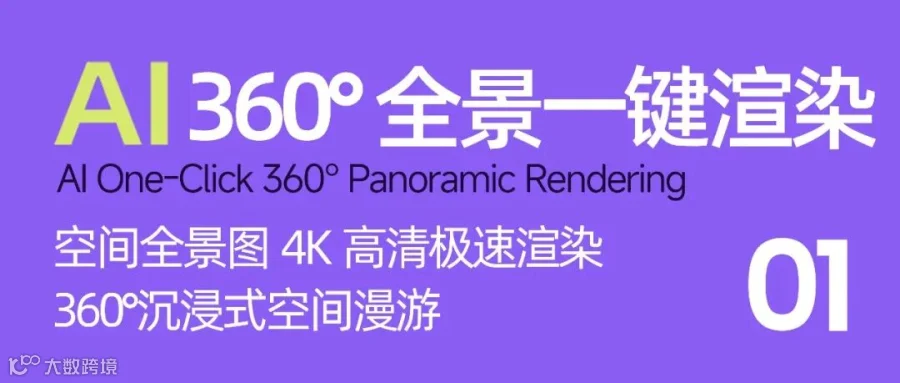
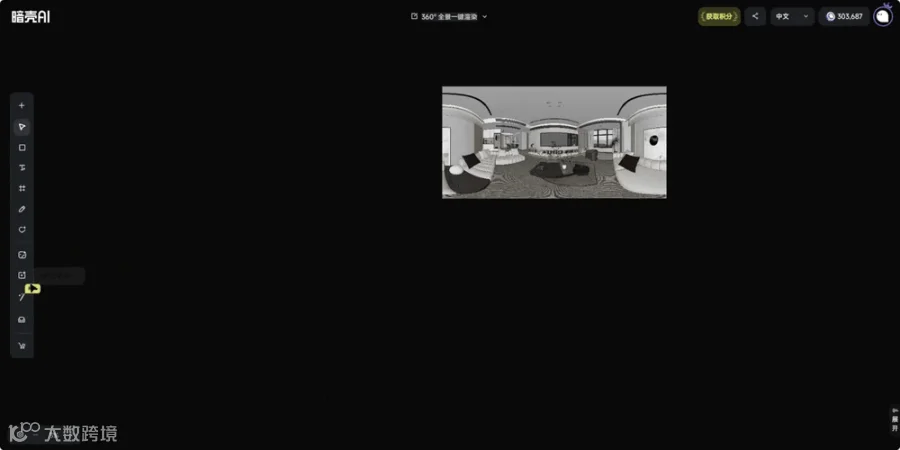
「360° 全景一键渲染」不仅能极速完成全景空间一键渲染,还可以实现360°浏览空间,打造沉浸式全景视觉效果,方案展示超直观。操作极简无门槛,只需上传贴好材质的室内360°全景空间2:1模型图,无需提示词,无需手动调整复杂参数,AI精准还原底图中的结构,优化材质细节和材质效果,一键输出高质量全景效果图。有高清模式(4K分辨率)和快速模式(2K分辨率)2种模式选择。
图片生成后,点击图片即可进入全景预览模式,鼠标拖动即可漫游全空间。此功能不仅适用于住宅空间,也适用于办公、酒店、展厅等不同空间类型。
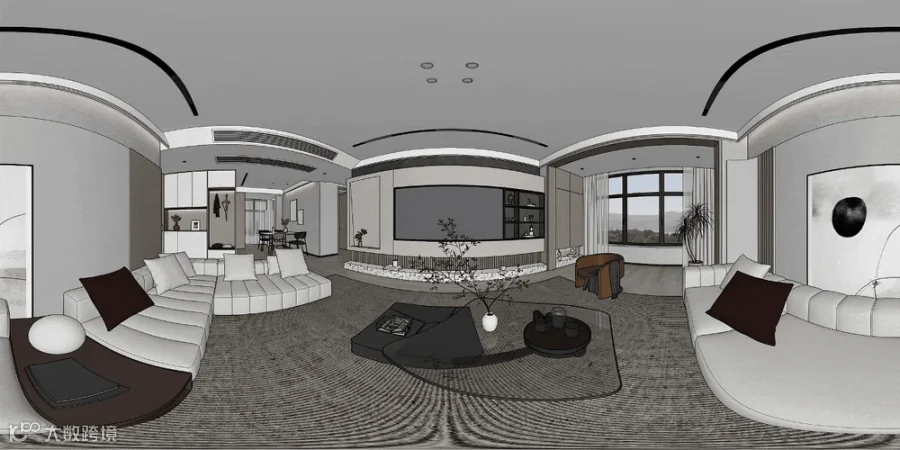
暗壳AI:「360°全景一键渲染 」生成结果(家装)
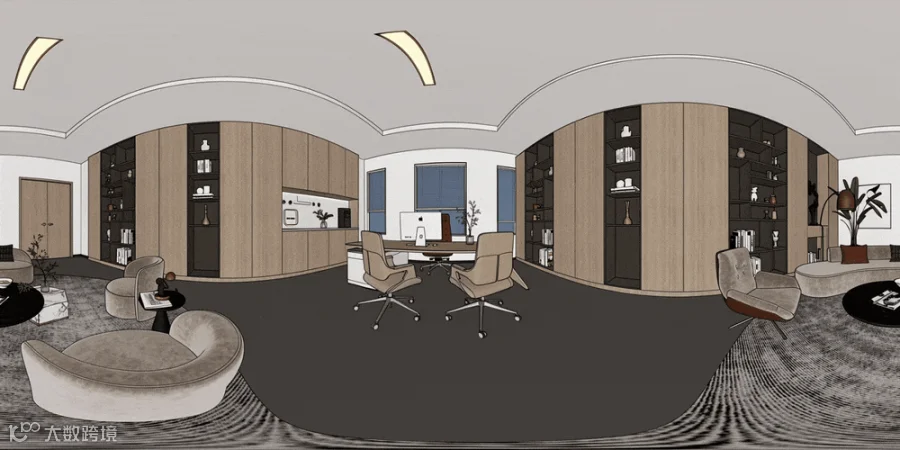
暗壳AI:「360°全景一键渲染」生成结果(办公室)

「一键渲染2.0-软装拼贴」只需上传软装拼贴图,即可快速将其转换成真实场景图。AI自动补充真实家具、饰品、窗帘等软装元素的材质纹理及空间光影效果,呈现出更真实、更具带入感与沉浸感的方案效果。内置真实质感、明亮对比、自然光照、柔和夜景多种灯光氛围类型,用户可根据需要选择生成。此外,还支持设计要求自由输入,让生成效果更契合需求。
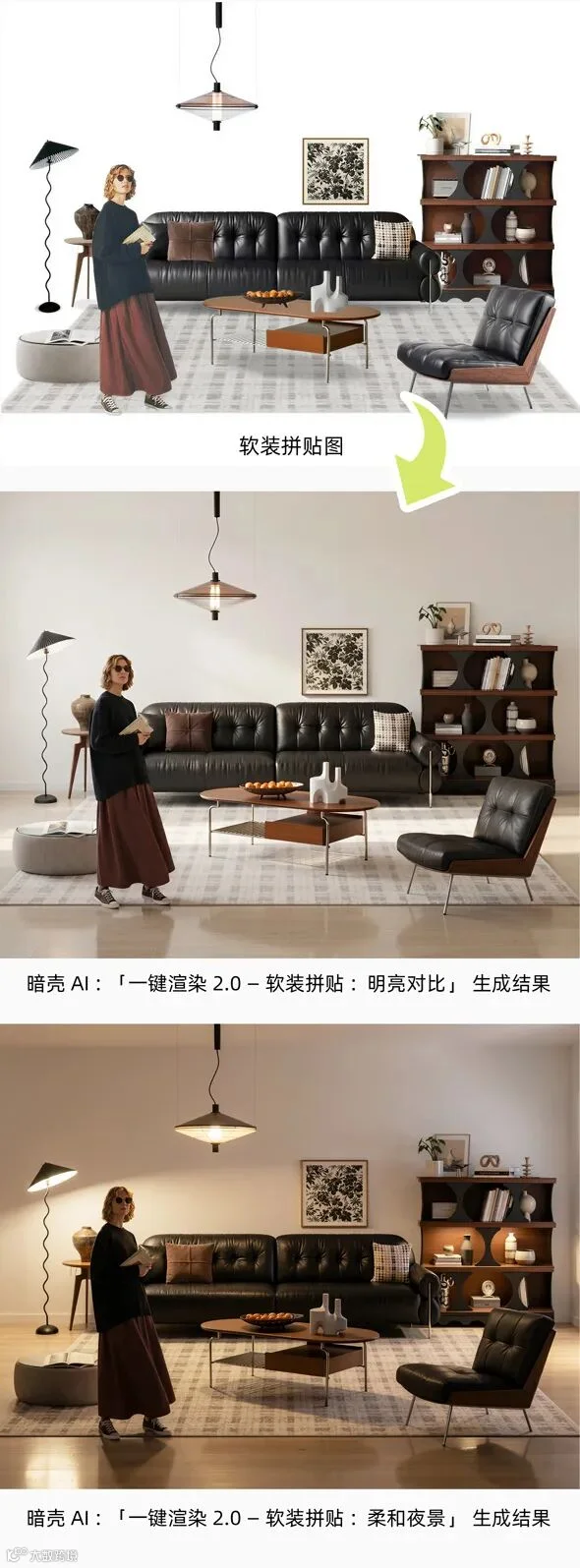

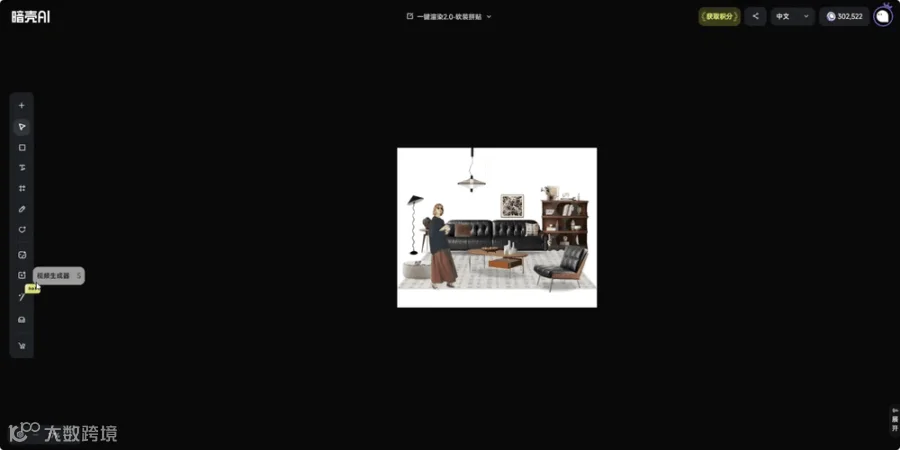
「一键渲染2.0」可实现整个空间的软硬装同步渲染。上传贴好材质的室内空间模型图,无需手动调整复杂参数,即可自动完成高质量效果渲染,完整保留空间结构,优化材质细节和材质效果。内置多种多种灯光氛围,用户可根据需要选择生成。此外,还支持设计要求自定义补充输入,让生成效果更契合需求。
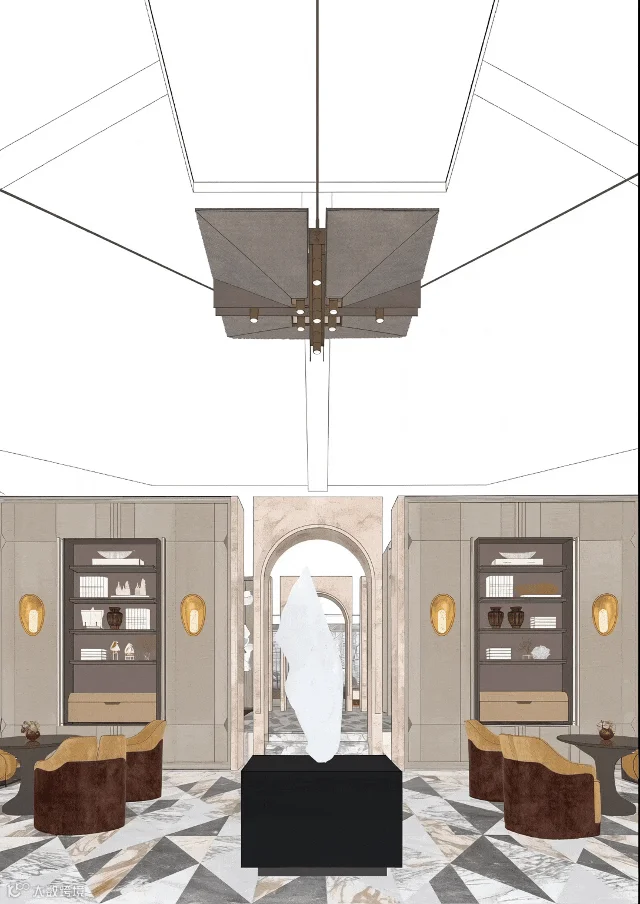
暗壳AI:「一键渲染2.0」生成结果

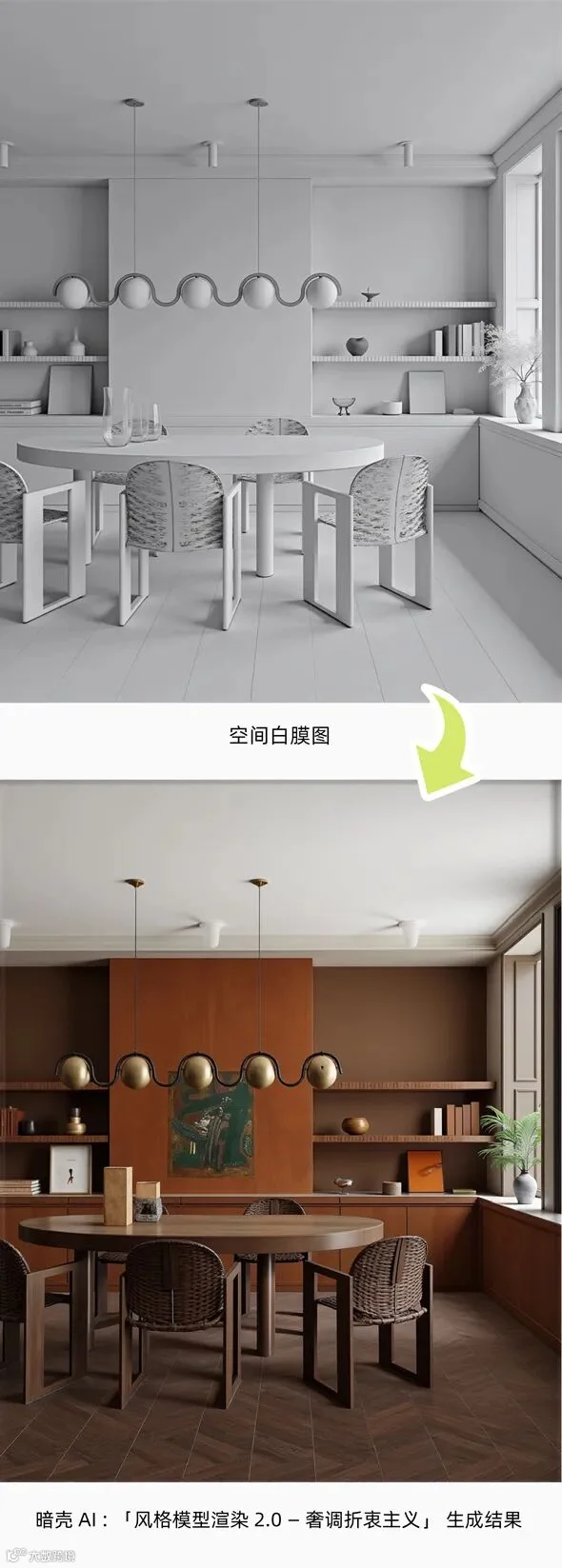
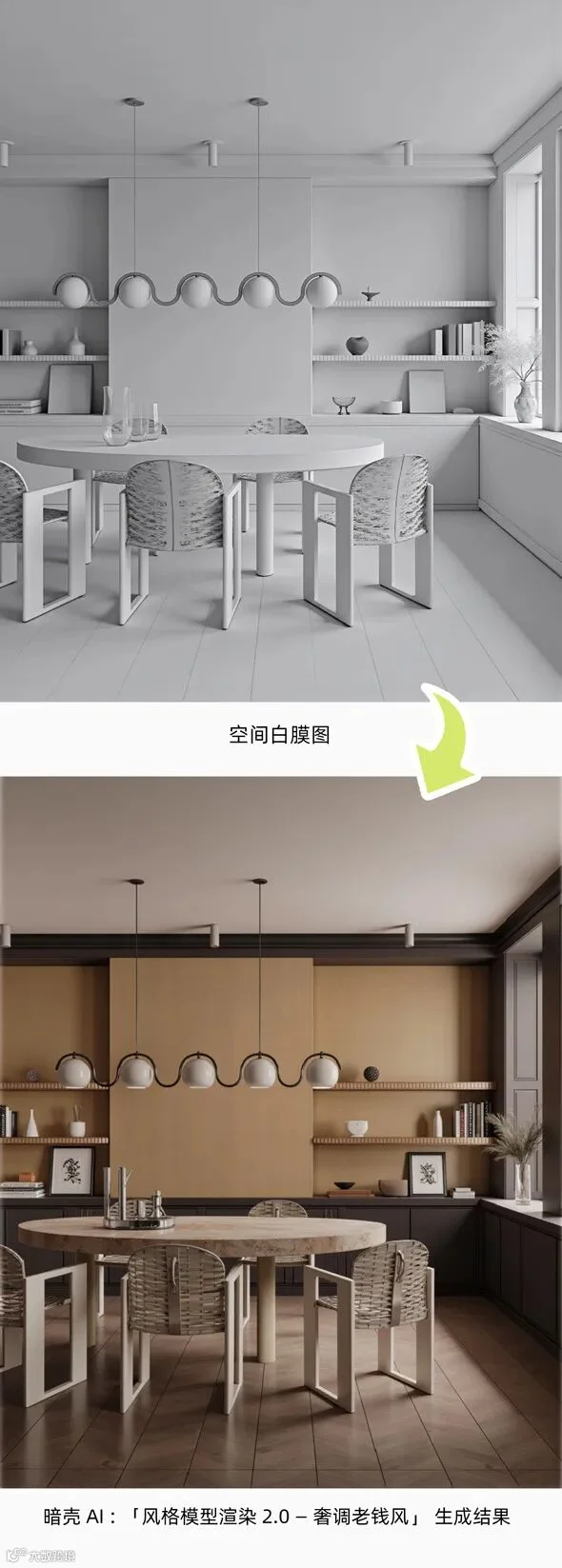
「风格模型渲染2.0」内置奢调折衷主义、奢调老钱风、自在游牧野居、极简智感生活等多种前沿美学风格,一键即可实现前沿美学风格渲染,让方案呈现更高效出彩。操作使用十分简单,仅需上传空间场景图,然后进行空间类型、美学风格、生图数量选择,即可批量输出指定风格的高清质感效果图;内置不同美学风格选择,快速呈现不同材质、色彩的创意效果,快速与客户对齐设计意向。一次可生成多张图片,多图备选、效果更稳。住宅、酒店、会所、商业等不同类型空间均可使用。
Tips: 若需要更多风格选择,可切换使用「风格模型渲染1.0」,内置超 40 种美学风格。

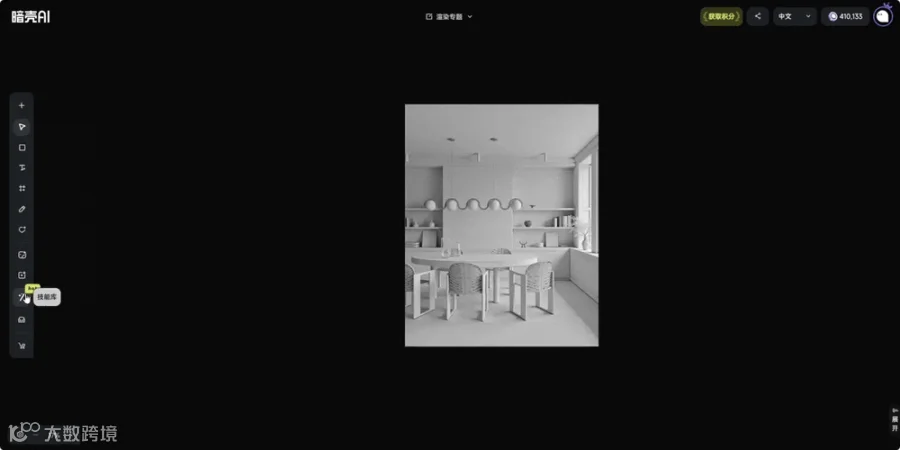
如果客户已经有心仪的设计风格,可以使用「风格参考渲染」技能,直接上传空间场景图(SU、白膜、手绘稿皆可)及意向的风格参考图,即可一键渲染生成,生成效果高度还原参考图风格。此功能完美适配客户有明确风格偏好、需要对标落地案例、定制专属设计调性的场景,让设计表达精准贴合需求。
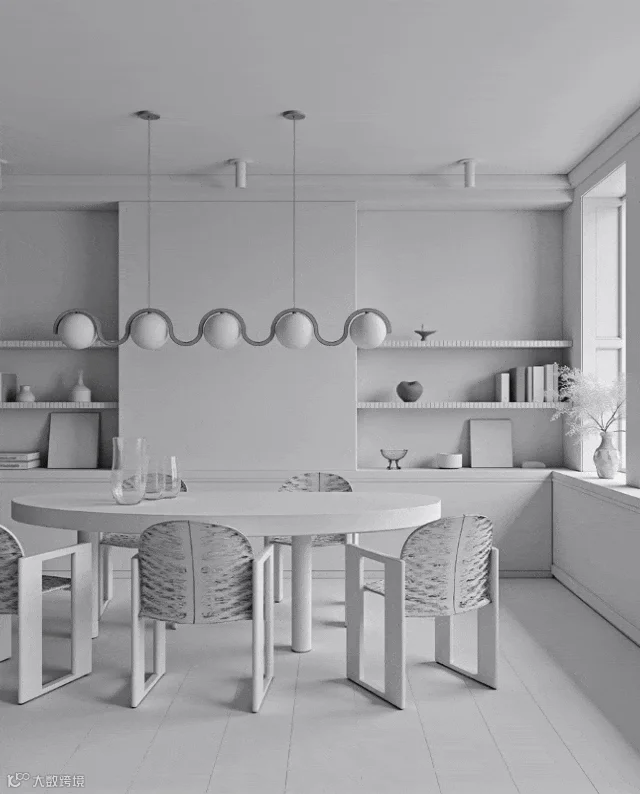
暗壳AI:「 风格参考渲染 」生成结果

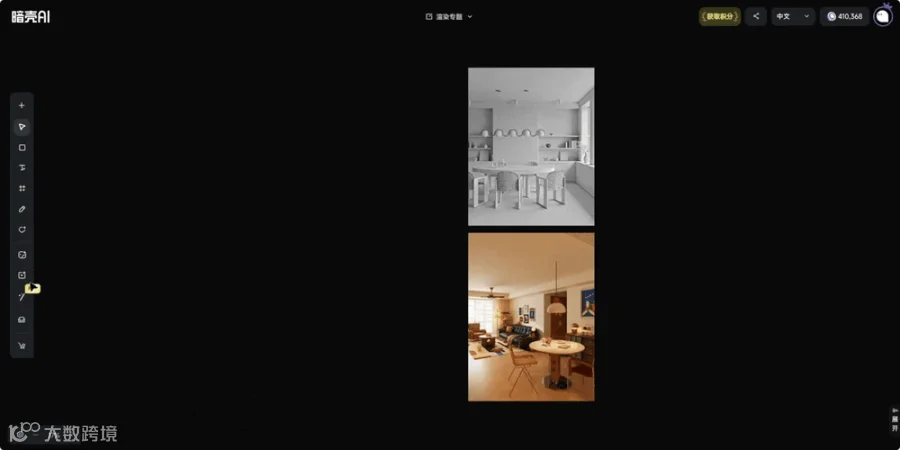
如果需要精准指定空间中的软硬装材质,或者需要对方案中的软硬装材质进行局部调整修改,可以使用「指定材质渲染」。只需上传空间场景图(白膜图、空间场景图皆可)及目标材质图,即可完成指定区域、指定材质的精准渲染,渲染效果可控。材质可以自行上传,也可以从暗壳AI生态库中选择。可一次性上传7张材质图,满足多处指定渲染或局部调整修改需求。
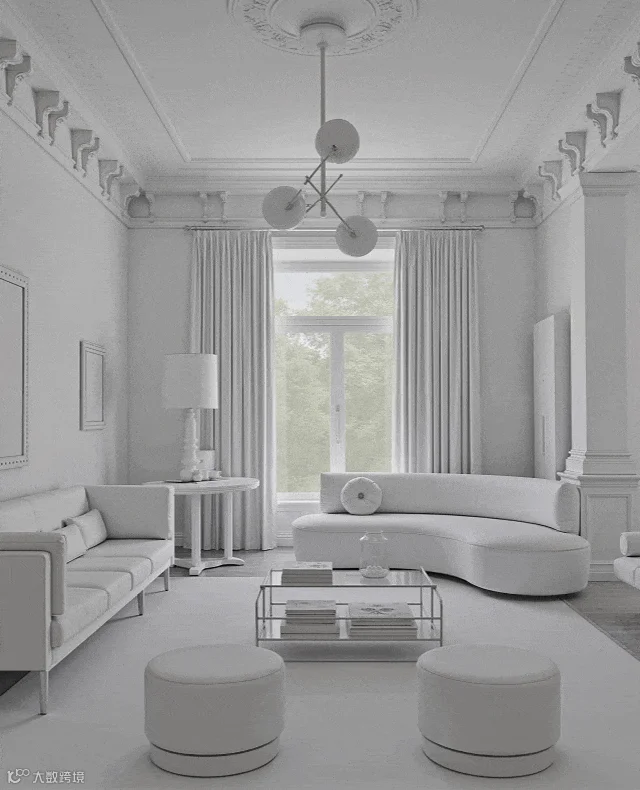
暗壳AI:「 指定材质渲染 」生成结果

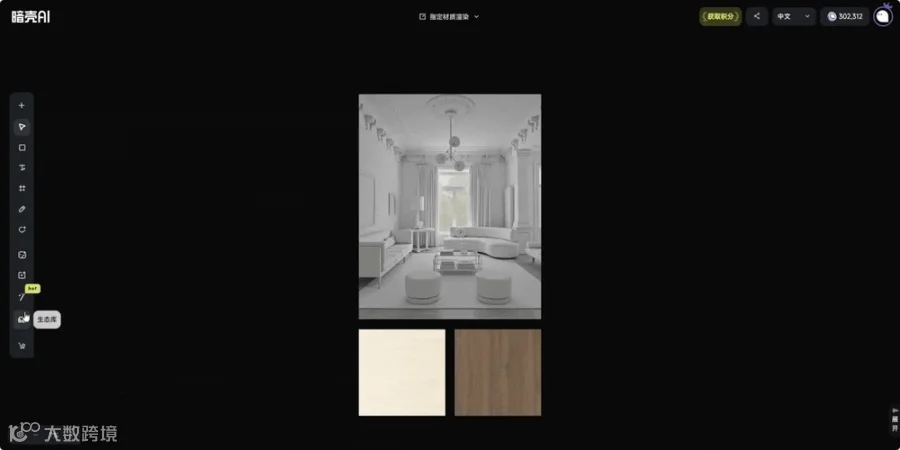
登录暗壳AI Agent2.0(https://www.ark.art)
立即体验

欢迎加入暗壳AI内测群,提前体验新功能
科技向善 设计普惠
Tech for Good, Design for All