

园区企业注意啦
2026年度科技型中小企业评价工作
正在火热开展中
此次评价申报时间为
6月1日至8月31日
记得尽早提交网上申报哦
为帮助园区企业
我们搜集整理了科技型中小企业
全流程的申报指南
帮助大家一文搞定科技型中小企业申报
《科技型中小企业评价服务工作指引》明确,科技型中小企业须同时满足以下条件:
1.在中国境内(不包括港、澳、台地区)注册成立或依照外国(地区)法律成立但实际管理机构在中国境内的会计核算健全、实行查账征收并能够准确归集研发费用,并缴纳企业所得税的居民企业。
2.职工总数不超过500人、年销售收入不超过2亿元、资产总额不超过2亿元。
3.企业所在行业不属于国家发展改革委员会《产业结构调整指导目录》规定的限制类和淘汰类范围,不属于财政部、国家税务总局、科技部《关于完善研究开发费用税前加计扣除政策的通知》(财税〔2015〕119号)规定的不适用税前加计扣除政策的行业。
4.企业在上一会计年度及当年未发生重大安全、重大质量事故、严重环境违法、严重弄虚作假和科研严重失信行为,且在上一会计年度及当年未列入经营异常名录和严重违法失信企业名单。
5.企业根据科技型中小企业评价指标进行综合评价所得分值不低于60分,且科技人员指标得分不得为0分。
符合上述评价条件的企业,若同时符合下列条件中的一项,不受综合评价所得分值高低限制,可直接确认符合科技型中小企业条件:
1.企业拥有有效期内高新技术企业资格证书;
2.企业近五年内获得过国家级科技奖励;
3.企业拥有经认定的省部级以上研发机构;
4.企业近五年内主导制定过国际标准、国家标准或行业标准。
科技型中小企业评价指标具体包括科技人员、研发投入、科技成果三类,满分100分。
1.科技人员指标(满分20分)。按科技人员数占企业职工总数的比例分档评价。
A.30%(含)以上(20分)
B.25%(含)-30%(16分)
C.20%(含)-25%(12分)
D.15%(含)-20%(8分)
E.10%(含)-15%(4分)
F.10%以下(0分)
2.研发投入指标(满分50分)。企业从(1)、(2)两项指标中选择一个指标进行评分。
(1)按企业研发费用总额占销售收入的比例分档评价。
A.6%(含)以上(50分)
B.5%(含)-6%(40分)
C.4%(含)-5%(30分)
D.3%(含)-4%(20分)
E.2%(含)-3%(10分)
F.2%以下(0分)
(2)按企业研发费用总额占成本费用支出总额的比例分档评价。
A.30%(含)以上(50分)
B.25%(含)-30%(40分)
C.20%(含)-25%(30分)
D.15%(含)-20%(20分)
E.10%(含)-15%(10分)
F.10%以下(0分)
3.科技成果指标(满分30分)。按企业拥有的在有效期内的与主要产品(或服务)相关的知识产权类别和数量(知识产权应没有争议或纠纷)分档评价。
A.1项及以上Ⅰ类知识产权(30分)
B.4项及以上Ⅱ类知识产权(24分)
C.3项Ⅱ类知识产权(18分)
D.2项Ⅱ类知识产权(12分)
E.1项Ⅱ类知识产权(6分)
F.没有知识产权(0分)
为保证系统正常运行、避免卡顿或填报异常,请优先使用以下浏览器:
谷歌浏览器(Google Chrome)
360浏览器(9.1 及以上极速模式 / IE9 及以上兼容模式)
申报统一进入优质中小企业梯度培育平台,官方网址:https://zjtx.miit.gov.cn/
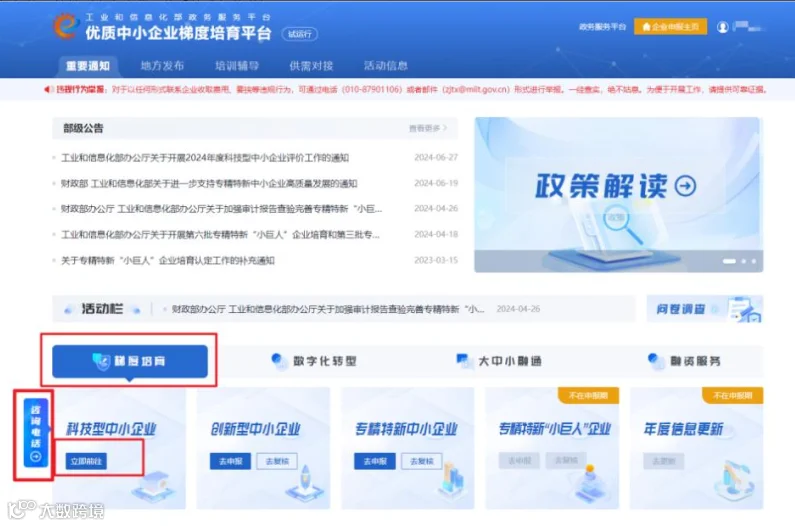
进入优质中小企业梯度培育平台,点击右上角“登录 ”进行注册。
注册成功后,点击右上角“登录 ”输入登录名、密码和短信验证码,点击“登录 ”按钮进行登录。
用户在页面下方“梯度培育”中查找“科技型中小企业”点击“立即前往”进入系统。如下图所示:
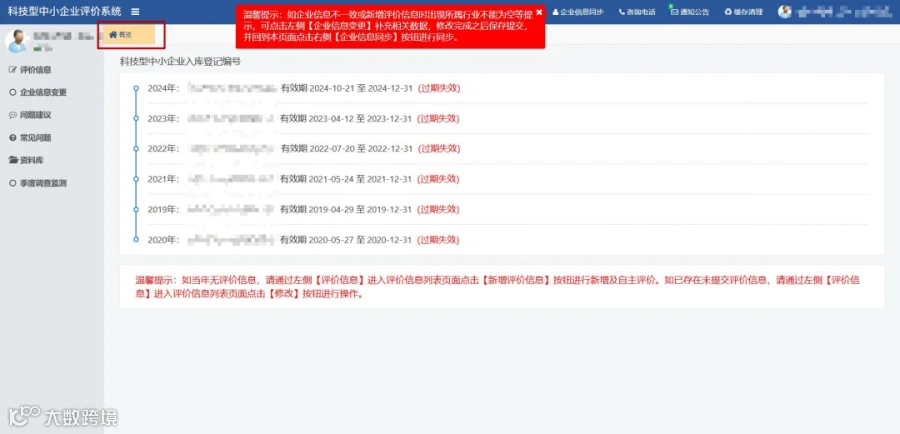
用户进入系统可看到评价信息办理的流程。该流程将动态显示评价信息完成的情况,如下图所示:
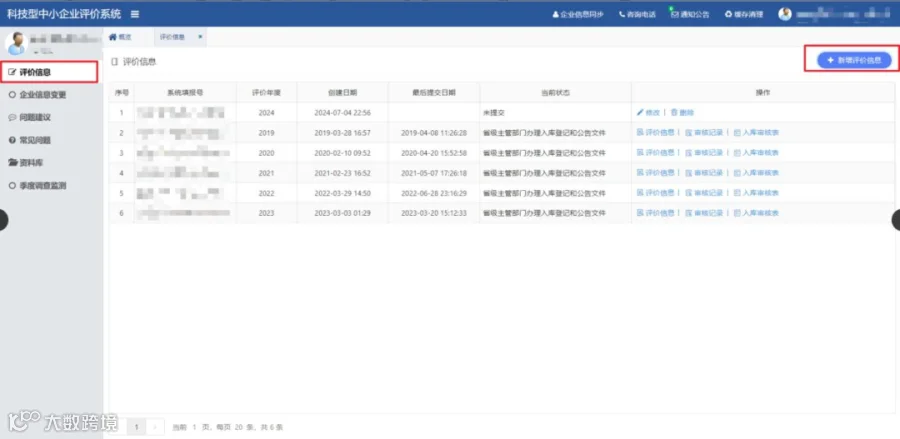
用户点击左侧导航栏“评价信息”进入评价信息填写页面,点击右上角“新增评价信息”按钮进行新增信息。如下图所示:
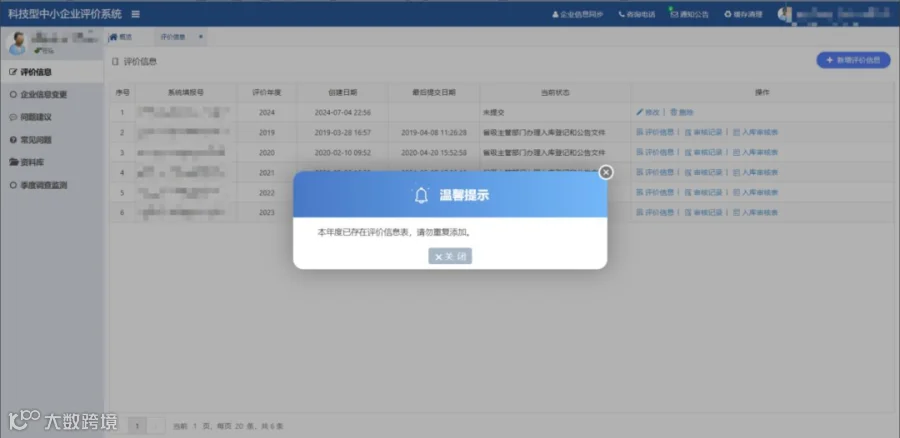
针对已新增评价信息的用户,再次点击“新增评价信息”按钮页面将提示“本年度已存在评价信息表,请勿重复添加”,用户无法新增评价信息。如下图所示:
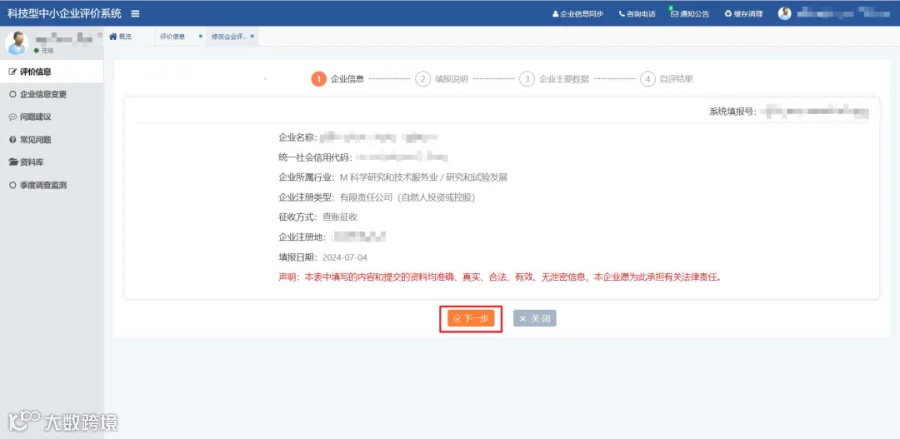
进入“《科技型中小企业信息表》”,核对基础信息无误后点击“下一步”按钮进入“科技型中小企业填报说明”。如下图所示:
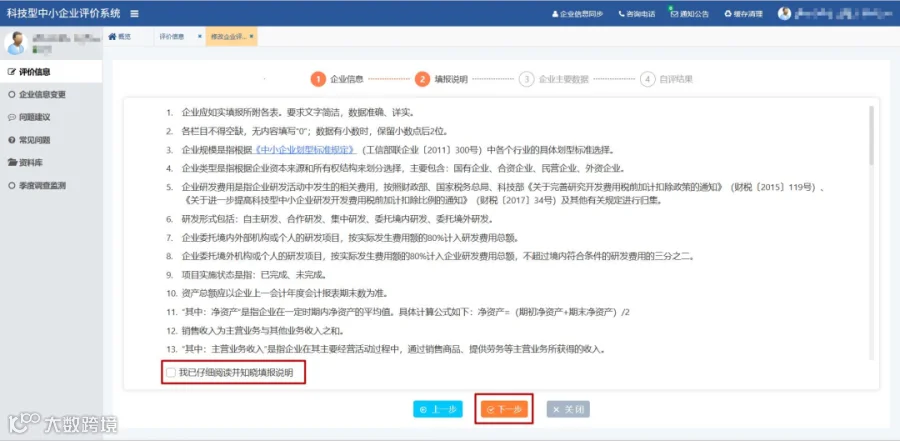
用户阅读完“科技型中小企业填报说明”勾选下方选项。点击“上一步”返回到“科技型中小企业信息表”页面,点击“下一步”进入填写页面。如下图所示:
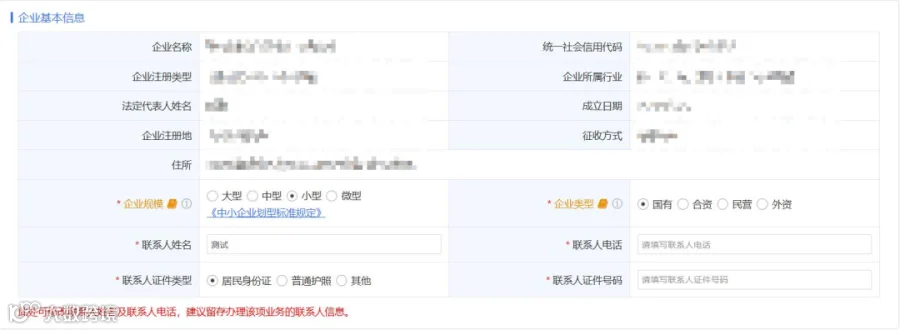
进入企业主要数据页面后,可点击页面右上角 “填报说明”,预览或下载填报说明,根据填报说明进行填写。

填写内容:企业规模、企业类型、统一社会信用代码、注册地址、法定代表人、征收方式、人员证件信息等。
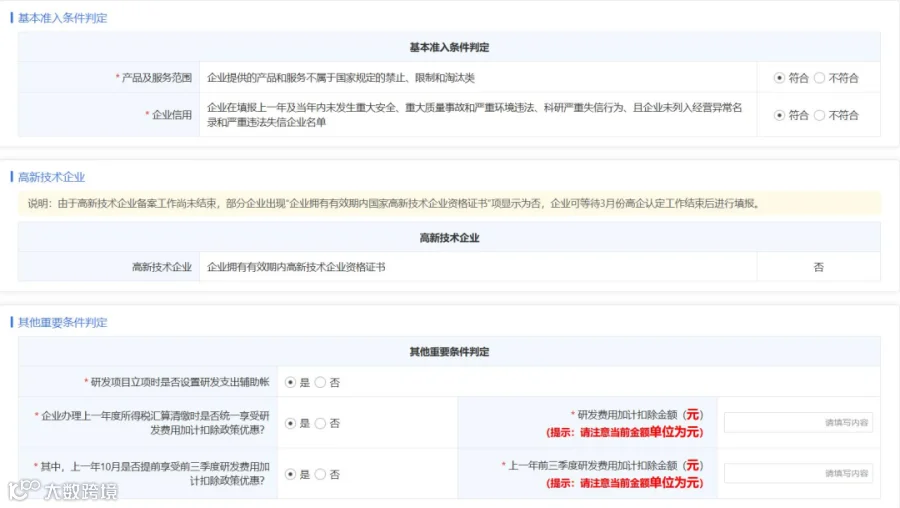
用户根据企业情况勾选“基本准入条件判定”、“其他重要条件判定”的选项。
温馨提示:高新技术企业资格由系统自动获取,无需手动选择。
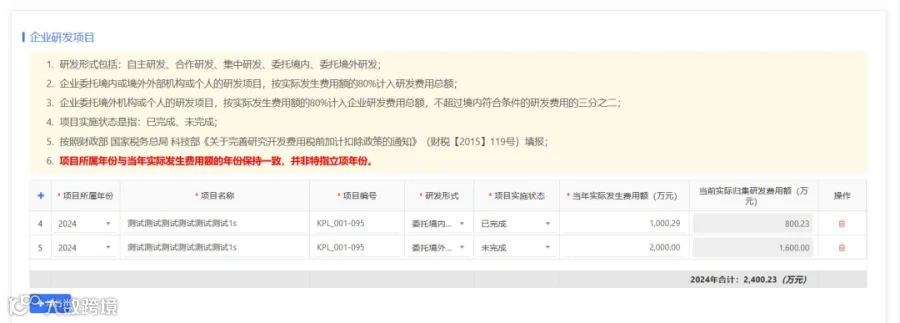
用户根据企业情况填写“企业研发项目”,可点击“增行”按钮逐个添加,填写错误可点击删除按钮进行删除。
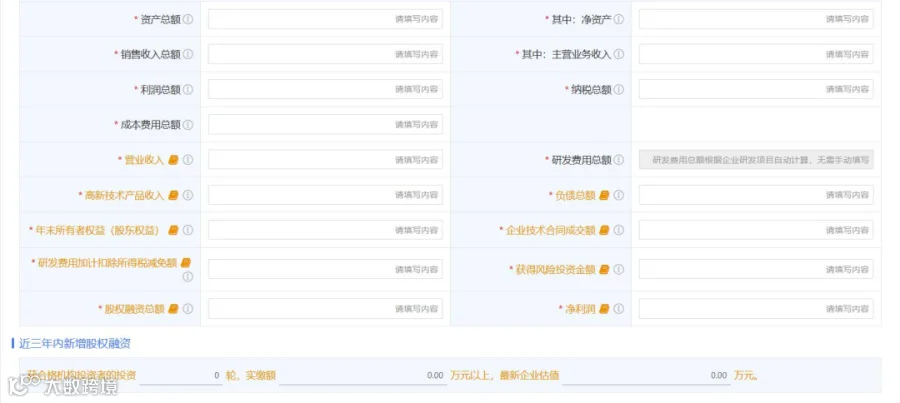
用户根据企业情况填写“2025年企业数据”,填写过程中,需要注意以下情况:
1.2025年企业数据中所有数据项的单位均为万元,请认真核对!
2.资产总额应以企业上一会计年度会计报表期末数为准,应按企业全年的季度平均值确定,具体计算公式如下:
季度平均值=(季初值+季末值)÷2
全年季度平均值=全年各季度平均值之和÷4
年度中间开业或者终止经营活动的,以其实际经营期作为一个纳税年度确定上述相关指标。
3.其中:“净资产”是指企业在一定时期内净资产的平均值。具体计算公式如下:
净资产=(期初净资产+期末净资产)/2
4.利润总额指企业在一定会计期间的经营成果,是生产经营过程中各种收入扣除各种耗费后的盈余,反映企业在报告期内实现的盈亏总额。具体计算公式如下:
利润总额=营业利润+营业外收入−营业外支出
5.成本费用总额按照企业所得税年度纳税申报表口径,包括营业成本、营业税金及附加和期间费用,具体核算:
成本费用总额=营业成本+营业税金及附加+销售费用+管理费用+财务费用
6.研发费用总额依据企业研发项目中的实际归集研发费用额自动计算,无需手动填写。
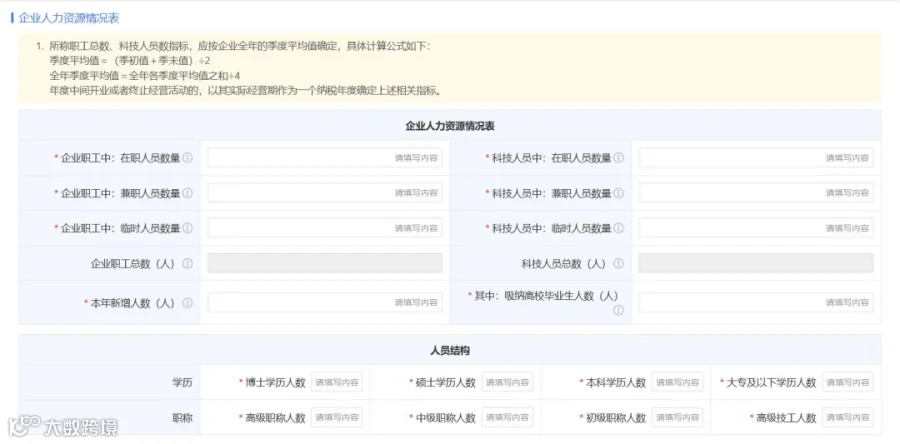
用户根据企业情况填写“企业人力资源情况表”,其中,企业职工总数和科技人员总数根据其他人员数据进行自动计算,人员结构中,各学历人数相加应等于企业职工总数。
填写过程中,需要注意以下情况:
所称职工总数、科技人员数指标,应按企业全年的季度平均值确定,具体计算公式如下:
季度平均值=(季初值+季末值)÷2
全年季度平均值=全年各季度平均值之和÷4
年度中间开业或者终止经营活动的,以其实际经营期作为一个纳税年度确定上述相关指标。
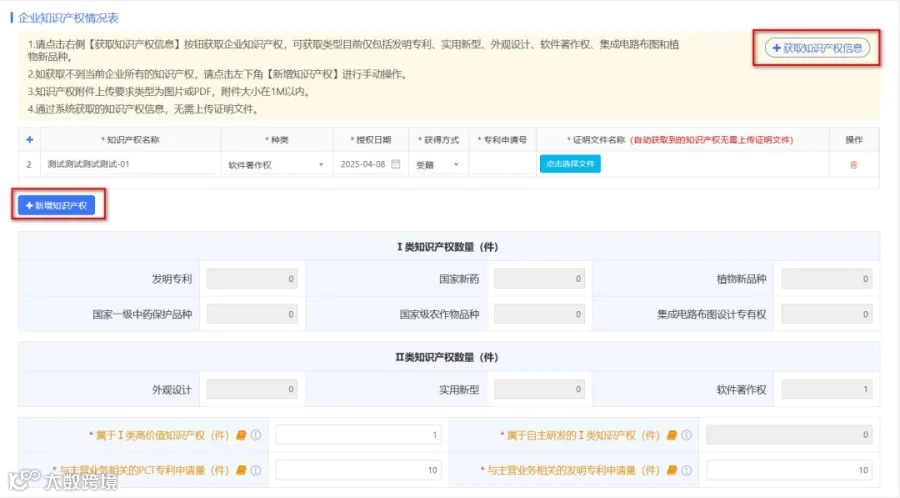
用户根据企业情况填写“企业知识产权情况表”,系统中可点击“获取知识产权信息”按钮,自动获取企业知识产权,可获取类型目前仅包括发明专利、软件著作权、集成电路布图设计专有权、实用新型专利、外观设计专利、植物新品种。
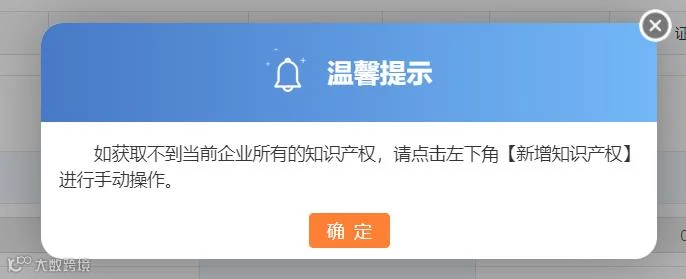
如无法自动获取,请点击“新增知识产权”按钮进行操作,填写过程中,需要注意以下情况:

知识产权附件上传要求类型为图片或PDF,附件大小在1M以内。
通过系统获取的知识产权信息,无需上传证明文件。
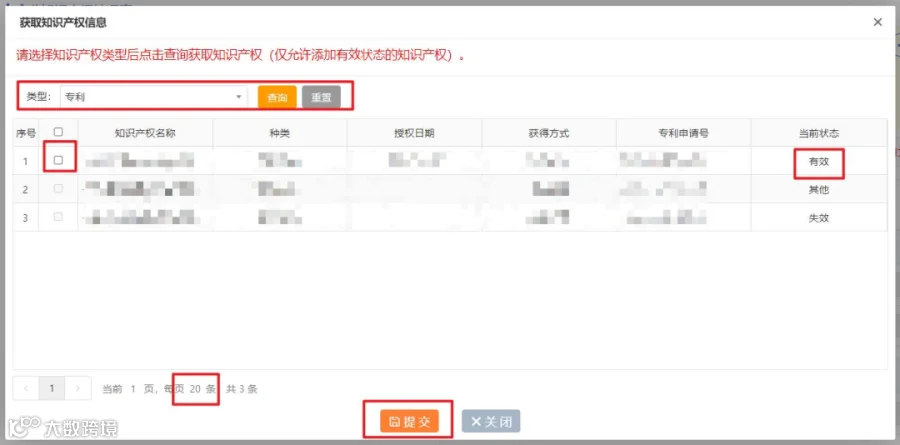
用户点击“获取知识产权”按钮,弹出确认框,确认后可通过知识产权类型进行查询,查询出来后勾选“□”勾选有效知识产权,点击“提交”按钮,进行批量选择。
注意:知识产权每页显示20条,可进行翻页操作。
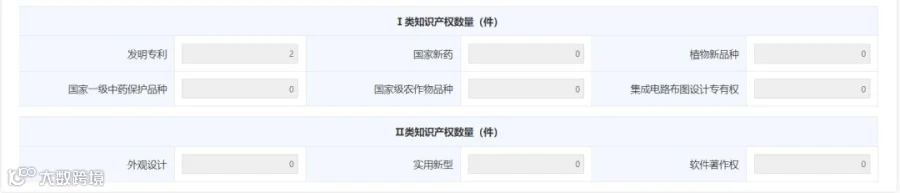
用户点击“新增知识产权”按钮进行新增信息,输入知识产权相关信息,点击“点击选择文件”按钮,进行文件上传,上传后,可点击“预览、删除、下载”对上传的附近进行操作。如下图所示:

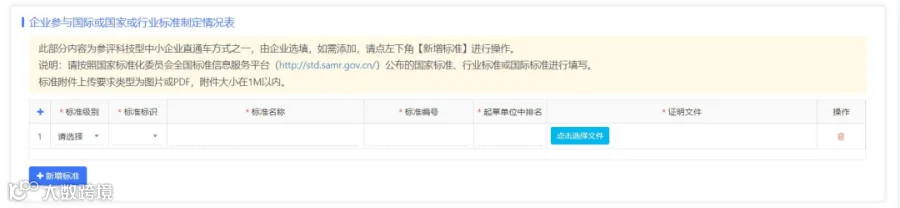
用户可选填“企业参与国际或国家或行业标准制定情况表”,如需添加,点击“新增标准”进行操作,填写完标准信息后,点击“点击选择文件”按钮,进行文件上传操作。如下图所示:
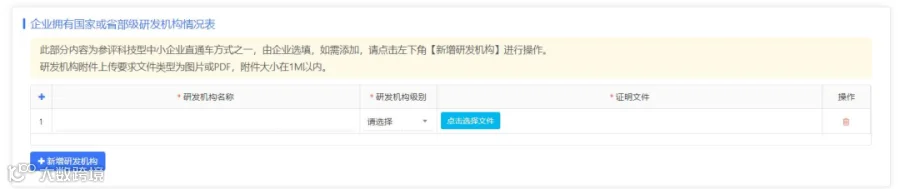
用户可选填“企业拥有国家或省部级研发机构情况表”,如需添加,点击“新增研发机构”进行操作,填写完研发机构信息后,点击“点击选择文件”按钮,进行文件上传操作。如下图所示:
用户无需填写“企业近五年内获得国家级科技奖励情况表”,系统将自动获取。如下图所示:

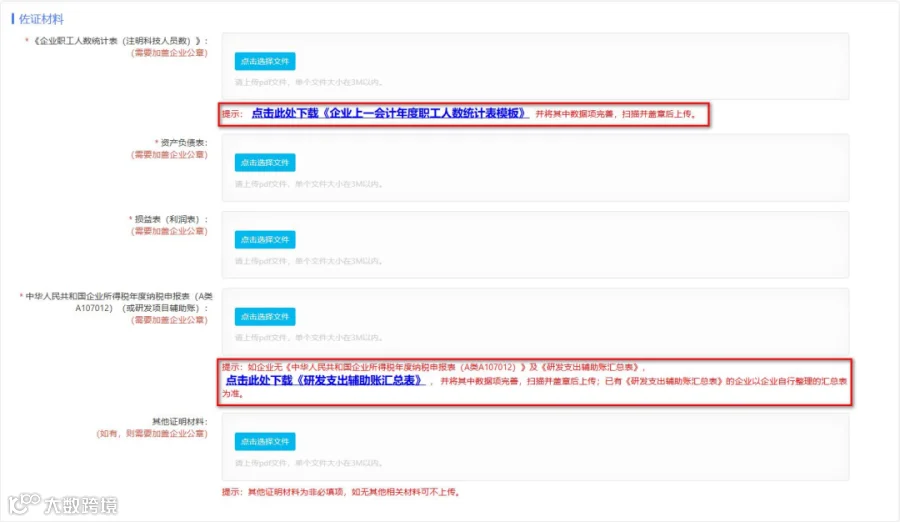
根据企业情况,整理并上传相关佐证材料并加盖公章,《企业职工人数统计表》、《研发支出辅助帐汇总表》可在系统中下载模板进行参考,相关佐证材料文件格式均要求为PDF文件。
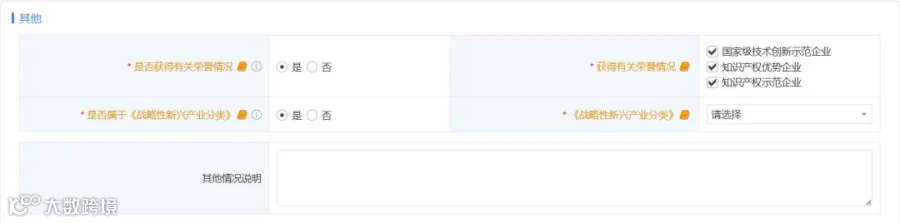
根据企业实际情况,填写“企业科技创新建设情况”。

用户可根据需要,在“其他”中添加评价信息之外的信息。
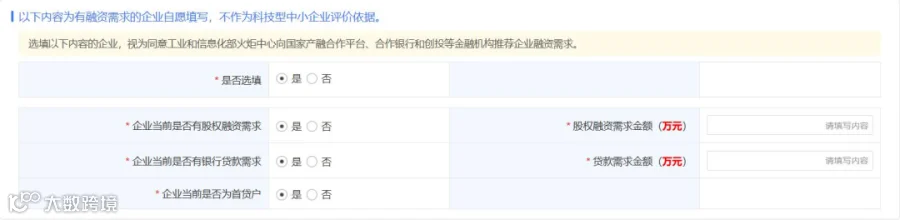
融资需求情况为企业自愿填写,不作为科技型中小企业评价依据,如企业有相关需求,可点击“是”进行相关信息的填写,如无相关需求,点击“否”即可。选择“是”时,以下信息为必填信息。如下图所示:
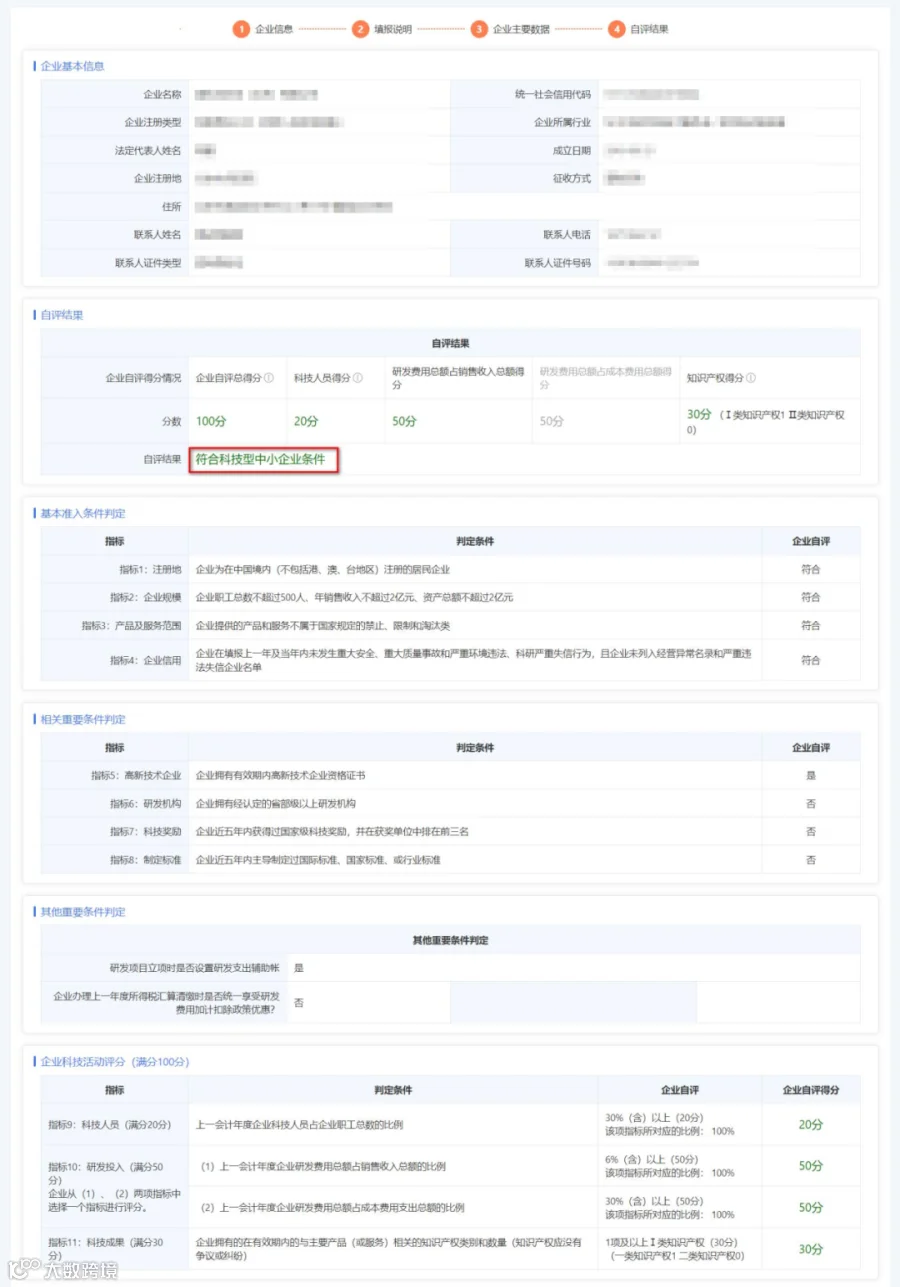
全部信息填写完成后,点击“保存”按钮,进行保存,然后点击“自评”,进入企业自评结果页面,自评结果显示“符合科技型中小企业条件”用户可进行下一步操作。如下图所示:
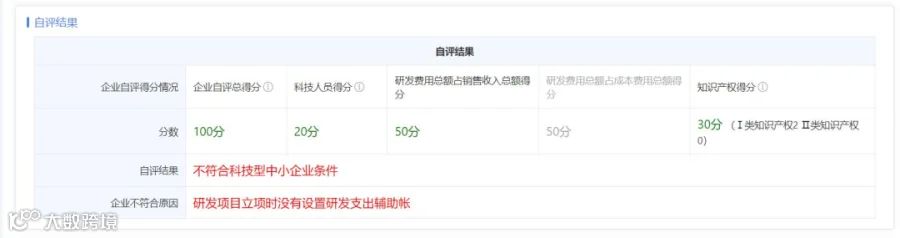
企业自评结果显示“不符合科技型中小企业条件”,用户可根据企业不符合原因返回“上一步”进行修改信息。如下图所示:
自评结果显示“符合科技型中小企业条件”的用户可在页面下方下载“封面文件”点击“点击此处”进行下载,将下载的文件由法定代表人签字和加盖企业公章后上传该封面扫描件单页,点击“删除”按钮可删除封面文件重新上传,点击“下载”按钮可下载封面文件。如下图所示:

其他附件的上传需要按照当地科技管理部门要求进行操作。如下图所示:

用户可选择评价机构进行提交评价信息,提交后,填报流程结束,等待后续管理部门审核。如下图所示:

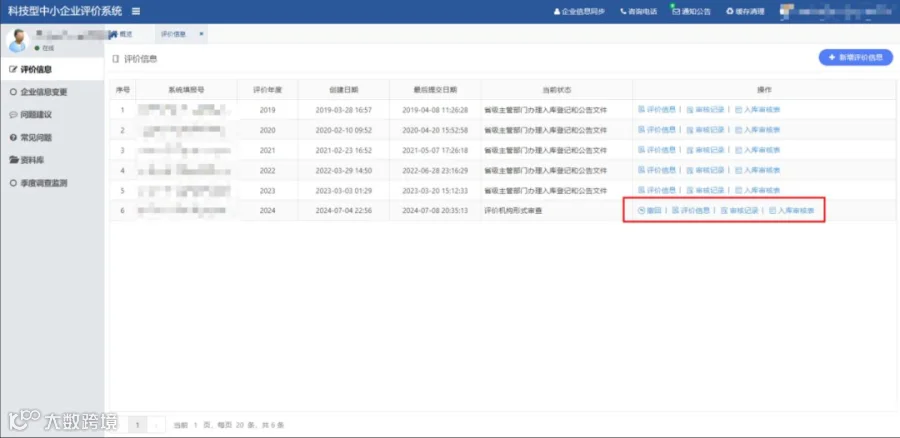
用户申报信息提交后,评价信息的当前状态为“评价机构形式审查”时,用户可查看详细信息和撤回再次进行修改、删除和提交信息。如下图所示:
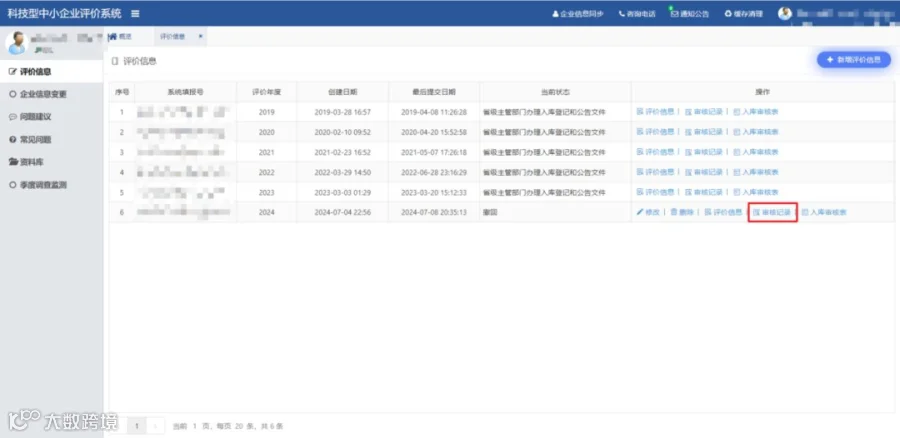
用户点击操作栏中“审核记录”按钮,可查看当前申报材料的处理进度,可以联系相关部门尽快受理。如下图所示:
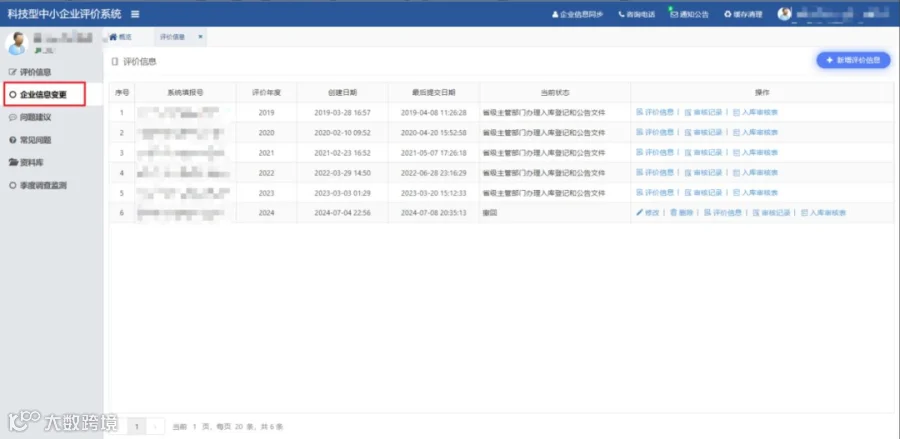
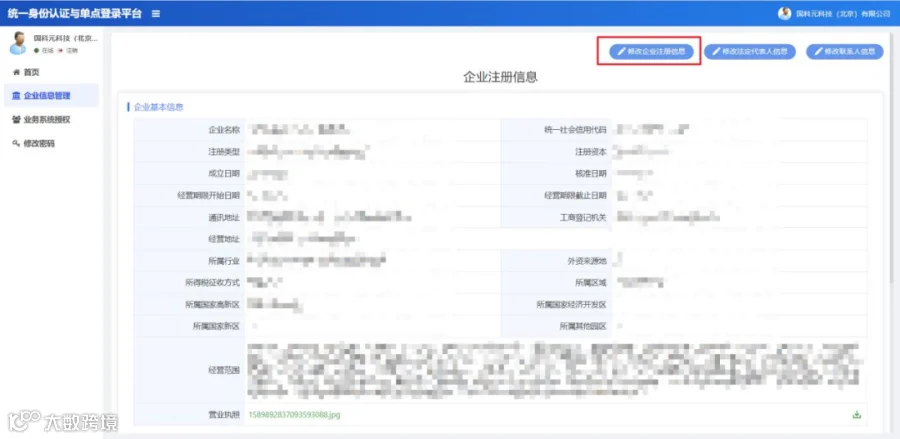
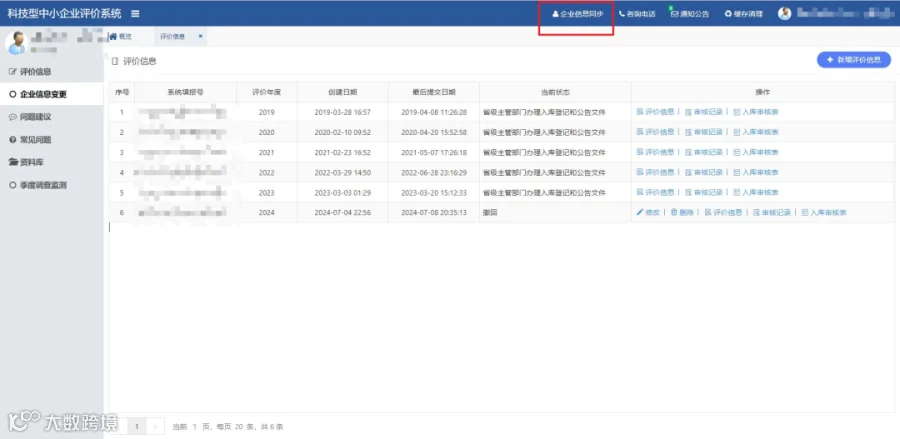
用户填写申报材料过程中,“发现企业信息有误”或点击“新增评价信息”时,系统弹出窗口企业,企业“某某信息”不完善请前往企业信息变更中进行修改,可点击左侧导航栏“企业信息变更”修改企业信息,点击“修改企业注册信息”按钮,进行修改,修改完成后先点保存,再点提交,成功提交之后关闭当前页签,返回“评价信息”菜单,在顶端点击“企业信息同步”同步企业信息,同步信息后可再次进行新增操作。如下图所示:

END