
窗口太多找不到想要的?来回切换效率太低?对比文档还在拖窗口?
日常办公中,用鼠标一个个点击图标、拖动窗口、调整大小,严重影响操作速度。掌握这 10 个快捷键,可以显著提升工作效率。
Part 01
1. Alt + Tab:窗口快速切换
在多个应用程序间快速切换,使用快捷键更加迅速。写文档时突然要查浏览器资料?按住 Alt 轻点 Tab,瞬间切换,思路完全不会被打断。
2. Shift + Alt + Tab:反向切换窗口
按 Alt + Tab 切过头了,不用再绕一圈,加个 Shift 键反向切回去。
3. Ctrl + Alt + ←/→:工作区切换
把不同的工作内容分配到不同的虚拟工作区。左边工作区放开发环境,中间放文档编辑,右边放沟通工具,三键切换,互不干扰。想把当前窗口带到其他工作区?再加个 Shift 键:Shift + Ctrl + Alt + ←/→。
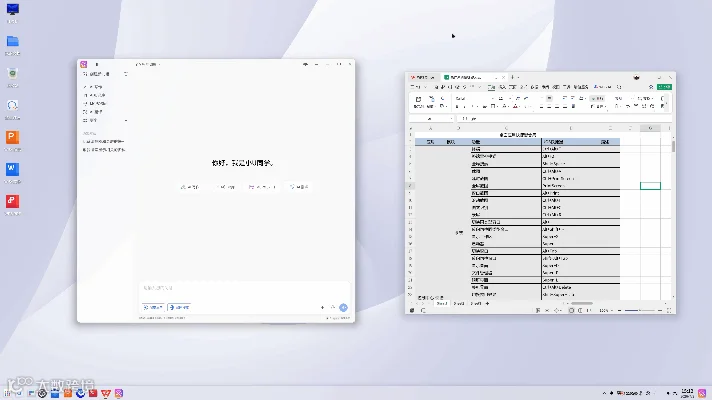
4. Super + ←/→:窗口左右分屏
需要对比两份文档?用小 U 同学辅助写文档?把第一个窗口按 Super + ← 铺到左半屏,第二个窗口按 Super + → 铺到右半屏,完美的 50:50 分屏自动完成,不用手动拖拽调整大小。
5. Super + D:显示桌面
窗口开了十几个,桌面完全被遮住了。Super + D,所有窗口瞬间最小化,桌面干干净净。找到桌面文件后,再按一次,所有窗口回到原位。
6. Super + E:文件管理器
需要找文件时,手指轻按 Super(Windows键)+ E,文件管理器立即弹出。不用在桌面找图标,不用点任务栏,这是日常办公中最常用的快捷键之一。
7. Ctrl + Alt + T:终端
开发者的日常必备。三个按键同时按下,终端窗口立即出现。若需要更便捷的调用方式,可使用 Alt + F2,终端将以下拉式界面从屏幕顶部展开,随时调用。
8. Super + Space:小 U 同学
遇到问题需要查资料?想让 AI 帮忙写点文案?Super + Space 唤醒小 U 同学,随时随地的智能助理。配合 Ctrl + Alt + Q 可以进行 AI 截图识别,Super + R 启动 AI 随航写作。
9. Ctrl + Alt + A:快速截图
三个键同时按下,立即进入截图模式。框选、标注、保存,一气呵成。如果需要先打开菜单再截图,用 Ctrl + Print 延时截图;全屏截图直接按 Print 键;只截当前窗口用 Alt + Print;要截长图用 Ctrl + Alt + I 滚动截图;录屏用 Ctrl + Alt + R。
10. Super + L:锁屏
离开工位前,Super + L 锁定屏幕。这是最基本的信息安全意识,是保护隐私和数据安全的重要措施。养成离开座位就锁屏的习惯,防止信息泄露。
Part 02
以上 10 个是最常用的快捷键,统信 UOS 中还有更多实用快捷键等待发现。
想查看完整的快捷键列表?根据您使用的系统版本,入口路径略有不同:
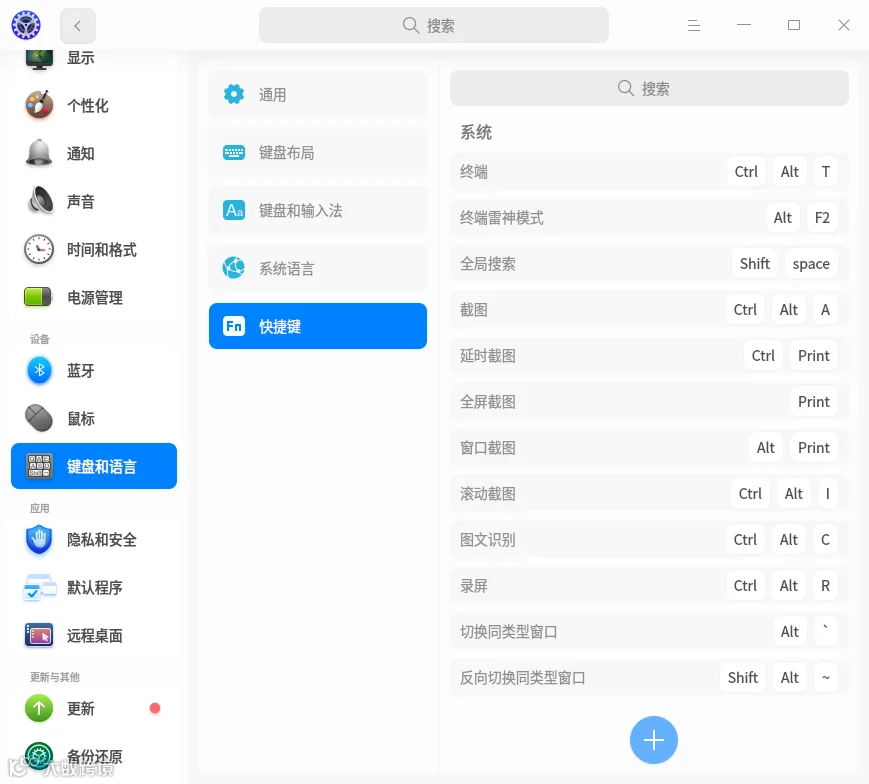
UOS V20:打开"控制中心" → "键盘和语言" → "快捷键"
UOS V25:打开"控制中心" → "蓝牙和其他设备" → "键盘" → "快捷键"
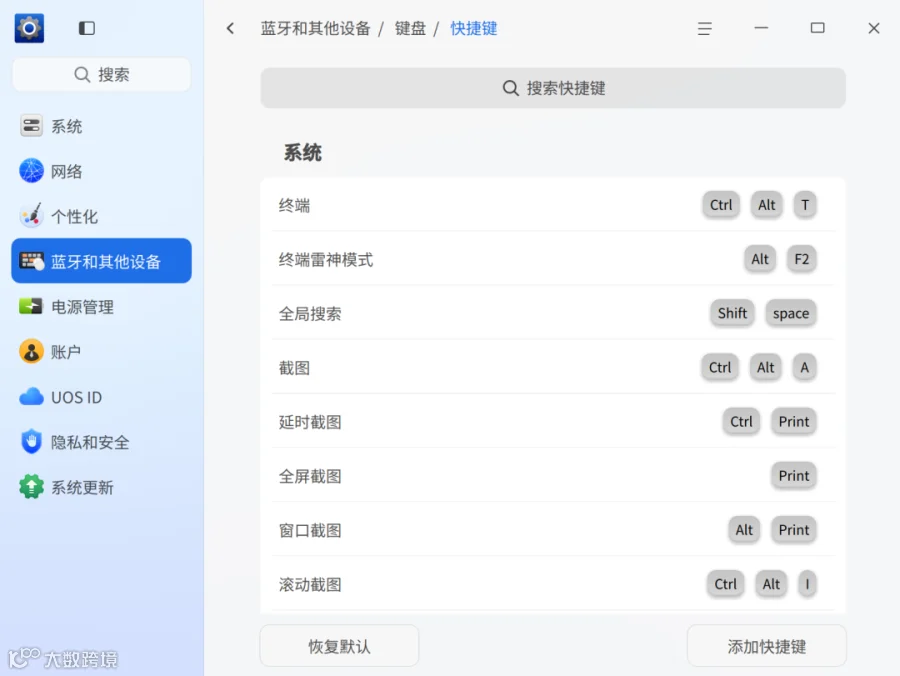
在快捷键设置界面中,列出了所有系统预设的快捷键,包括显示工作区、启动器、切换窗口效果、系统监视器、剪贴板等功能。还有语音朗读、文本翻译、图文识别等辅助工具快捷键。您可以随时查阅任何功能对应的快捷键。
系统默认的快捷键不顺手?想换成更符合自己操作习惯的组合?统信 UOS 支持自定义所有快捷键。
操作步骤:
打开快捷键设置界面,找到想要修改的功能;
点击选中该快捷键;
直接按下你想设置的新快捷键组合;
系统自动保存,立即生效。
例如,你习惯用 Ctrl + Shift + E 打开文件管理器,只需在快捷键设置里选中文件管理器快捷键,然后按下 Ctrl + Shift + E,就完成了修改。
注意事项:
如果新快捷键已被其他功能占用,系统会提示冲突;
可以点击"恢复默认"按钮恢复系统预设快捷键。
除了修改现有快捷键,还可以为常用应用程序添加专属快捷键。在快捷键设置界面点击"添加快捷键",选择应用程序,设置快捷键组合,就能一键启动。
掌握这 10 个核心快捷键,提升工作效率立竿见影。统信 UOS 让高效操作尽在指尖!

编辑审校:公共事务部