




遇到大篇幅稿件、交付周期紧张时,译员可能会分批次交付译文,然后在全部译文完成之后再通篇进行检查,此时,审校人员或许已经完成稿件审核,但是仍需将译员的修订痕迹呈现在审校稿中。在这种情况下,为同时呈现审校员和译员分别作出的修订,通常会采用“复制+粘贴”方式逐一添加修订痕迹;但是,这种方式的缺点在于,耗时长,且部分内容可能会遗漏。为此,下面介绍一种方法,能够极大地提高合并效率,但前提是需确保两份文件属于同一份文件,步骤如下所示:
1、点击Word“审阅”选项下的“比较”按钮:
2、点击“比较”项下的“合并(M)”按钮,会出现下列命令框:
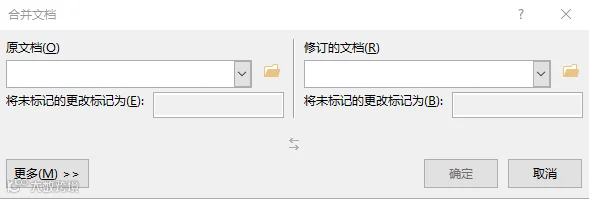
3、情况1:如需保留经审校员审核的译文格式:
左边“原文档(O)”选择经译员修订的完整译文(修订版)(标记为“D”),右边“修订的文档(R)”选择经审校员审核的完整译文(修订版)(标记为“Q”);
情况2:如需保留经译员审核的译文格式:
左边“原文档(O)”选择经审校员审核的完整译文(修订版)(标记为“Q”),右边“修订的文档(R)”选择经译员修订的完整译文(修订版)(标记为“D”);
4、点击“确定”按钮,可能会出现下列命令框:

5、在需要保留的格式相关文档前的方框处打勾,点击“确定”按钮,即可获得一份新文档(合并的文档),如下所示:
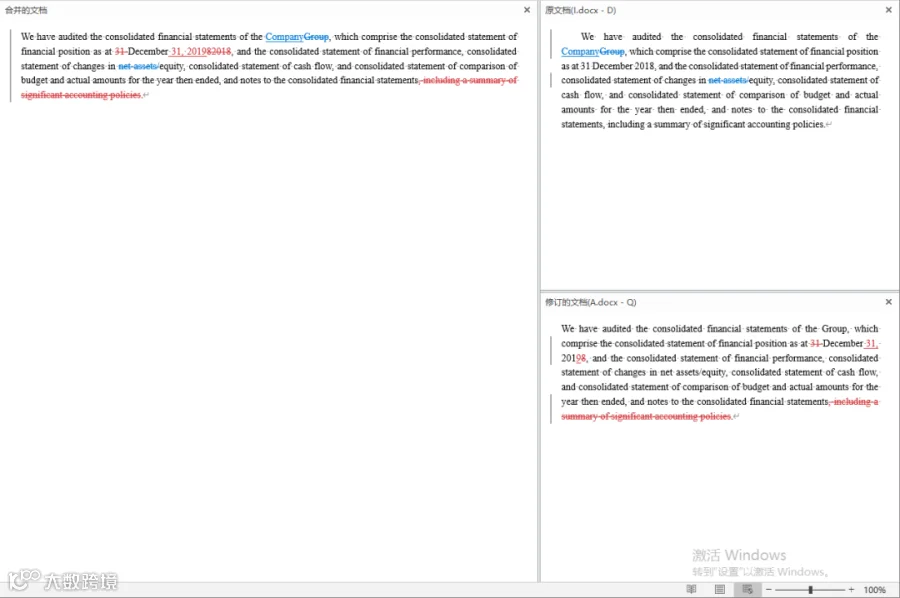
图1:情况1下合并的文档
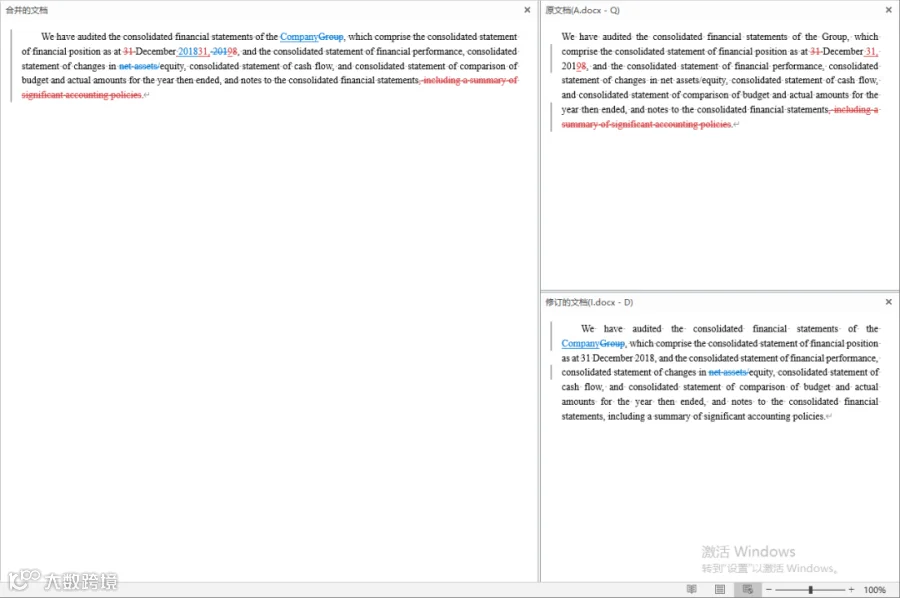
图2:情况2下合并的文档
从上面两幅图可以看出,图1所示文档完整保留了文档Q(经审校员审核的完整译文),而图2所示文档完整保留了文档D(经译员修订的完整译文)。
整个过程只需三秒,即可轻松实现合并!

END


