


最近我在学习使用 Codex 和 Obsidian ,Codex 用得比以前频繁,原来的订阅额度已经不够了。
我准备升级套餐,结果先被付款拦住了。
美区 Apple 账号充值,常见办法是使用美国信用卡,或者购买美区 Apple 礼品卡。我没有美国信用卡,只能走礼品卡这条路。
以前遇到这种情况,我大概会去淘宝或闲鱼找人代充。但代充需要把充值过程交给别人,价格也不够透明。这次我想自己把流程走一遍。
后来我在支付宝里找到了礼品卡入口,先买了 20 美元做测试。最终支付 135.52 元,从购买到 Apple 账号入账,前后几分钟。
下面是我实际操作的完整过程。
先说明一下:我使用的是支付宝内接入的第三方礼品卡服务“由我付”,不是 Apple 官方商店,也不是支付宝官方直营。入口、价格、汇率和规则以后都可能变化,请以你操作时看到的页面为准。
1. 先把支付宝定位切到“旧金山”
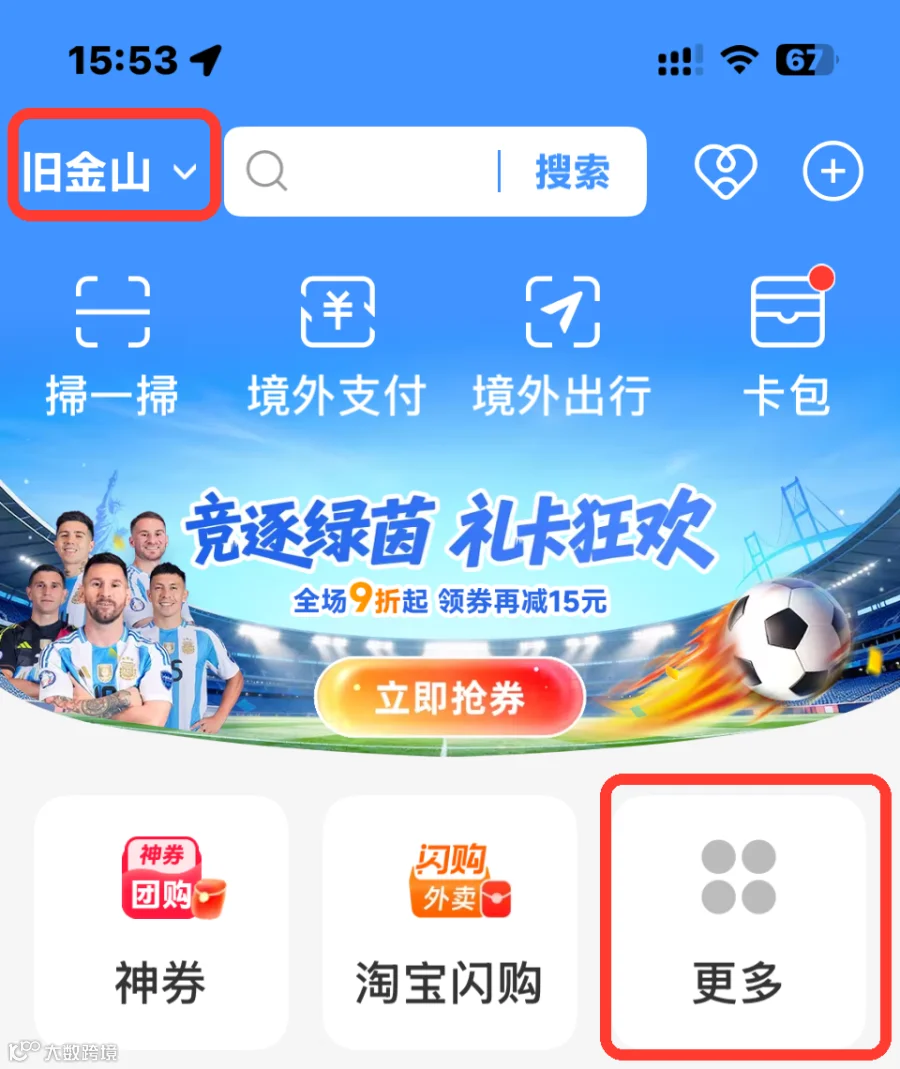
打开支付宝,点击首页左上角的定位,把城市切换到“旧金山”。
切换完成后,再点击首页的“更多”。如果还停留在国内城市,后面可能看不到相同的境外服务入口。
2. 找到“境外服务”里的礼品卡
进入“更多服务”,在“境外服务”区域找到“礼品卡”。
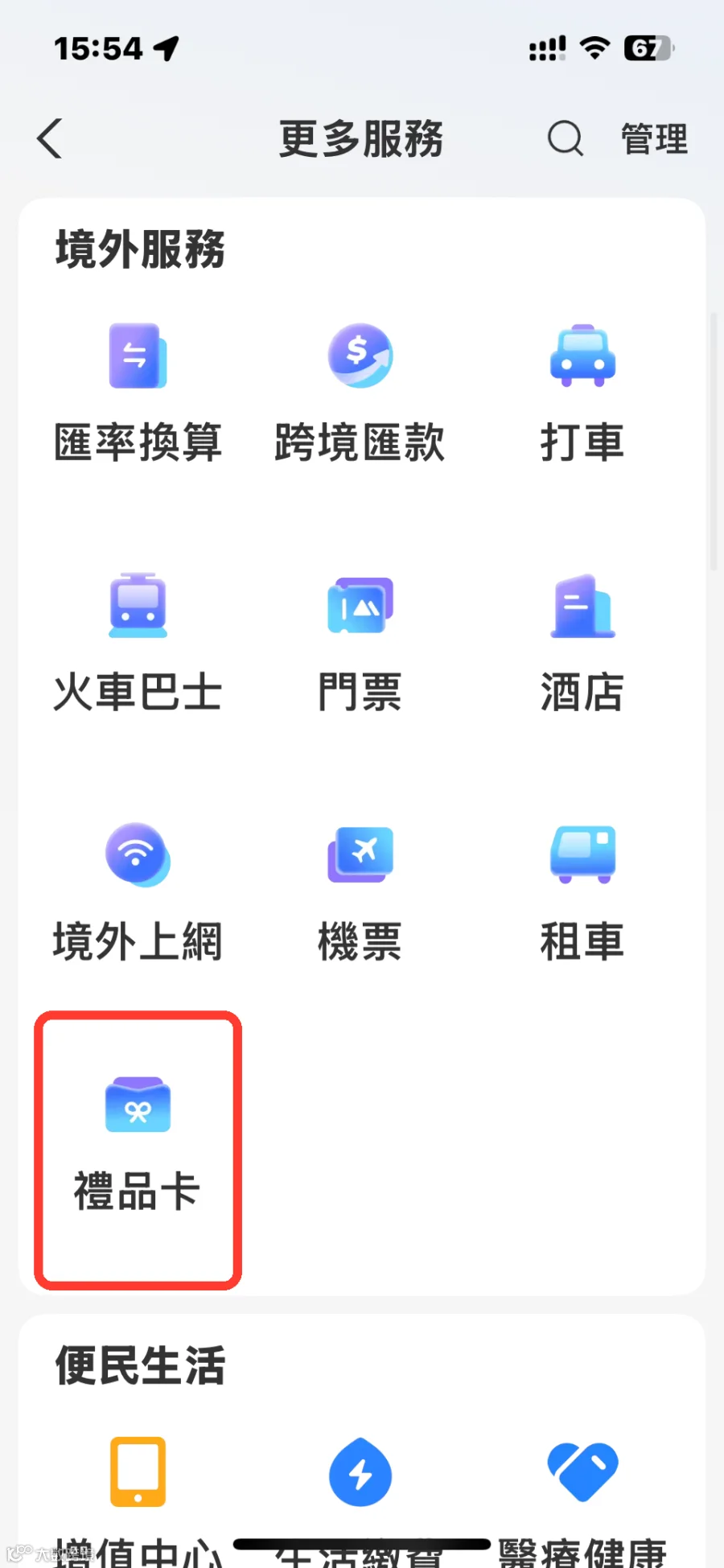
我操作时,进入的是一个叫“由我付”的礼品卡服务页面。
3. 选择 Apple 礼品卡
礼品卡列表里有很多品牌,找到 Apple,点击进入。
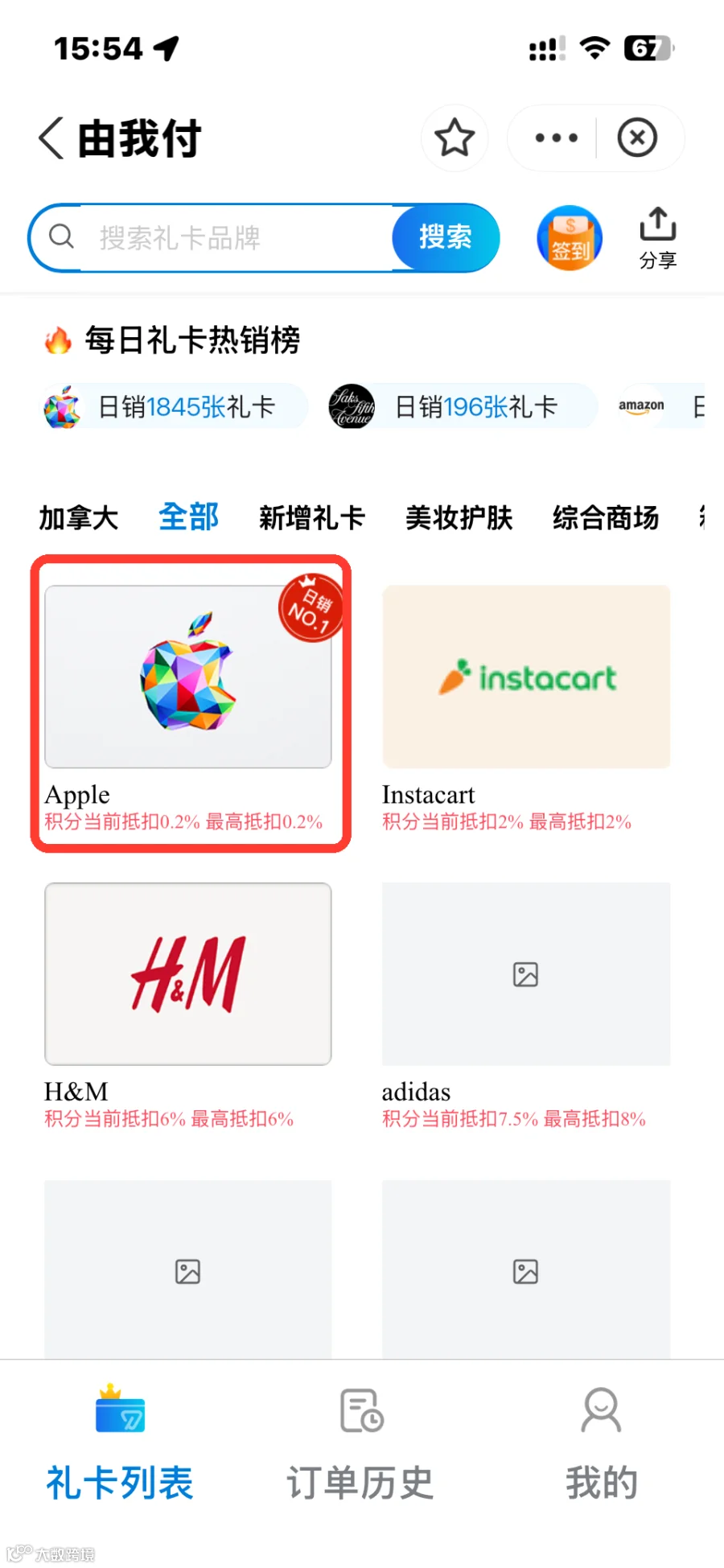
这里买的是美国地区的 Apple 礼品卡,只能用于美区 Apple 账号。礼品卡地区和账号地区不一致,买了也无法正常充值。
4. 输入金额
页面支持自己填写金额。我第一次没有买太多,只输入了 20 美元。
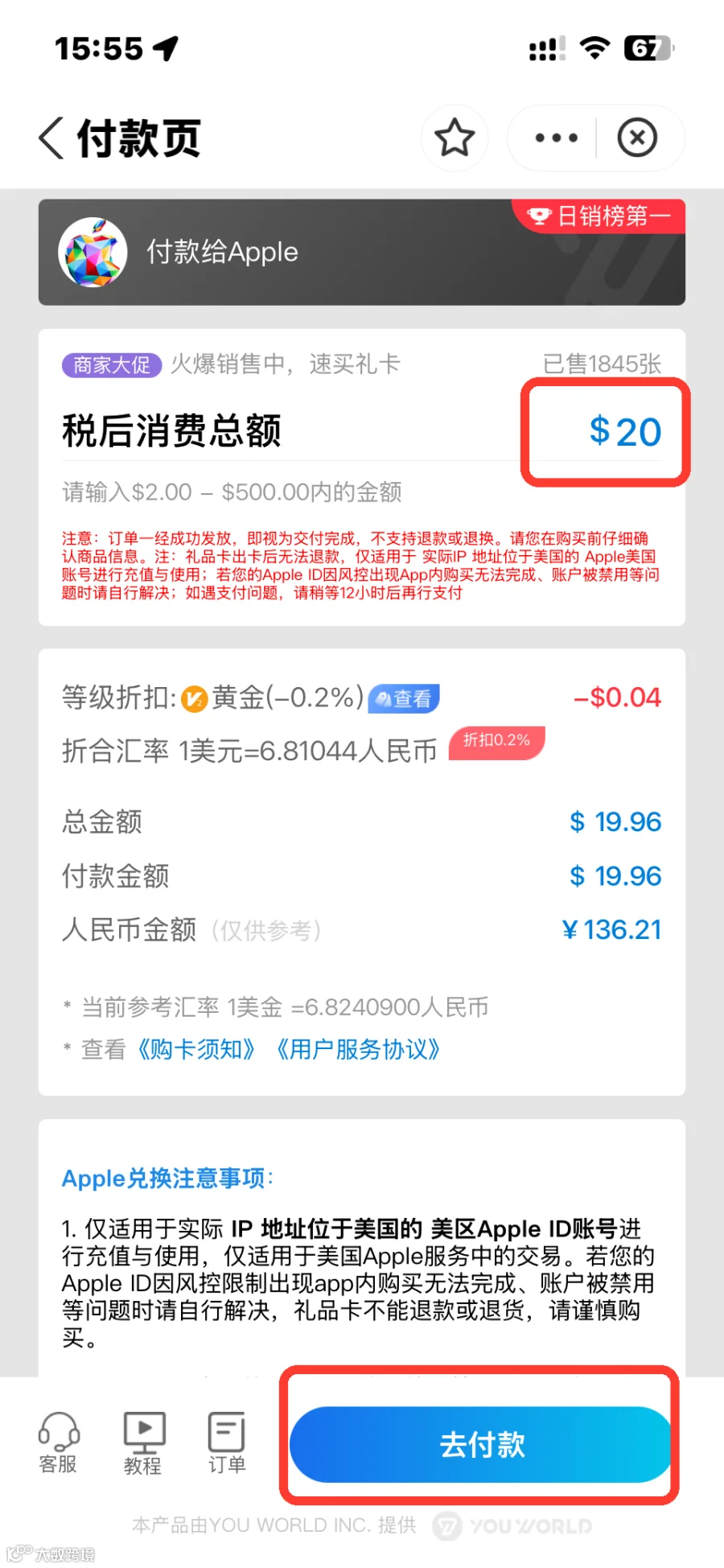
页面当时显示的折后金额是 19.96 美元,人民币参考金额为 136.21 元;实际付款时,我的银行卡扣了 135.52 元。
汇率和优惠会变化,这个价格只能作为我当时的记录,不能当成固定价格。
第一次操作建议先买小额。先确认购买、拿到兑换码、Apple 账号入账这三个环节都没问题,再考虑买更大金额。
5. 确认付款信息
付款前,再检查一次礼品卡面额、折扣、汇率和支付方式。
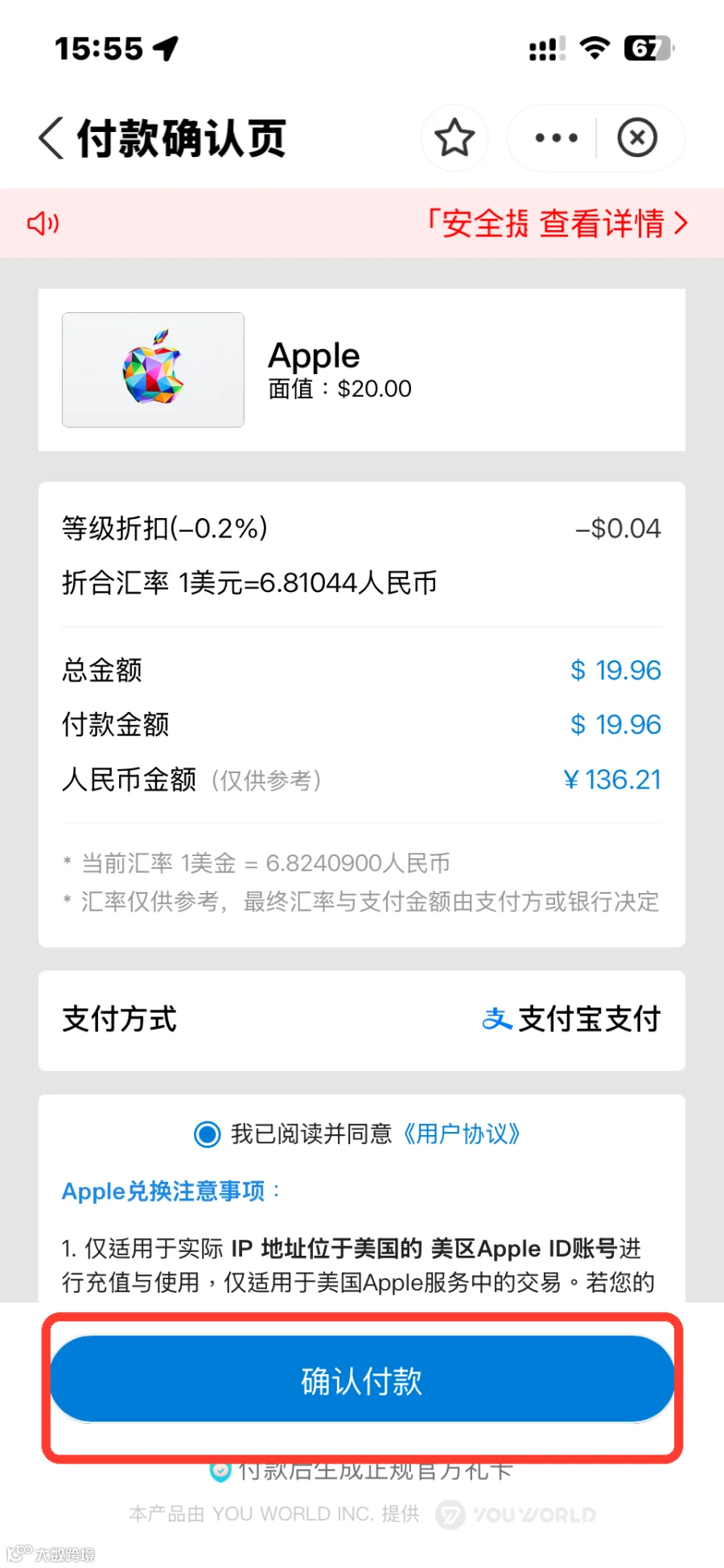
数字礼品卡发放后通常不能退款。我在付款前重点确认了三件事:买的是美区礼品卡、充值的是自己的美区账号、金额没有输错。
6. 不要跳过防诈骗提醒
确认付款后,页面会弹出一条很醒目的防诈骗提醒。
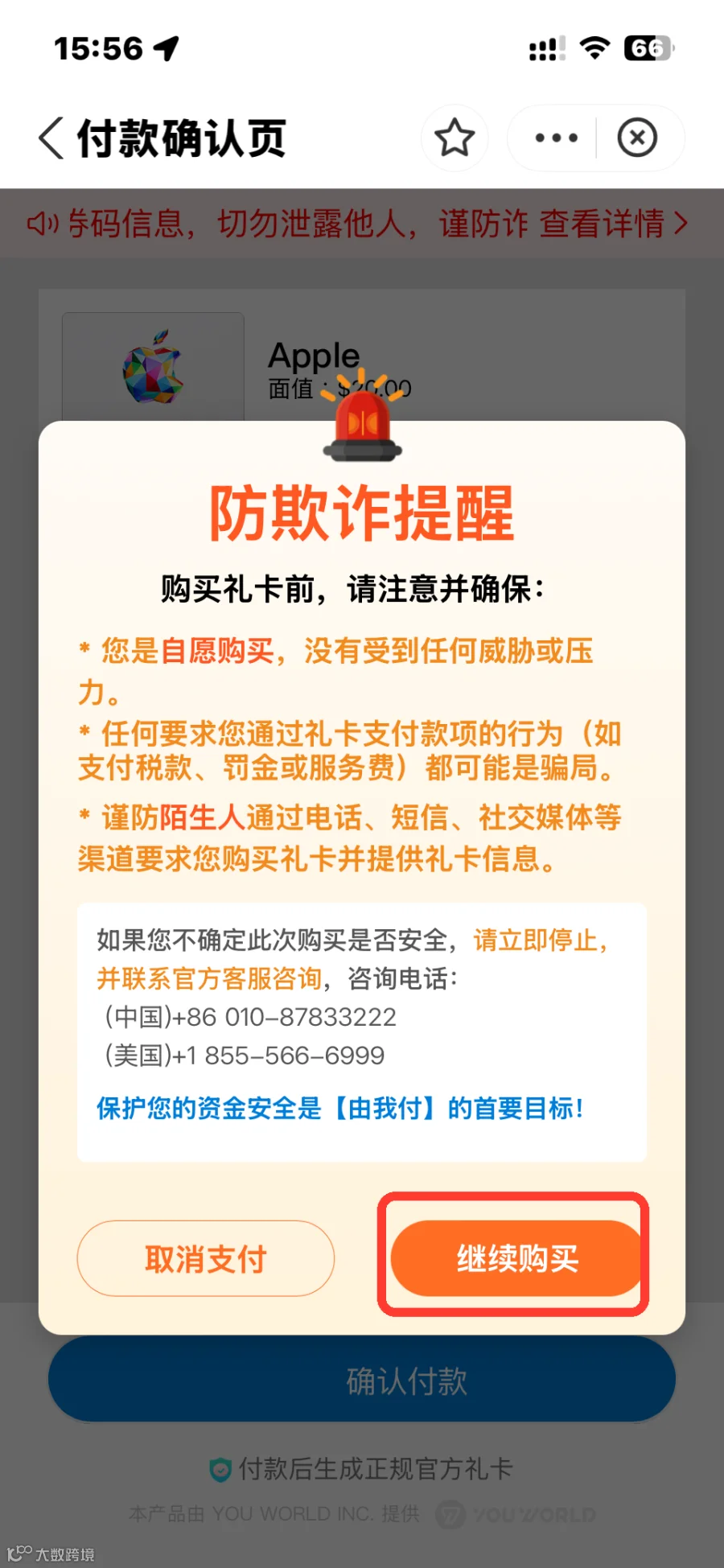
如果有人通过电话、短信或社交软件,让你购买礼品卡并把兑换码发给他,不管对方给出的理由是什么,都不要继续。
礼品卡兑换码和银行卡密码差不多。一旦被别人兑换,钱通常很难追回。
我这次是给自己的账号充值,确认用途无误后,才继续付款。
7. 完成支付宝付款
最终支付金额是 135.52 元。
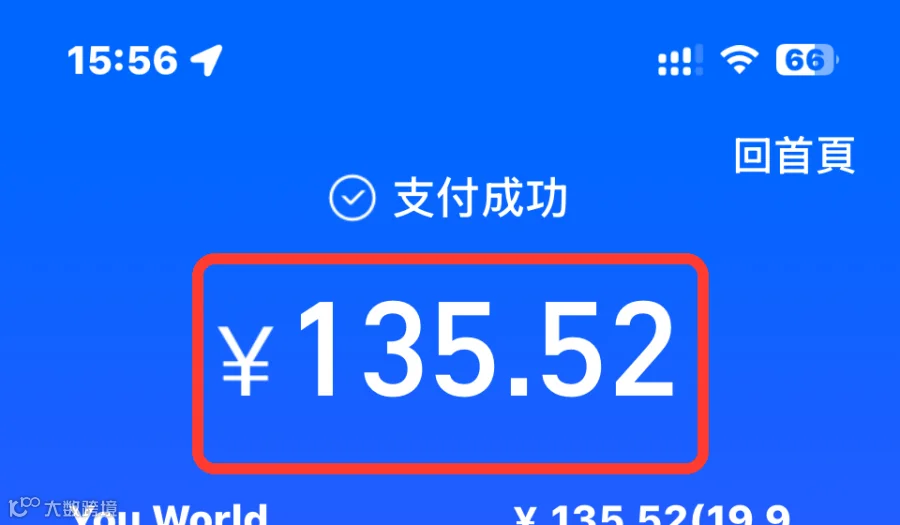
支付宝显示支付成功,只代表礼品卡已经买下。接下来还要回到订单页面获取兑换码。
8. 获取礼品卡兑换码
购买成功后,页面生成了一张面额为 20 美元的 Apple 礼品卡。
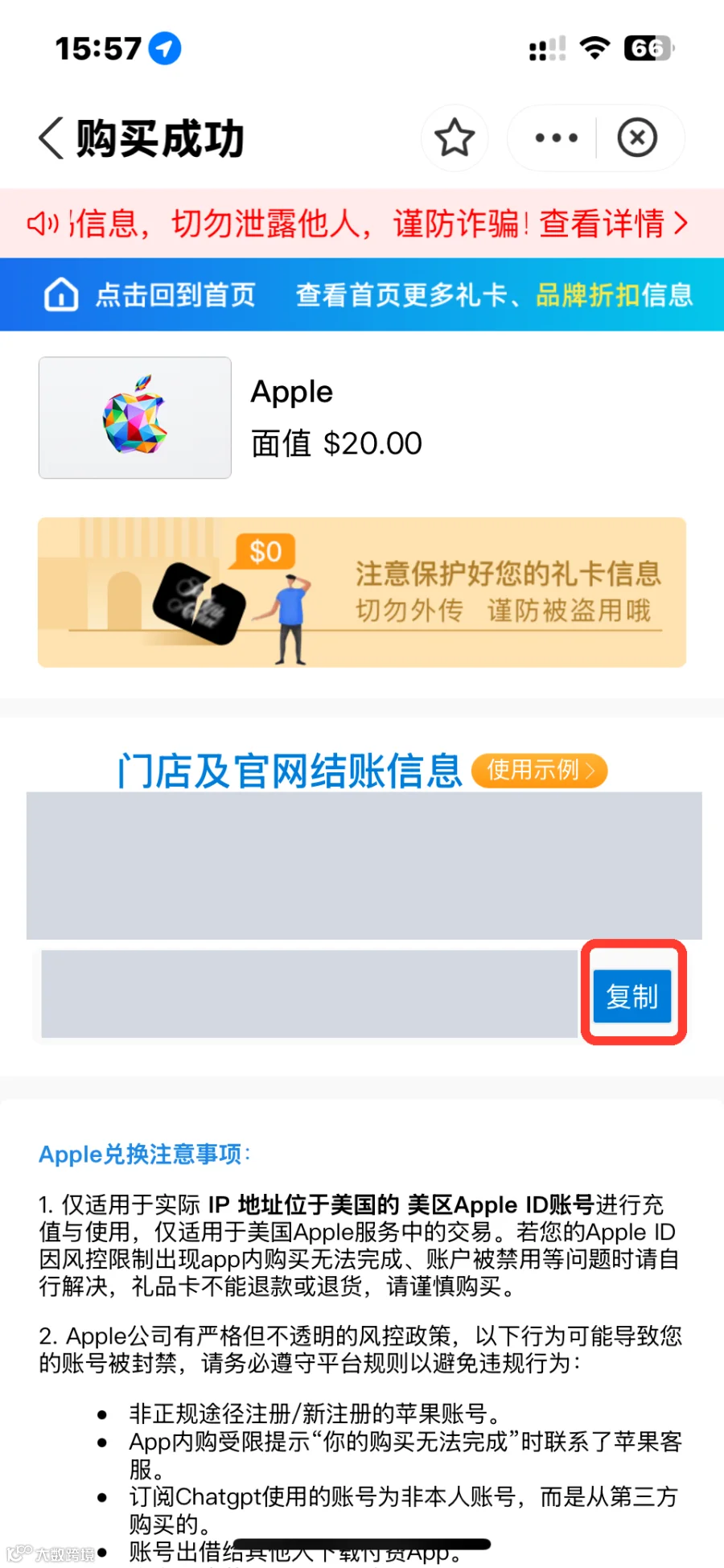
点击“复制”,就能拿到兑换码。文章截图里的条形码和代码已经全部遮挡,自己操作时也不要把这个页面原图发给别人。
9. 在 App Store 里兑换
打开 App Store,先确认登录的是自己的美区 Apple 账号。
进入账号页面,点击“兑换礼品卡或代码”。可以用相机扫描,也可以手动粘贴刚才复制的代码。
兑换成功后,我的账号增加了 20 美元余额。
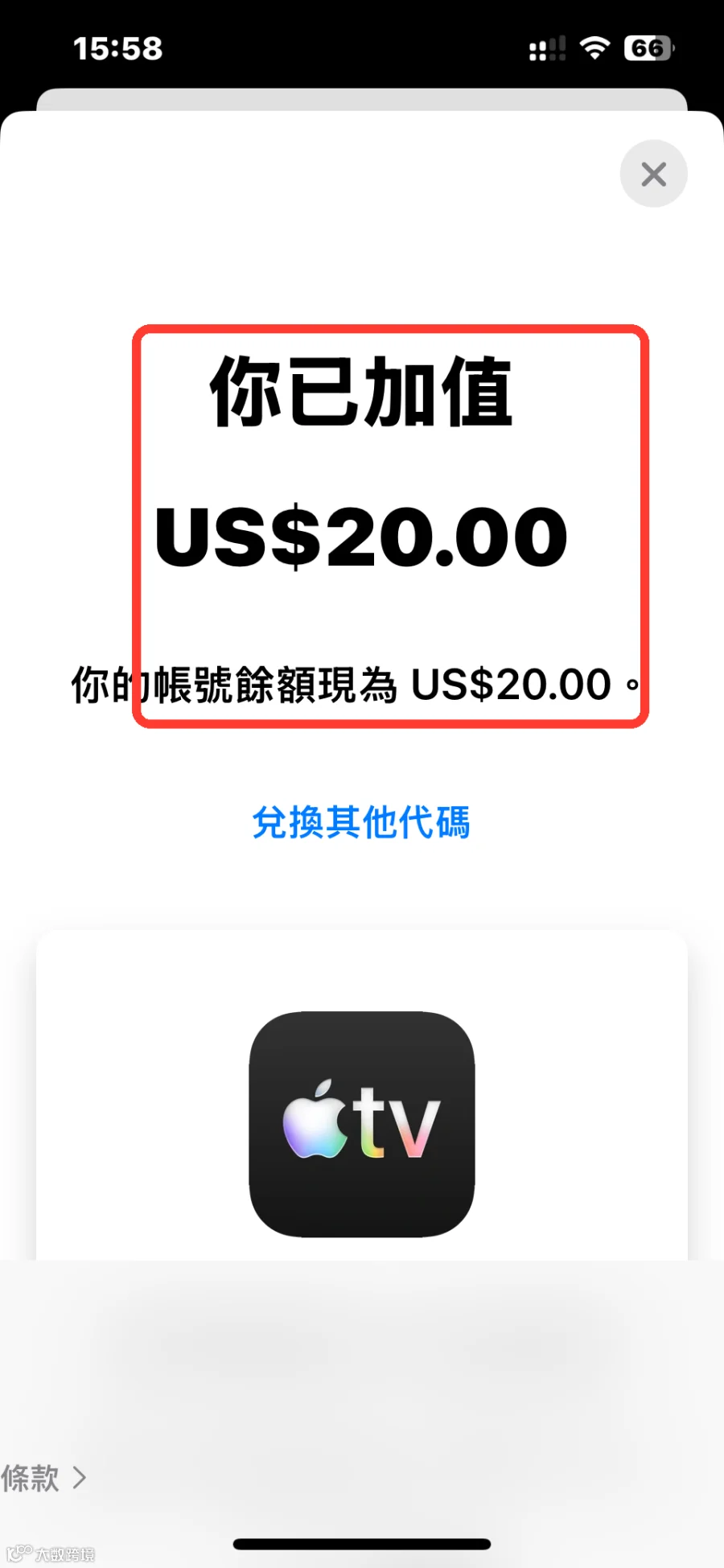
到这里,整个过程就走通了。
几个容易忽略的地方
这次操作不复杂,但有几件事值得再提醒一下:
- 礼品卡地区必须和 Apple 账号地区一致;
- 第一次购买尽量从小额开始;
- 付款前看清退款和账号风控说明;
- 兑换码不要发送给任何人;
- Apple 余额充值成功,不代表每一项 App 或订阅都一定能买,最终还要看产品上架地区、账号状态和 Apple 当时的规则。
我选择自己购买,并不是说支付宝里的第三方服务完全没有风险,而是相比把账号或充值过程交给陌生人,这种方式对我来说更透明,也更可控。
写在最后
这篇教程对我还有一层意义。
以前我每天学习、试工具、解决问题,过程里其实有不少可以分享的东西。但问题解决以后,我往往马上去做下一件事,很少停下来把步骤整理清楚。
输入很多,输出很少。
这次我在操作时特意保留了截图,又把整个过程重新走了一遍,确认每一步都能对上。它不是什么宏大的方法论,只是一个刚刚解决过的小问题。
但我想先从这样的小问题开始:自己真实用过,确实解决了问题,再把过程讲清楚。
如果以后每解决一个问题,都能留下一份别人用得上的记录,学习和实践就不会只停留在我这里。
这篇文章,是第一篇。