
分享一款CAD自动绘图助手插件「CAD AI助手」,输入绘图需求,AI自动生成LISP指令,CAD自动执行绘图,支持多模型选择、流式输出、自动纠错、指令保存等功能。
不用手动写代码,不用反复复制粘贴,只需要用自然语言描述想画什么,插件即可调用大模型生成CAD可执行指令,帮助设计人员提高绘图效率。
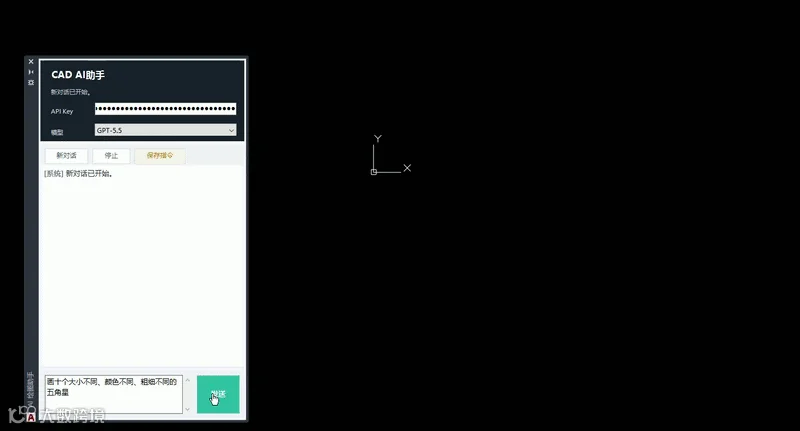
核心优势
• 自然语言画图:输入“画个圆”“生成轴网”“对选中的矩形进行编号”等描述,AI自动生成CAD绘图指令;
• CAD内直接运行:插件嵌入AutoCAD侧边栏,无需切换软件,生成后自动执行;
• 支持多种大模型:可选择DeepSeek、GPT、Claude、Gemini等模型,满足不同使用需求;
• 自动纠错:如果LISP执行报错,插件会自动把错误反馈给AI,并尝试修正后重新执行;
• 流式输出:生成过程实时显示,可查看AI思考与生成内容,等待过程更直观;
• 保存指令:每次生成的LISP指令都可以手动保存,方便下次重复使用;
• 适合批量绘图:可用于图层整理、标注生成、构件排布、简单图形绘制和常用LISP生成。
使用教程(上手即会)
第一步:安装插件,启动CAD
-
安装CAD AI助手插件; -
打开AutoCAD; -
在命令行输入「AICHAT」,回车启动插件面板。
第二步:填写API Key,选择模型
-
在API Key输入框中填写对应模型的Key; -
在模型下拉框中选择需要使用的大模型; -
输入完成后,插件会自动保存Key,下次打开CAD无需重复填写。
第三步:输入绘图需求
-
在底部输入框输入绘图命令; -
例如:
“画十个半径500,颜色不同的圆”;
“将所有的图层改为灰色”;
“统计有多少个同名块”;
“对选中的所有矩形进行尺寸标注”; -
按Enter发送,Shift+Enter可换行输入。
第四步:自动生成并执行
-
AI会自动生成LISP代码; -
CAD自动加载并执行绘图; -
如执行失败,插件会自动纠错并重新生成; -
绘图完成后,可点击「保存指令」保存本次LISP。
插件领取方式
-
转发本文至朋友圈; -
关注公众号「CAD AI」; -
扫码添加作者微信领取。