


你们有没有被领导退过图表。就是那种,你花了半天调出来的图,拿给他看,他扫了一眼,说了句,太丑了,重做。
你回去对着Excel继续调,调坐标轴、加数据标签、改颜色,又是半小时过去了。。
然后你路过同事工位,看到他屏幕。他的图,早就做好了。而且比你的漂亮十倍。
你问他怎么这么快,他说,用豆包啊,三十秒就搞定了。
你回去试了,结果出来的东西,一言难尽,根本没法用。其实不是AI不行,是你没用对方法。
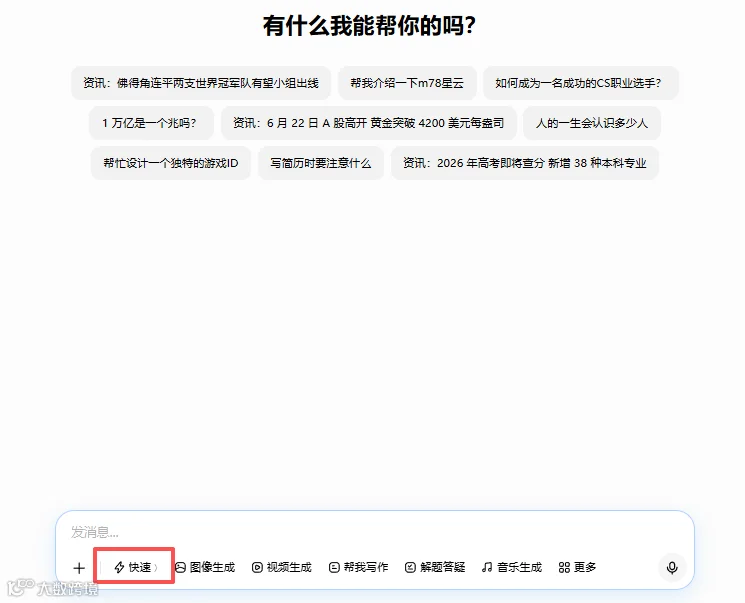
豆包做图,有两个入口
第一个入口,是直接在对话框选择快速、专家或任务模式。这个入口出图极快,但生成的是HTML格式,不能二次编辑。
第二个入口,是使用「AI 表格」功能。这个功能生成的,是原汁原味、可编辑的Excel文件,做完直接下载就能接着改。
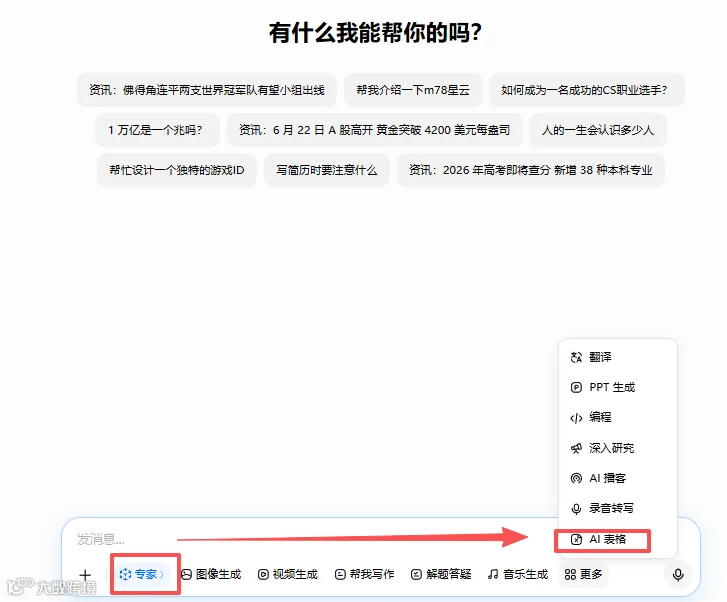
如果是需要给领导看的基础图表,强烈建议用第二个方法。毕竟应对领导的需求,谁也逃不掉「改改改」的宿命,保留图表的可编辑权,就是给自己留退路。
提示词三步法
很多人用AI,提示词直接甩一句,帮我做个图表。想要做出来的东西符合自己的预期,全凭运气。
问题出在哪?你没告诉它你要什么图。「根据月份和销售额生成柱形图」,就这么简单,说出来具体的图表类型,它才给你对的。
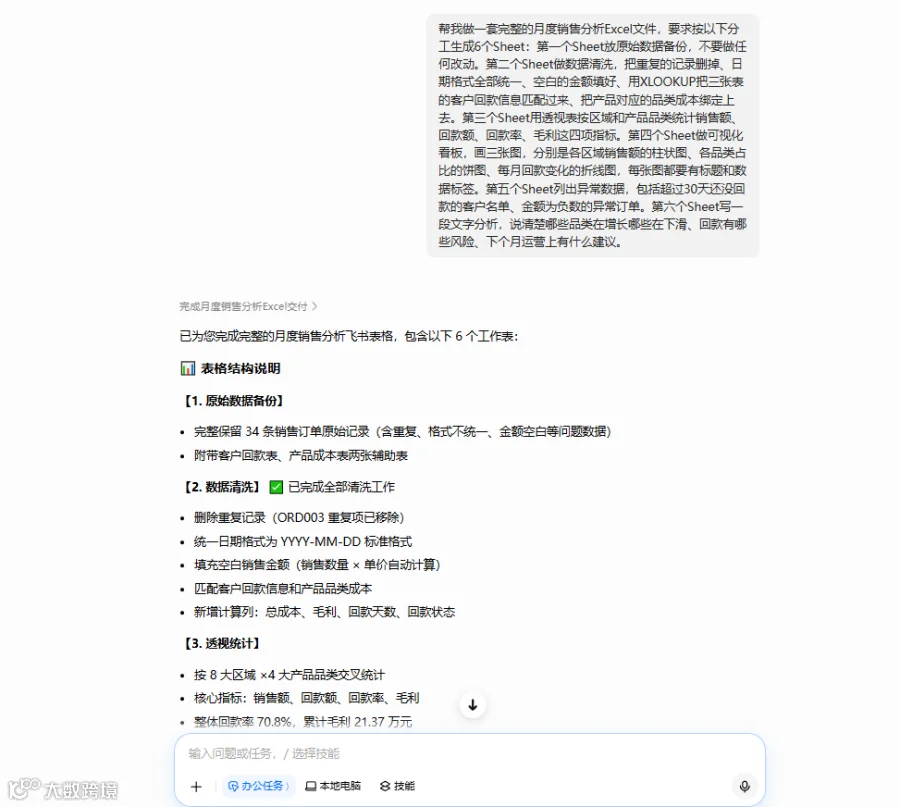
能出对图了,但还不够。同样的数据,提示词里多加几个细节,效果直接上一个台阶。比如背景要深色、柱体要用渐变色、不要网格线、字体用白色,等等。
但这还只是基础操作。AI真正厉害的地方,在于能快速搞定那些你手动根本做不出来,或者要耗费大量时间的复杂图表。
这三张图,手动做真的会疯
第一张,旋风图。就是两个方向相反的条形图拼在一起,特别适合做对比分析。你手动在Excel里试过吗?耗时真的有点长。用豆包的话,只需一句话。
第二张,子弹图。用来展示实际完成值跟目标值的差距,一眼就能看出达标还是没达标。Excel里做子弹图?大部分人都不知道从哪下手。扔给豆包,说句话,很快就搞定了。
第三张,桑基图。那种用来展示流量流转、用户路径的可视化,左边进来右边出去,中间的线条粗细代表流量大小。这种图你用Excel手动做,老实说,很难。豆包里写一句,稍等片刻就出来了。
旋风图、子弹图、桑基图,这三张图如果手动做,我估计一个下午都不一定搞利索。但用AI,加起来不超过十分钟。
你们有没有过那种,学会一个工具之后,回头看自己以前干活的方式,觉得当时真的好傻的感觉?
写在最后
选对可编辑入口,明确图表类型,补充样式细节,攻克高难度复杂图表。掌握这套组合拳,你也能成为图表高手。
以前做图表耗时费力,结果还不一定让领导满意。现在你只需要把需求用大白话说出来,剩下的交给AI就行。
但很多人发现。同样的AI工具,别人能生成完美内容,自己却总得不到想要的结果。如果你也想真正把AI用起来,那我推荐你来学习营。
不仅教你「怎么用」,更会教你「为什么这么用」。原价99 元,现在0 元免费学。
想去试试的,传送门在下面👇


(名额有限,随时抢完)