


Google Earth 专业版:功能详解与安装指南
Google Earth(谷歌地球)是由谷歌公司推出的强大卫星地图虚拟软件,基于卫星图像、航空摄影及 GIS 数据构建 3D 地球模型。用户可通过输入地址坐标或使用键鼠操作,从多维度探索全球城市与自然景观。该软件支持 PC、智能手机及平板电脑等多终端设备,提供触控与手写笔导航功能,让用户足不出户即可环游世界,领略数百个 3D 城市的独特风情。
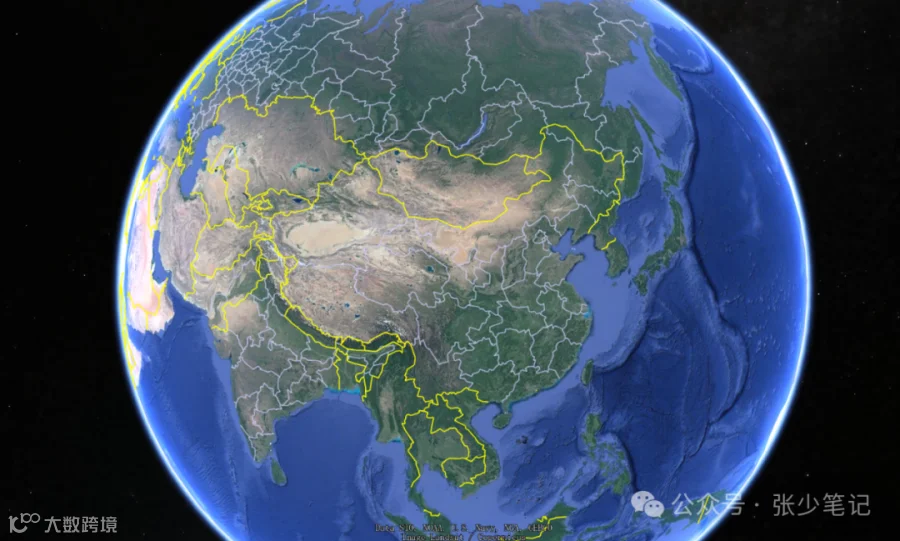
核心功能界面解析
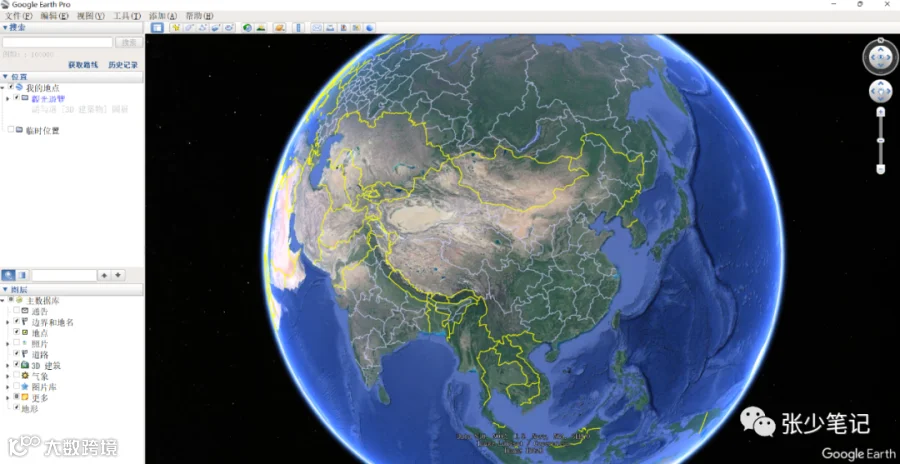
Google Earth 主窗口集成了多项实用工具,帮助用户高效完成地理信息查看与分析:
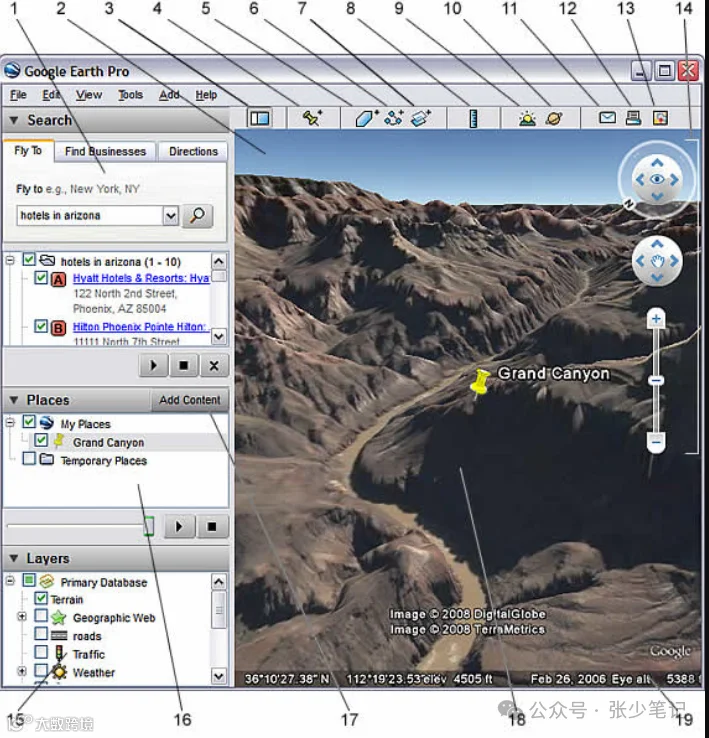
- 搜索面板:用于查找地点、规划路线及管理搜索结果,部分版本可能显示附加选项卡。
- 概览图:提供地球全局视角,辅助定位当前视图位置。
- 侧边栏切换:一键隐藏或显示包含搜索、位置和图层的侧边栏。
- 地标管理:为特定位置添加自定义地标标记。
- 多边形绘制:在地图上绘制多边形区域。
- 路径创建:绘制单条或多条线性路径。
- 图像叠加:将本地图像叠加至地球表面进行对比分析。
- 测量工具:精确测量地表距离或区域面积。
- 视图分享:通过电子邮件发送当前视图或截图。
- 打印输出:打印当前地球视图画面。
- 地图联动:在浏览器中打开 Google 地图同步当前视图。
- 星空模式:切换至天空视图,观测恒星、星座、星系及行星。
- 导航控件:控制视角的倾斜、缩放及环绕移动。
- 图层面板:显示各类兴趣点(POI)信息。
- 地点面板:组织、保存并快速访问已标记的地标。
- 3D 查看器:主窗口区域,实时渲染地球及其地形地貌。
- 状态栏:实时显示经纬度坐标、海拔高度及图像加载状态。
软件下载与安装步骤
安装前准备:为确保安装顺利,请先退出 360、腾讯电脑管家、金山毒霸等第三方杀毒软件,并暂时关闭 Windows Defender 实时保护功能。
详细安装流程
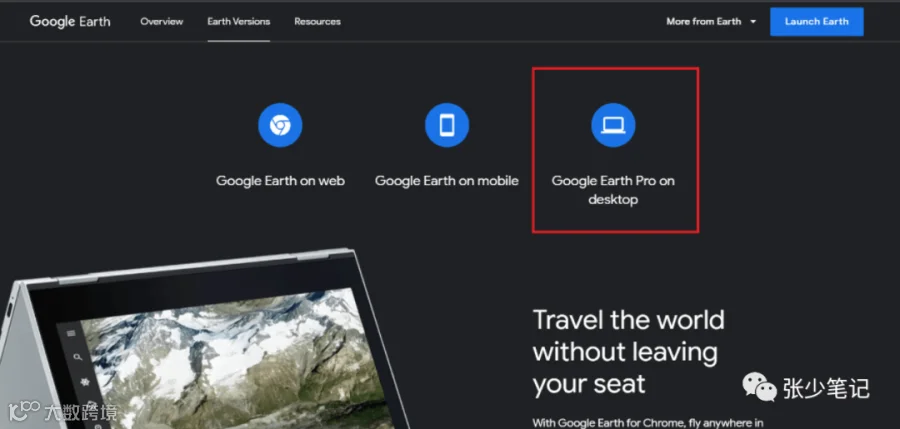
步骤 1:使用浏览器访问 Google Earth 官方网站。
步骤 2:点击页面上的"Google Earth Pro"下载按钮。
步骤 3:在新弹出的窗口中,选择“在桌面上下载 Earth Pro"。
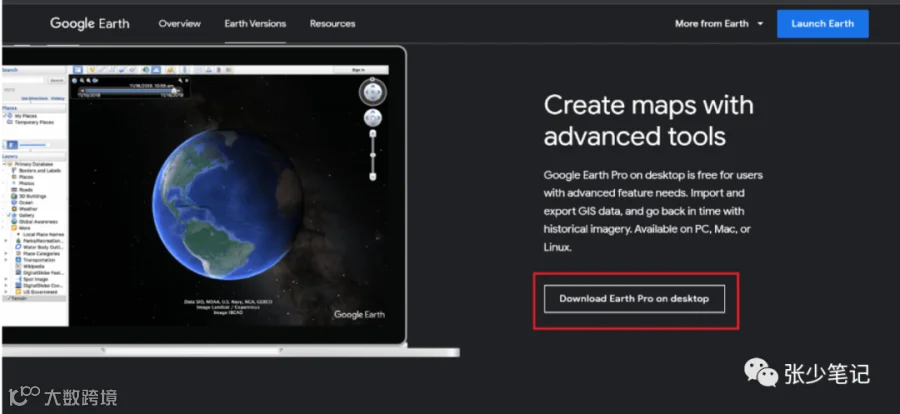
步骤 4:阅读许可协议后,点击“接受并下载”。
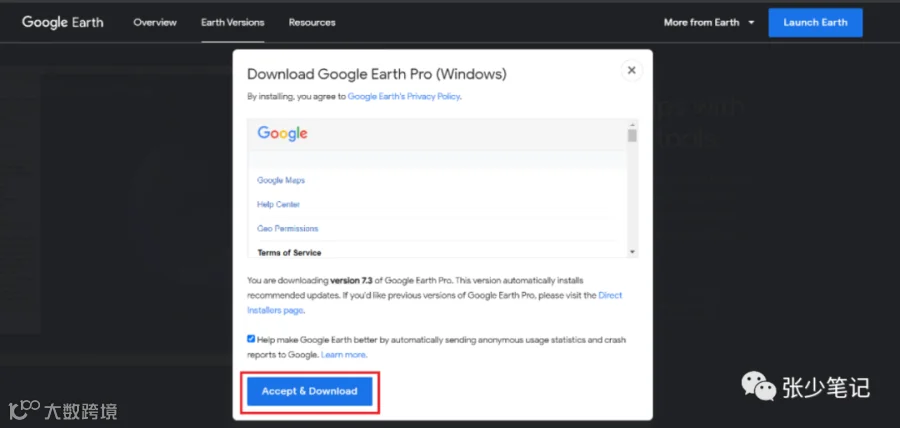
步骤 5:下载完成后,进入系统下载文件夹找到可执行文件并运行。
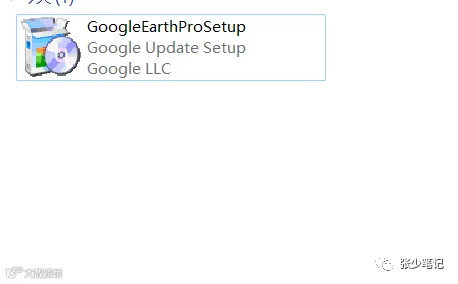
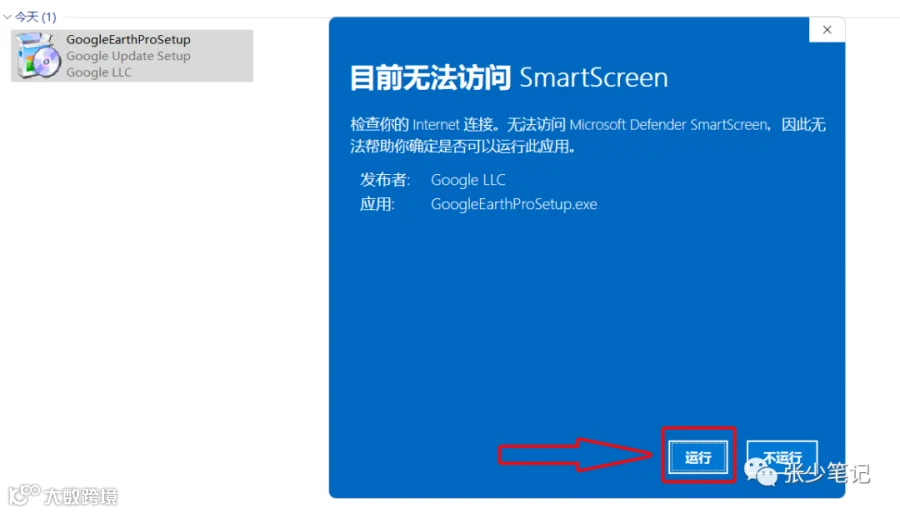
步骤 6:双击安装包启动安装程序。若 Windows 11 系统弹出安全提示,请点击“运行”继续。
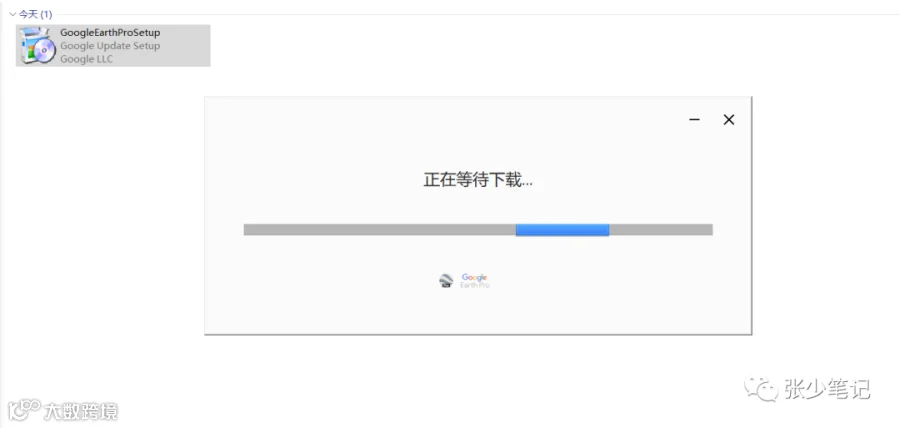
步骤 7:等待安装进度条完成,通常耗时 2-3 分钟,具体取决于网络速度。注意:官方安装包默认安装路径为 C 盘,不支持自定义修改。
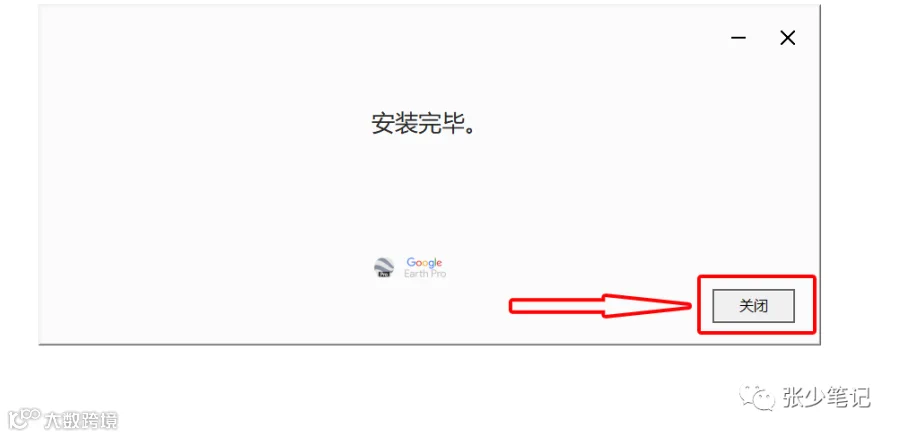
步骤 8:安装结束后,点击右下角“关闭”按钮即可完成安装。
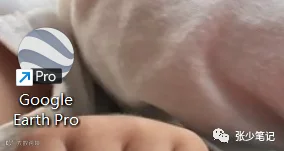
步骤 9:在桌面找到"Google Earth Pro"图标,双击启动软件。
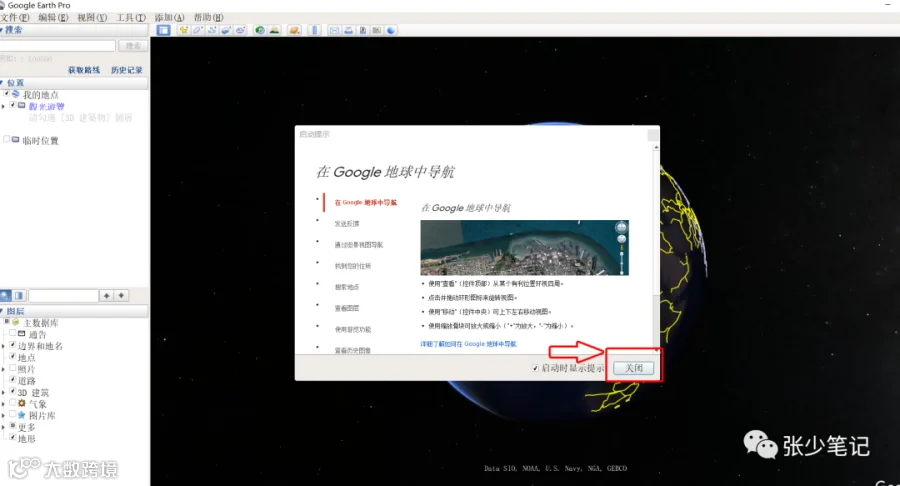
步骤 10:首次启动若出现引导页面,直接点击“关闭”即可。
步骤 11:至此,软件已成功启动,完整界面如下所示,您可开始探索地球。
该教程适用于苹果、安卓及电脑端用户,按照上述步骤操作即可顺利使用 Google Earth 专业版。