


我这次换电脑,最后买的是:
MacBook Pro M5 Pro 版本,15 核 CPU、16 核 GPU、24GB 内存、1TB 硬盘。
我是在 618 前预订购买的,当时到手不到 15000 元。现在价格普遍上涨,官方价格为 19999 元(国补后 18400 元)。
先说结论:
如果你只是普通办公、写文档、用 AI 对话,MacBook Air 就够了。
如果你经常写内容、开很多网页、做一点视频、同时跑多个 AI 工具,可以考虑 MacBook Pro。
如果你像我一样,还要直播、录屏、剪辑、写代码、多屏办公,那我更建议直接考虑搭载 M5 Pro 芯片的 MacBook Pro。
1. 为什么要买
我之前用的是一台很多年前的高配置台式机。
当年配置很好,但用到现在已经严重跟不上我的工作方式了。
现在我每天不是只开一个文档办公,而是经常同时开:
- 浏览器和很多标签页;
- AI 工具;
- Codex / Claude Code;
- 飞书会议;
- OBS 录屏或直播;
- 视频播放、剪辑软件;
- IDE 和各种后台工具。
这种情况下,电脑最大的价值不是跑分多高,而是能不能稳定。
我最怕的不是电脑慢几秒,而是写东西、开会、直播、录屏的时候突然卡住,把节奏打断。
所以这次换电脑,我的目标很明确:
买一台能稳定支撑我未来几年工作流的主力机。
不是买最便宜的,也不是买参数最高的,而是买一台我每天用起来不用操心的电脑。
2. 我为什么选这台
以下是三个版本的官网基础配置截图
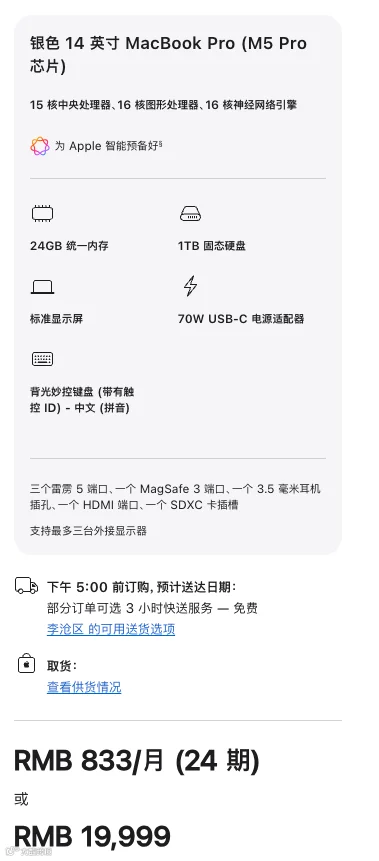
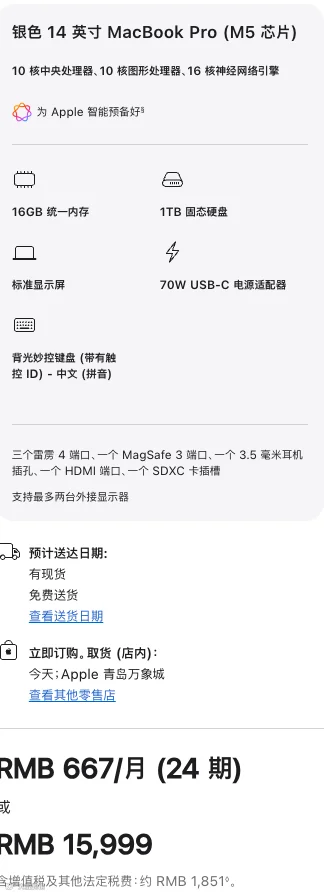
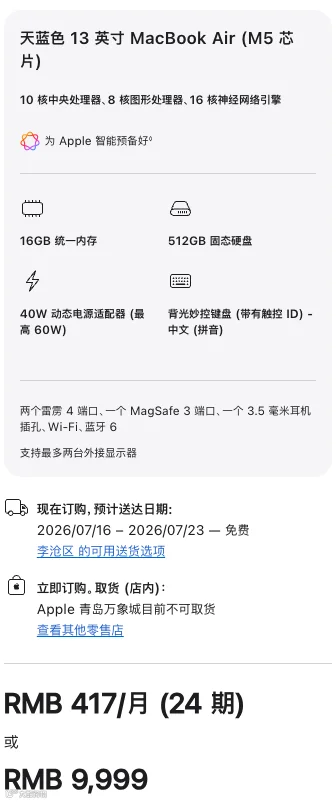
我最后选 MacBook Pro M5 Pro,主要看三个点。
第一,性能和内存够用。
这台是 24GB 内存,对我这种多任务使用更安心。普通办公 16GB 可以,但如果你经常剪视频、直播、录屏、开开发工具、用 AI 工具,我会建议 24GB,至少 16GB。
第二,硬盘我选 1TB。
512GB 也能用,但可能要经常清理文件,或者把视频素材、备份、归档放到外置硬盘和云盘。
我不想天天为硬盘空间操心,所以直接选 1TB。
第三,它能接更多显示器。
根据苹果官方规格,M5 版本最多支持 2 台外接显示器;M5 Pro 版本最多支持 3 台外接显示器,并且可以同时使用 MacBook 自带屏幕。
这个我还挺看重的。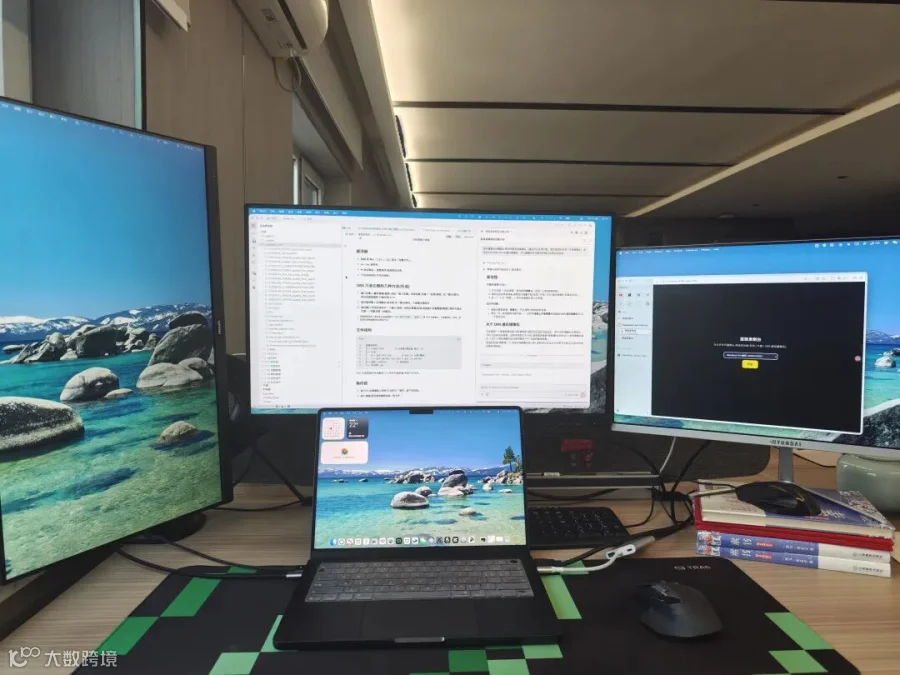
因为我现在是外接 3 台显示器,再加 MacBook 自带屏幕,等于最多可以同时用 4 块屏幕。
一个屏幕放资料,一个屏幕写稿,一个屏幕开 AI,一个屏幕放会议、代码或剪辑工具。对我来说,多屏不是为了看起来专业,而是真的减少来回切窗口。
3. 我是怎么对比的
如果只看性价比,高配置 Windows 台式机肯定更划算。
同样预算,台式机能堆出更高性能。
但我这次不是只买性能,我买的是一整套工作体验。
Mac 对我来说有几个优势:
- 待机和开盖体验省心;
- 续航和移动办公方便;
- 很多 AI 工具、开发工具、创作者工具在 Mac 上适配更顺;
- 系统稳定性更符合我现在的工作节奏;
- 可以同时兼顾桌面办公和外出携带。
所以我的判断是:
如果你主要固定在一个工位,追求极致性能,Windows 台式机依然可以。
如果你需要一台每天随时能打开、能移动、能稳定支撑内容和 AI 工作流的主力机,Mac 更适合。
再说 MacBook Air、MacBook Pro M5、MacBook Pro M5 Pro 怎么选。
MacBook Air 适合轻办公:
- 写文档;
- 用 AI 对话;
- 处理表格;
- 浏览器办公;
- 简单图片和轻量视频。
MacBook Pro 适合中重度创作:
- 写内容;
- 剪视频;
- 多任务;
- 长时间办公;
- 对屏幕、性能和稳定性有要求。
这里要说清楚:不是说 MacBook Pro M5 不能做这些事。
如果只是写内容、剪一点视频、开多个 AI 工具、做普通开发,MacBook Pro M5 也完全可以胜任。
M5 和 M5 Pro 的区别,更多体现在余量上。
M5 Pro 的 CPU、GPU、内存上限、接口和外接显示器能力更强。也就是说,当你同时开很多软件、接多台显示器、直播录屏、剪辑和开发工具一起跑的时候,它更不容易逼近上限。
所以不是 M5 不能用,而是 M5 Pro 给的是更大的工作余量。
搭载 M5 Pro 芯片的 MacBook Pro,更适合更重一点的工作流:
- 多屏;
- 直播;
- 录屏;
- 剪辑;
- 开发;
- 多个 AI 工具同时使用。
我的场景已经到了第三类,所以我选了 MacBook Pro M5 Pro。
如果你的场景没这么重,MacBook Pro M5 依然是很好选择。
4. 我的桌面配置和成本
除了电脑本体,我又配了一些小东西。
| 配件 | 我的选择 | 用途 | 价格 |
| 鼠标 | 雷柏 MT760 | 长时间办公、替代一部分触控板操作。手感很好。 | 约 130 元 |
| Type-C 转 HDMI 线 | 山泽 4K | 把 MacBook Pro 的 Type-C 接口转成 HDMI,连接显示器 | 约 38 元 |
| Type-C 拓展坞 | 京东京造四合一(HDMI、2 个 USB 3.0、Type-C) | 扩展接口,接 HDMI、USB 等外设 | 约 70 元 |
| HDMI 双向切换器 | 山泽 HDMI 一拖二 | 让 Mac 和 Windows 台式机共用一台显示器,一键切换信号源 | 约 40 元 |
| HDMI 线 | 普通 HDMI 线两条 | 连接显示器和拓展坞 / 切换器 | 约 20 元 |
| 显示器 | 3 台普通 1080p 显示器 | 多屏办公:资料、写稿、AI、会议/代码分屏使用 | 原有未计入 |
所以我这次新增成本,主要是电脑本体 + 几百元配件。
如果你从零开始配显示器,那成本要另算。普通 1080p 显示器几百元一台也能用;如果预算够,4K 显示器体验会更好。
这里补一个小知识点:
1080p 是指分辨率 1920 × 1080,4K 一般是 3840 × 2160。
简单理解,4K 的宽和高都是 1080p 的 2 倍,总像素数量大约是 1080p 的 4 倍。
所以同样尺寸下,4K 会更细腻,文字边缘和画面清晰度更好。但如果你只是先搭一个能用的多屏工作台,1080p 也可以先用起来。
我目前是 MacBook Pro 外接 3 台普通 1080p 显示器。
显示效果肯定不如 4K,但先能用。我的思路是:先把主机和工作流跑顺,显示器后面再慢慢升级。
我还保留了一台 Windows 台式机作为备用机 7x24 小时长期运行。
因为不想再单独给 Windows 配一台屏幕,所以我买了一个 HDMI 双向切换器。Mac 和 Windows 都接到这个切换器上,再接到同一台显示器。平时显示 Mac,需要 Windows 的时候按一下切换器就能切过去。
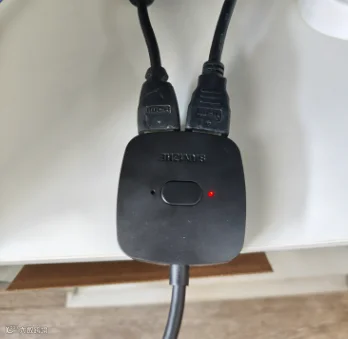
这个东西 40 元左右,但很实用。
很多桌面配置不一定贵,关键是把你的真实卡点解决掉。
5. 用了一个月后的体验
目前我觉得值。
最明显的是卡顿少了。
我现在同时开 OBS、飞书会议、浏览器、AI 工具、IDE、视频处理软件,整体都比较稳。
第二是省心。
开盖就能用,待机稳定,续航也够日常办公。以前台式机性能再强,也只能固定在一个地方;MacBook 至少可以在桌面办公和移动办公之间切换。
第三是 Mac 自带屏幕确实好。
但外接普通 1080p 显示器会有落差。如果你对显示效果很敏感,后面可以考虑上 4K。
第四是软件适配更顺。
我现在用 Codex、Claude Code、飞书、各种 AI 和开发工具,Mac 上整体摩擦更小。
最后建议仅供参考
预算有限、轻办公:选 MacBook Air。
内容创作、多任务办公:选 MacBook Pro M5。
直播、录屏、剪辑、开发、多屏办公:优先考虑 MacBook Pro M5 Pro。
硬盘不够可以外接,内存不够会天天卡,所以预算有限时,我会优先保内存。
显示器和外设不用一步到位。先把主机买对,再慢慢补桌面配置。
我的配置不一定适合所有人,但如果你的工作方式和我接近,它至少可以作为一个真实参考。
End
以上,既然看到这里了,如果觉得不错,随手点个赞、在看、转发三连吧。
如果想第一时间收到推送,也可以给我个星标⭐~谢谢你看我的文章。
所谓的“中年危机”,不过是另一场马拉松的起点。
现在的我没有包装精美的成品,只有最真实的实战记录。
每天朋友圈公开我的 AI 学习、一人公司建设、跑步进化 的所有细节。
欢迎加我微信,全方位围观。
用我踩坑的经验,帮你少走三年弯路。
👇 添加微信:qdrsw001,备注【围观】