


电脑误删文件慌到抓狂?
吃透回收站知识,再也不怕删错资料啦
日常用电脑的时候,相信不少人都踩过这样的坑:手滑删掉重要工作文档、珍藏的照片,瞬间心急如焚,不知道文件去往何处,以为彻底找不回来了。其实只要弄懂Windows回收站的运行规则,绝大多数普通误删都能轻松补救.
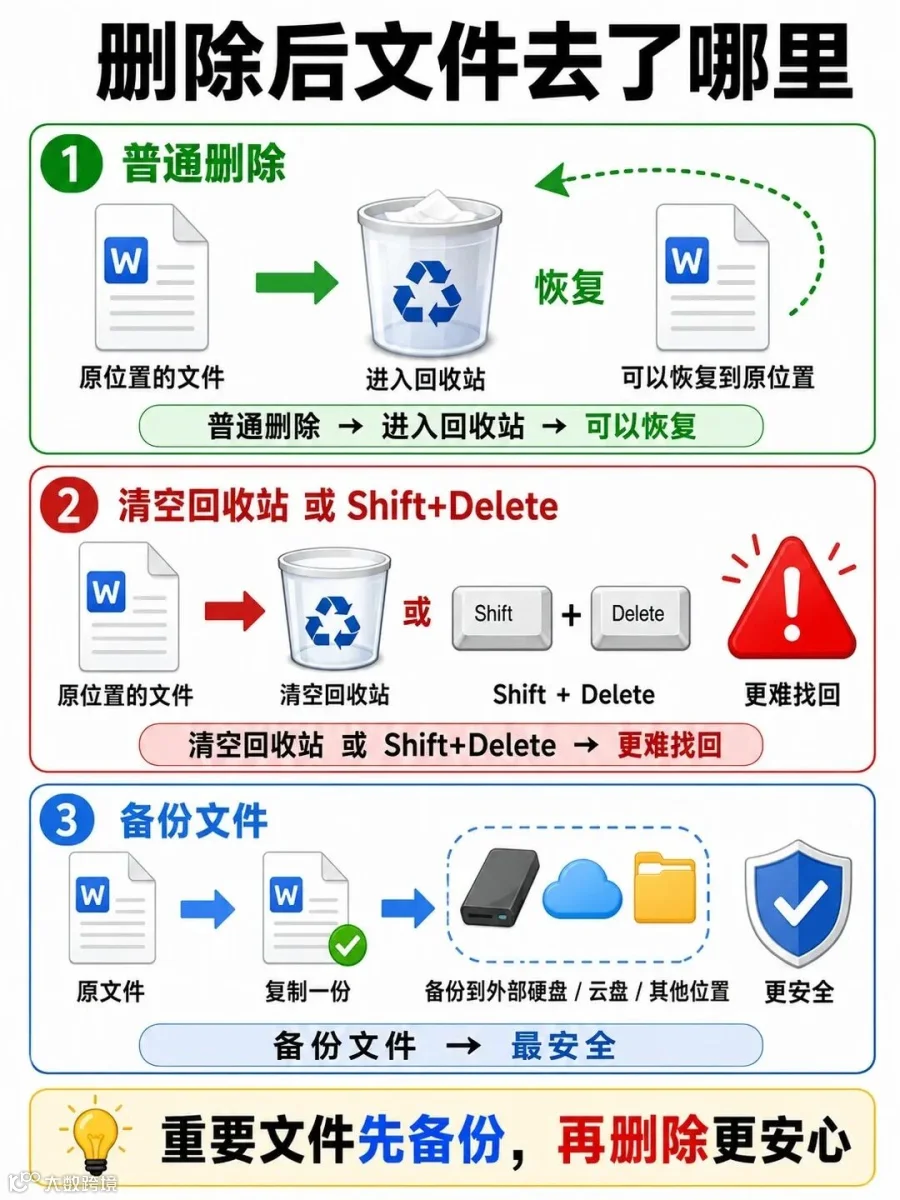
一、普通删除:文件并没有真正消失,只是搬进了回收站
很多人误以为右键删掉文件,数据就彻底清空了,其实并不是!我们日常右键选择删除文件,属于普通删除操作:文件会从原本存放的文件夹转移到系统回收站当中,原文件夹看不到它了,但是数据完整保存在回收站里,随时可以复原。
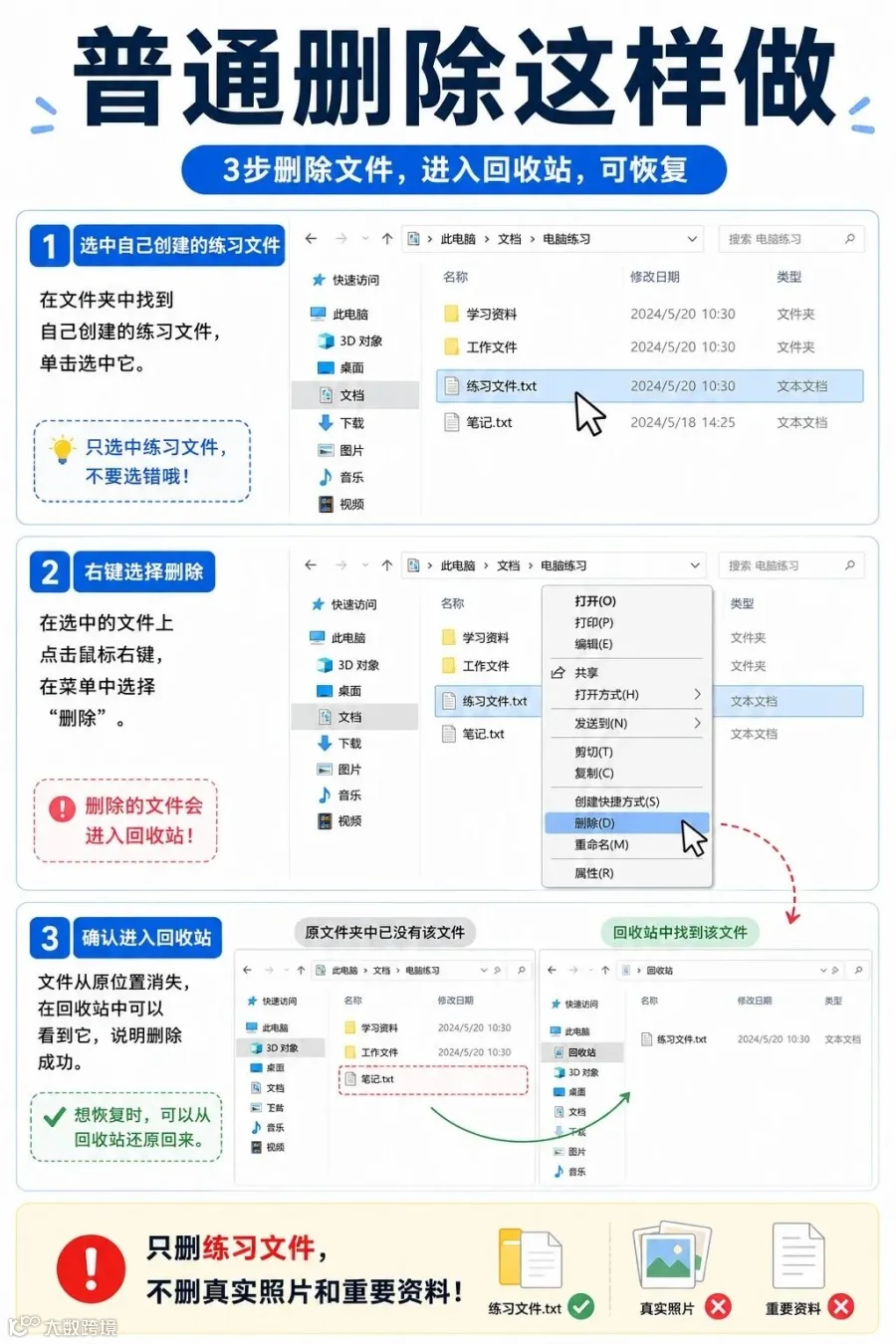
手把手教你完成普通删除操作
选中目标文件:在文件夹中找到要处理的文件,鼠标单击选中,一定要仔细甄别,不要误选重要的照片、工作资料;
右键执行删除:对着选中的文件点击右键,在弹出的菜单里点击「删除」;
核验删除效果:回到原本的文件夹,文件已经消失,打开桌面回收站,就能找到刚刚删掉的文件,就代表普通删除操作成功完成啦。
二、手滑删错不用慌!回收站三步复原教程
要是不小心删掉了需要保留的文件,第一时间前往回收站找回就可以,操作步骤十分简单:
打开回收站:双击桌面的回收站图标,进入回收站窗口浏览已删除的内容;
右键选择还原:找到误删的那一份文件,右键单击,选中菜单中的「还原」选项;
核验恢复成果:系统会自动把文件送回最初存放的文件夹,你回到原路径就能够正常打开、使用这份文件了。
⚠️小提醒:还原不等于打开文件,还原操作的作用是将文件放回原始位置,恢复之后要回到原来的文件夹查看哦。
三、注意!这几类操作会让文件很难找回,下手前三思
回收站给我们提供了反悔的余地,但下面三种操作会大幅提升文件找回的难度,操作之前务必再三确认:
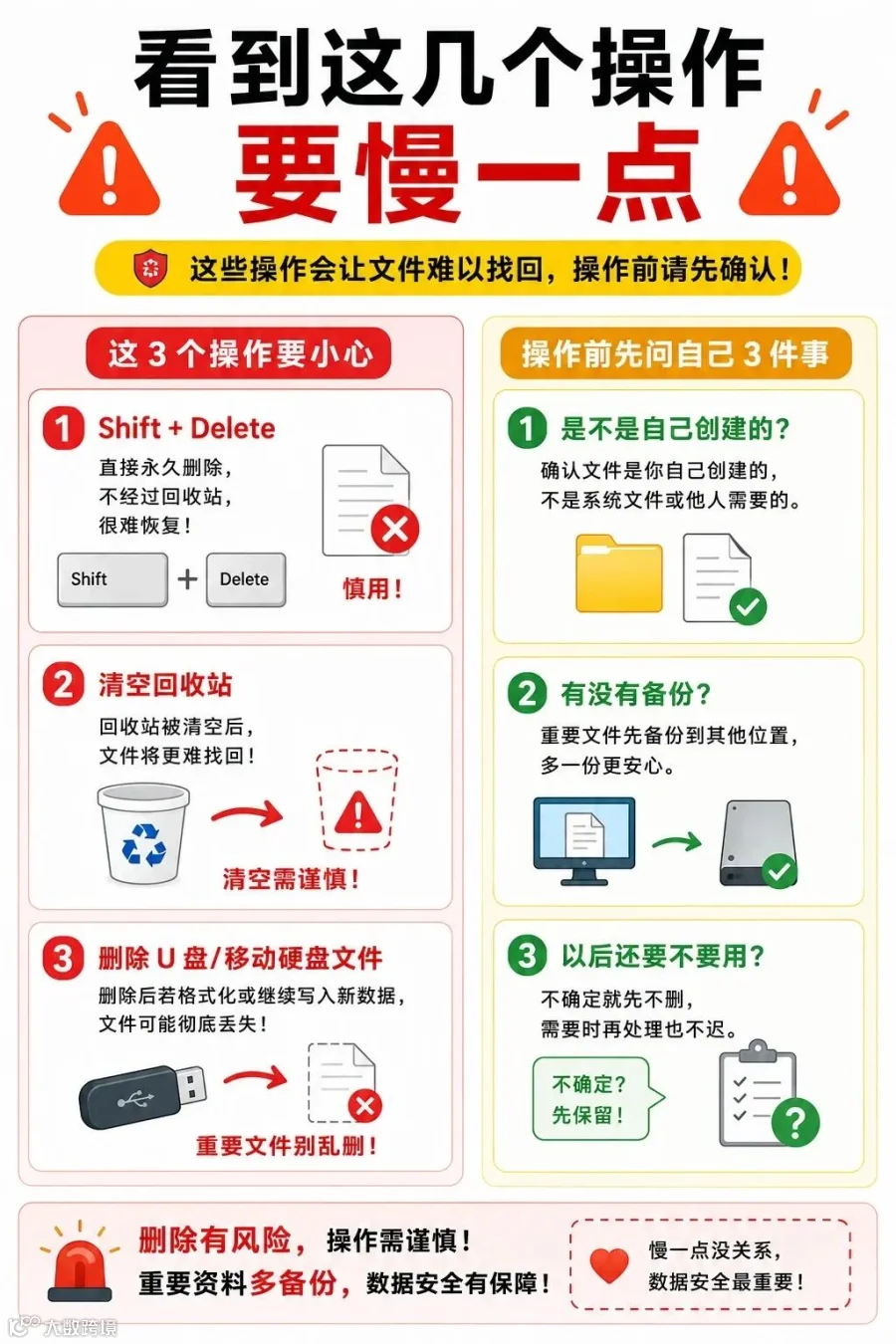
3类高危删除操作
使用Shift+Delete快捷键删除
按下这组快捷键会触发永久删除,文件不会途经回收站,一旦完成操作,常规手段很难复原数据,日常非必要千万别使用。手动清空回收站
清空回收站之后,收纳在这里的所有被删文件都会被系统移除,后续想要找回就非常困难,清理回收站之前记得逐一检查里面是否还有需要留存的内容。删除U盘、移动硬盘内的文件
外接移动存储设备的删除机制和电脑本地磁盘不一样,删除这类设备的文件不会存入电脑回收站;后续如果进行格式化、往U盘写入新文件等操作,原有数据大概率就彻底丢失了,移动盘的重要文件谨慎删除。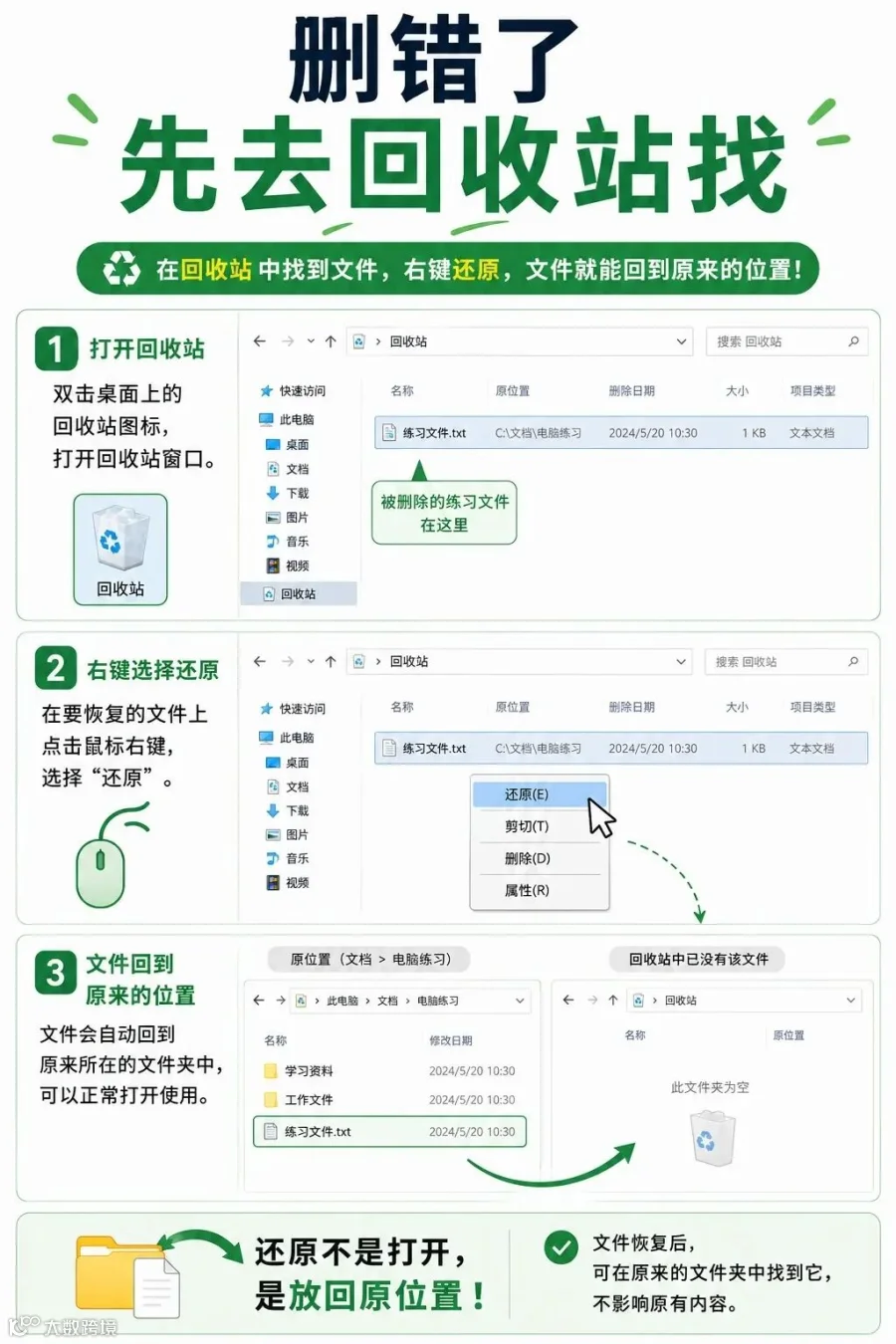
删除前自检三问,帮你规避失误
✅ 文件是自己创建的吗?不要随意删除系统文件、他人共用的资料;
✅ 重要文件做好备份了吗?建议提前把关键资料备份到云盘、外置硬盘;
✅ 未来还有没有使用需求?拿不准用处的文件,不妨暂时保留,不必急于删除。
四、终极稳妥方案:养成定期备份的好习惯
再好用的回收站也存在局限,备份才是守护文件最稳妥的办法。日常可以定期把重要文件复制副本,存放到云端网盘、外接移动硬盘或者其他本地文件夹中。就算本地原件不慎被永久删除,也能依靠备份顺利取回内容,双重保障安全感拉满。
五、实操小练习,上手巩固知识点
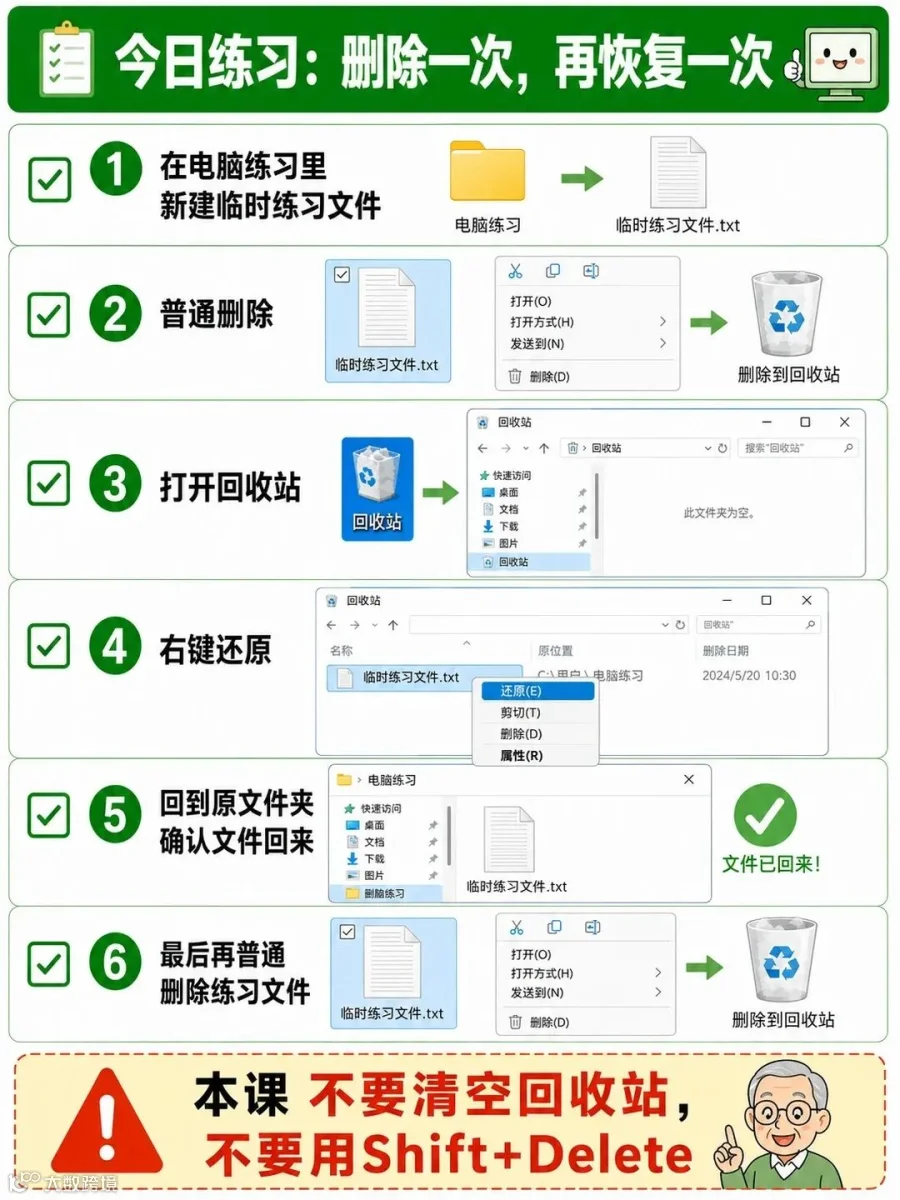
想要熟练掌握这套技巧,可以跟着做一次实操演练(练习全程切记不要清空回收站、不要使用Shift+Delete):
新建一个命名随意的临时txt练习文件,放在单独的练习文件夹里;
用右键普通删除的方式,把临时文件移入回收站;
打开回收站找到文件,右键还原,回到原文件夹确认文件成功恢复;
最后再次普通删除这份练习文件就完成练习啦。
最后的温馨小贴士
删除文件本身自带数据风险,日常操作放慢节奏就可以避开大部分麻烦:练习操作只用自己新建的测试文件,真实的证件、工作报表、生活照片等珍贵资料要格外小心。希望看完这篇科普,大家都能玩转回收站,从容应对电脑文件管理的各类状况,牢牢守住自己的重要数据✨