
最近不少卖家后台都弹出了那条“通行密码”的更新提示,很多人随手点了“稍后提醒”,甚至以为只是普通的系统维护。千万别掉以轻心!
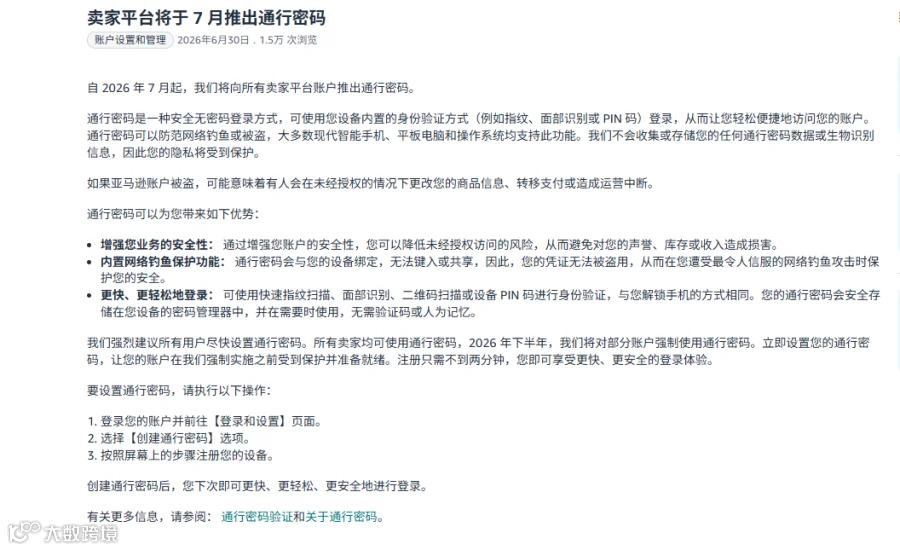
这其实是亚马逊近年来针对卖家端最重磅的一次安全底层升级。过去那种“账号 + 密码 + 短信验证码”的老黄历,即将翻篇。从今年 7 月开始,亚马逊将全面推行 Passkeys(通行密钥)——一种连密码都不需要的全新登录方式。
今天这篇文章我们就把官方政策分几大点讲清楚,无论你是 solo 卖家还是几十人的运营团队,这篇请务必看完。
01
#为什么亚马逊非要“干掉”密码?#
以前登录后台,靠的是“账号 + 密码 + 两步验证码”。这套流程在跨境圈有两个公认的致命伤:
❌️密码太脆:
弱密码、多人共用、撞库攻击……随便哪一条都能让店铺门户大开;
❌️验证码也能被钓:
Passkeys(通行密钥)是基于 FIDO2 标准的无密码登录方式,逻辑完全不同:登录时不输密码、不填验证码,直接用设备指纹/面容 ID/Windows Hello PIN 验证。最关键的是,这个凭证是与亚马逊域名强绑定的,钓鱼网站根本调不动,从根源切断盗号风险。
✅ 隐私无忧:
你的指纹/人脸数据只存在本地设备,亚马逊不采集、不存储;
✅ 全站通用:
02
#官方时间线&强制政策#
02
#官方时间线&强制政策#
这不是“建议更新”,而是“强制切换”。具体的可以看时间表:
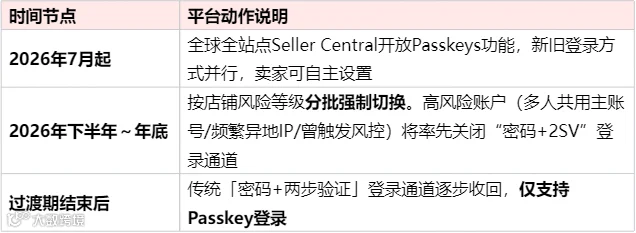
注意:未绑定 Passkey 的账户,一旦进入强制切换名单,将无法直接登录后台,订单、广告、库存管理全线停摆。
03
#设备要求&绑定步骤(全站点通用)#
➤ 设备要求:
Windows 10+ / macOS Ventura(13.0)+ / iOS 16+ / Android 9+,已开启设备锁屏(指纹/Face ID/PIN),使用 Chrome / Edge / Safari 最新版。
➤ 操作路径:
1. 用原账号密码 + 两步验证码正常登录卖家后台
2. 进入 Login&Security(登录与安全)
3. 找到 Passkeys 板块,点击 Create Passkey
4. 接收完验证码后完成二次身份核验
5. 按系统弹窗用设备指纹/面容/Windows Hello PIN 确认→提示成功即完成
✅ 绑定后全站点通用,下次登录优先唤起 Passkey 免密进入,就像解锁手机一样快。
04
#多人运营/代运营团队—特别注意(高危区)#
严禁多人共用同一台设备绑定的 Passkey!
➤ 优先级排序:
主账号 + 涉及资金/库存的高权限子账号优先绑定,普通子账号按需开通;
➤ 一人一设备:
每位运营用各自专属常用设备(办公电脑/手机)单独创建 Passkey;
➤ 离职必解绑:
人员离职或设备淘汰前,必须先在原设备的 Login&Security 中删除旧 Passkey,再让新人绑定;
➤ 不共享:
Passkey 不可导出、不可截屏、不可共享,每台设备需单独绑定;
➤ 留好后路:
过渡期暂勿关闭原有两步验证(2SV),把它当作设备故障时的“备胎”。
💡 风险提示:多人共用主账号且未绑 Passkey→平台标记为高风险店铺→进入首批强制停用密码登录名单,极易导致全员无法登店。
05
#现在就该做的 3 件事#
别等年底系统弹窗告诉你“无法登录”才后悔,现在动起来:
✔️ 本周内完成主账号及核心运营设备的 Passkey 绑定;
✔️ 常用备用设备(家里电脑/备用手机)也同步绑定,防止单点故障;
✔️ 通知全体运营,规范子账号权限,制定 Passkey 解绑/交接的 SOP。
这次亚马逊推行 Passkeys,本质上是在倒逼卖家把账号安全从“被动防御”转向“主动免疫”。对于卖家来说,这不仅是一次登录方式的变更,更是一次排查账号隐患的机会——尤其是那些还在多人共用主账号、频繁异地登录的店铺,现在不改,年底被锁的概率还是很大的......