




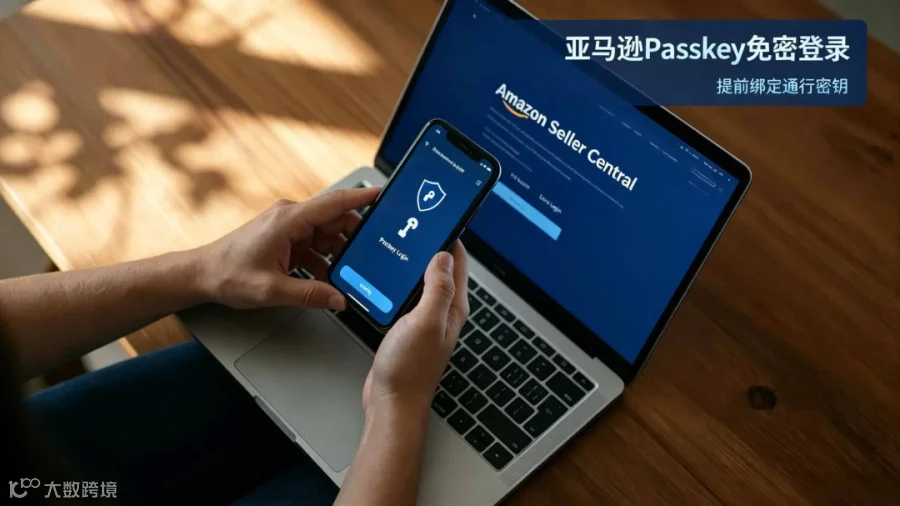
亚马逊 Passkey(通行密钥)是一种基于生物识别的免密码登录技术,用户可通过设备指纹、人脸识别或 PIN 码快速验证身份,无需输入传统密码。目前该功能已覆盖亚马逊全球多个核心平台,普及率显著提升。
(图片来源于网络,如有侵权,联系删除)
Passkey 在亚马逊各平台的应用现状
亚马逊购物网站及 App:全球启用用户已超 1.75 亿,App 端登录效率较传统方式提升 6 倍。用户可通过“设置”>“登录与安全”>"Passkey"路径完成绑定。
亚马逊云科技 (AWS):Passkey 已被列为抵御网络钓鱼的多因素认证(MFA)首选方案。值得注意的是,AWS 正逐步强制要求“根用户”启用 MFA,Passkey 是满足合规的关键选项。
亚马逊卖家中心 (Seller Central):卖家后台已全面支持 Passkey。平台计划于 2026 年下半年起,对高风险店铺实施强制推行策略,届时未绑定密钥的账户或将面临登录限制。
如何设置与使用
设置步骤(以卖家后台为例)
1. 登录亚马逊后台,进入“设置” > “登录与安全”。
2. 定位"Passkey"或“通行密钥”栏目,点击“创建”或“设置”。
3. 按提示完成二次身份验证(如输入登录密码)。
4. 在系统弹窗中,使用设备进行生物特征验证(如 Windows Hello、Mac Touch ID、手机指纹或面容)。
安全操作提示
多设备备份:建议为电脑和手机分别绑定密钥。若仅绑定单台设备,一旦丢失或损坏将导致无法登录。可在"Passkey 管理”页面点击“添加新密钥”绑定备用设备。
谨慎管理:Passkey 与特定设备绑定,不可复制或共享。更换或转让设备前,务必先在原设备解绑,再在新设备重新绑定,以防权限外泄。
常见报错及应对
找不到入口:请检查浏览器(Chrome、Edge、Safari 等)是否已更新至最新版本。
被强制要求 Passkey 而无法登录:尝试在登录页选择“使用其他方式登录”或“密码”选项。若仍无效,可能是触发了亚马逊的强制策略,建议稍后重试或联系客服。

(图片来源于网络,如有侵权,联系删除)
不设置亚马逊 PASSKEY 就无法登录?
亚马逊已于 2026 年 7 月向全球卖家全面开放 Passkeys,并明确了强制切换时间表。当前处于过渡期,具体政策如下:
现阶段(过渡期)
登录方式:传统密码 + 两步验证与新 Passkey 并行可用,用户可自愿开通。
2026 年底(强制执行)
登录方式:将分批次停用传统密码登录,优先针对高风险及多人共用店铺。未设置 Passkey 的账户届时可能无法访问后台。
需要留意的几个情况
部分卖家已“被强制”
过渡期内,已有部分卖家在登录时被系统强制要求配置 Passkey,甚至出现“登录死循环”。这极有可能是分阶段提前测试的信号。
高风险账号优先
若店铺存在多人共用主账号、频繁异地 IP 登录等情况,将被亚马逊视为高风险对象,在年底的强制切换中会优先被执行。
运营建议
鉴于年底的强制时间表及潜在的登录风险,建议卖家立即抽出几分钟完成设置,避免因集中操作或不熟悉流程导致店铺运营中断。同时,务必为常用办公电脑和手机设置备用密钥,防范单点故障风险。

(图片来源于网络,如有侵权,联系删除)