Obsidian 发布六年来,已经从一个笔记工具长成了一个生态系统。有人用它写日记,有人用它管项目,有人用它搭建个人Wiki,还有人用它发布电子书。这么多玩法,你常用的有哪些?还有什么好的玩法,欢迎评论区里聊聊。
一、写作类玩法
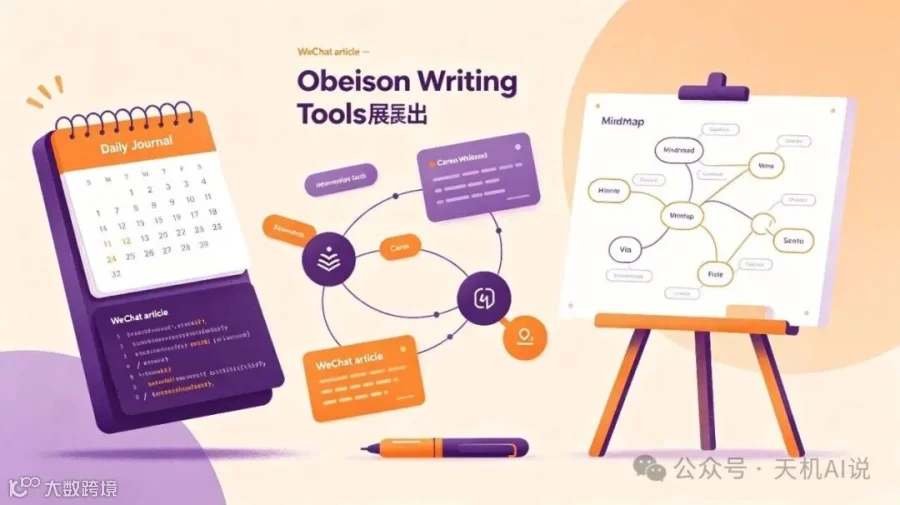
1. 每日日记
Obsidian 内置了日记功能,只需要在设置中指定新建日记的存放位置。每天点一下左侧的「打开今日日记」按钮,一条带日期戳的空白笔记就创建好了。
进阶用法是配合 Templater 插件。你可以设置一个模板,每天创建日记时自动代入日期、天气、今日待办、昨日未完成事项。这样每天早上打开 Obsidian,迎接你的不是一张白纸,而是一个已经填好框架的页面。
需要的插件:Templater(必装)、Calendar(可选,在左侧显示日历视图)
2. 卡片笔记写作法
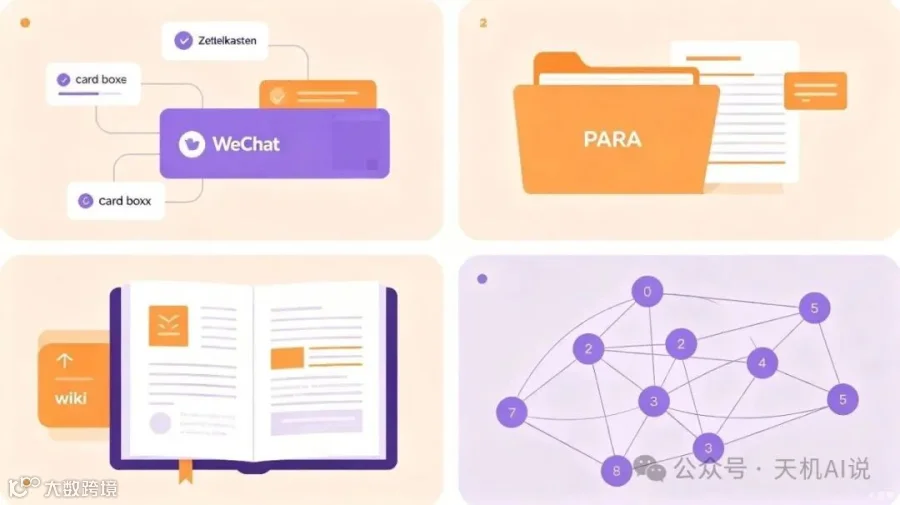
这是 Obsidian 最经典的用法。把每一条笔记写成一张独立的卡片,专注于记录一个知识点、一个想法、一段摘录。然后通过[[双链]]把相关的卡片连接起来。
当某条卡片积累的连接越来越多,就说明这个主题值得深入,可以把它展开成一篇文章。写文章不再是「对着空白文档憋字」,而是「把已经写好的卡片串联起来」。
关键技巧:每条卡片控制在200字以内,只讲一件事,标题用名词短语而非完整句子。
3. 长文写作与Canvas
写超过3000字的文章时,用 Obsidian 的 Canvas 功能能把结构可视化。把文章大纲做成一张画布,每个章节一个卡片,用箭头标注逻辑流向。画布上的卡片可以拖动、分组、用颜色标注状态,比思维导图更灵活。
写好之后用 Longform 插件管理章节,把多篇笔记合并导出为一篇完整文章。需要的插件:Longform(长文管理)
4. 微信公众号排版
在 Obsidian 里先用 Markdown 写正文,用 Copy as HTML 插件一键复制为 HTML,粘贴到公众号编辑器即可。配合 CSS 片段调整样式,文章在公众号里的排版跟在 Obsidian 里看到的基本一致。需要的插件:Copy as HTML(格式转换)
二、知识管理类玩法
5. Zettelkasten卡片盒系统
德国社会学家 Niklas Luhmann 的方法论,在 Obsidian 中完美落地。核心三条规则:
第三,定期检查孤立卡片,没有链接的卡片说明这个想法还没有融入你的知识体系。
6. PARA 信息组织法
Tiago Forte 提出的信息整理方法,把笔记分为四个区:Projects(正在做的事)、Areas(持续关注领域)、Resources(参考资料)、Archives(归档)。在 Obsidian 中可以建立四个一级文件夹,配合 Dataview 插件,在每个项目的笔记中自动列出与之相关的所有资料。
7. 读书笔记系统
每读一本书,在 Obsidian 中建立一条笔记。书摘单独一个文件,用高亮块标注。读完后用「向外链接」将这本书和相关的笔记卡片全部连接起来。未来提到某个话题时,Dataview 可以自动列出所有引用过某本书的笔记。你不需要回忆「哪本书讲过这个」,系统替你记得。
8. 个人Wiki搭建
当笔记超过2000条时,建立几条「索引笔记」作为导航入口。比如「编程索引」下面列出所有编程相关的标签和文件夹路径,「项目索引」列出当前所有进行中的项目。索引笔记就是你个人Wiki的目录页,用 MOC(Map of Content)插件可以自动基于笔记关联密度生成索引。
三、效率工具类玩法
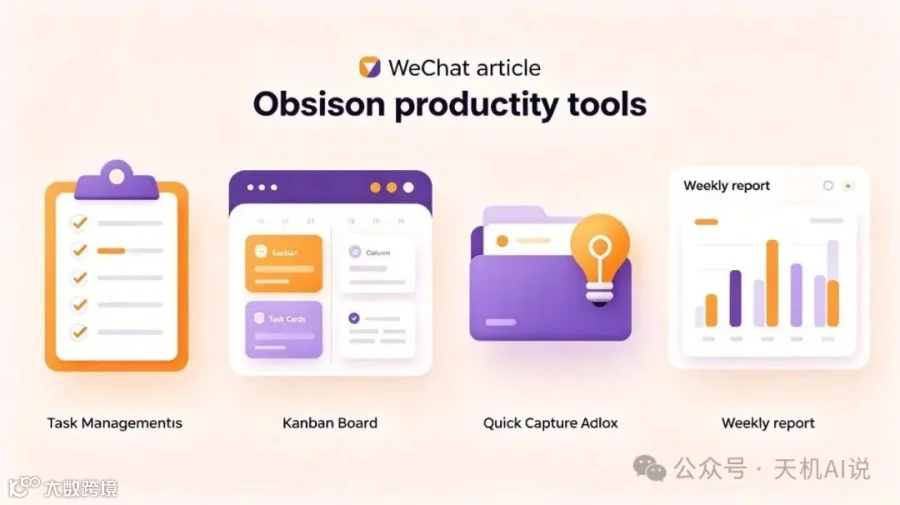
9. 任务管理系统
Obsidian 插件 Tasks 可以把任何笔记中的 - [ ] 变成可管理的任务。支持截止日期、优先级、重复周期、子任务。
在每日日记中用 Dataview 查询所有未完成任务,按项目和截止日期分组。一天的计划一目了然。需要的插件:Tasks、Dataview
10. 项目管理看板
安装 Kanban 插件,在 Obsidian 里建立一个看板文件。待办、进行中、已完成三列,卡片拖拽即可移动状态。比较进阶的用法是:看板里的每张卡片都链接到一篇详细的笔记,点击卡片直接跳转到对应的项目笔记。看板负责宏观进度,笔记负责微观细节。
11. 闪念捕捉与收件箱
在 Obsidian 里建一个名为「00-收件箱」的文件,用 QuickAdd 插件给它绑定一个快捷键。任何时候冒出想法,随手按快捷键弹窗输入,自动追加到收件箱底部。每天晚上花5分钟整理收件箱:每个想法拆成一张卡片,归类到对应文件夹。需要的插件:QuickAdd
12. 周报/月报自动生成
利用 Dataview 插件,在你写周报的时候自动查询这一周写过哪些笔记、完成过哪些任务、新增了哪些知识卡片。不需要手动回忆,不需要复制粘贴,查询结果实时更新。需要的插件:Dataview
四、自动化与AI类玩法
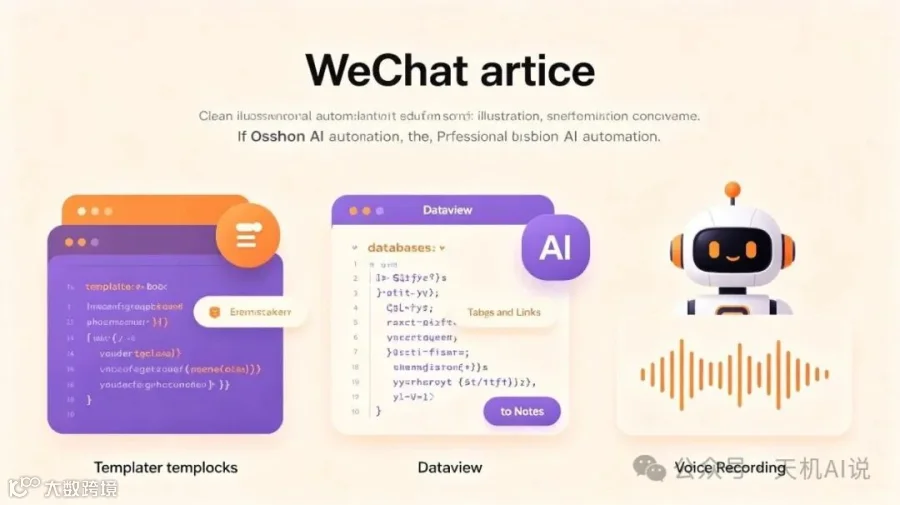
13. Templater 自动化模板
Templater 是 Obsidian 最强插件之一。它不只是插入模板,还可以执行 JavaScript。比如创建一个「会议笔记」模板,点击创建时自动填入今天的日期、参会人输入框、议程表格、待办区块。再比如创建一个「日报模板」,自动拉取前一天的笔记标题列表。
14. Dataview 数据查询
Dataview 把笔记库当数据库用。比如查询所有标签包含 #book 且评分为 4 分以上的笔记,自动生成一张阅读清单。再比如查询所有截止日期是今天的任务,显示在日记顶部。
15. AI 自动标签与关联
用 Claude Code 或 Codex 读取你的 Obsidian 仓库,每周运行一次脚本。脚本扫描本周新增笔记,自动补全标签、生成摘要、扫描已有笔记建立关联。这个过程不需要你参与。笔记越多,AI 能关联的素材就越丰富,知识网络随时间自动生长。
16. 语音速记
手机上用 Obsidian 的官方 App,开启语音输入转文字。散步时、开车时、洗澡时冒出的想法,直接说,自动转成文字存入收件箱。配合快捷指令,在 iPhone 的控制中心加一个按钮,点击后直接录音并追加到 Obsidian 的收件箱文件。
五、个性化定制类玩法
17. CSS 主题美化
Obsidian 的界面样式完全由 CSS 控制。去社区主题商店挑一个喜欢的,安装后不满意可以自己改。调整字体大小、行间距、颜色方案、高亮样式。不会 CSS 也没关系,Style Settings 插件提供了可视化的调节面板,滑动条就能改参数。
18. 发布博客
Obsidian 官方提供 Obsidian Publish 服务,年费订阅,一键把笔记库发布为网站。不想付费的话,用 Digital Garden 插件,把 Obsidian 笔记推送到 GitHub Pages 或 Vercel,免费托管。
19. 多端同步
官方同步服务 Obsidian Sync 每月几美元,端到端加密,支持手机、电脑、平板实时同步。免费方案可以用 iCloud(苹果用户)、Syncthing(跨平台)、或 Git 插件手动推送到 GitHub。
20. 本地搜索增强
Obsidian 自带的搜索已经很强大。如果想更进一步,用 Omnisearch 插件替代默认搜索。它支持模糊匹配、文件名加权、OCR 图片搜索。对于图片多、扫描件多的知识库,Omnisearch 能把图片里的文字也索引进来。
写在最后
Obsidian 最大的优点是模块化:你只需要你需要的部分。刚开始只用写日记加双链就够了。觉得不够,再加一个插件。想要更多,再配置自动化。
用 Obsidian 的正确姿势不是一次搭好所有系统,而是在使用中发现自己缺什么,然后补什么。系统是为使用服务的,不是为了搭建而搭建的。
Obsidian 是容器,AI 是管家,微信是入口。
三者结合,你拥有的不只是一个笔记工具,而是一个会思考、会整理、会输出的 AI 增强型第二大脑。
工具与插件安装方式汇总
|
|
|
|
|
|
|
|
|
|
|
|
|
|
|
|
|
|
|
|
|
|
|
|
|
|
|
|
|
|
|
|
|
|
|
|
|
|
|
|
|
|
|
|
|
|
|
npm install -g @anthropic-ai/claude-code
|
|
|
|
|
本文仅用于学术分享,如有侵权,请联系后台作删文处理