Windows系统好多的功能操作都不是非常的人性,比如文件夹标签管理的功能,功能实在是太弱,比如新建文件夹的操作,要右键菜单—新建—选择新建文件夹—输入文件名称。
新建文件夹这个操作还是繁琐了些,如果每天新建的文件夹数量不多,那麻烦就麻烦点,而如果像软妹做软件目录那样,每天有大量的文件夹需要新建,那么经常新建文件夹,就非常耗时间精力。
今天就给大家介绍两款操作非常简单的批量新建文件夹的小工具,非常牛批!
批量创建文件夹这事看似很小,右键新建文件夹即可,但是当你要创建几十个甚至上百个的时候,你会发现真的很费时间。
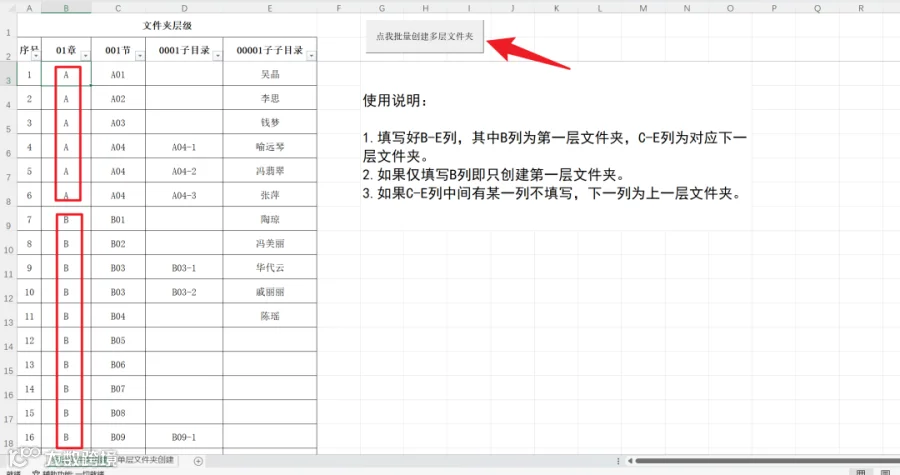
今天给大家带来一款非常方便的批量创建文件夹的工具,这款工具非常简单直白,就是一个Excel表格。
在“01章”创建第一层的文件夹,在“001节”里面创建第二层文件夹,在“0001子目录”里创建第三层文件,如果不填写那么就是上一层文件夹为最终层级。
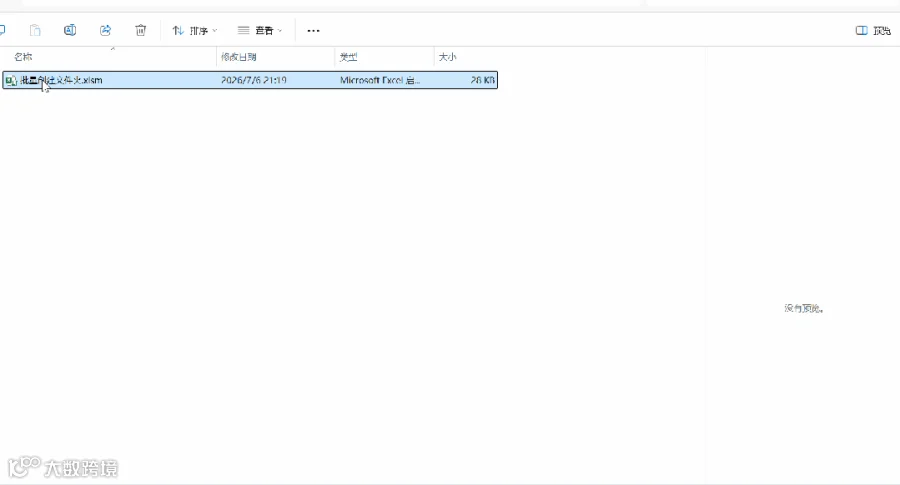
填写后“点我批量创建多层文件夹”即可。值得说明的是想要哪里创建,软件就放在哪个文件夹。
这样新建文件夹的方式非常直观,一眼看就能明白怎么使用。
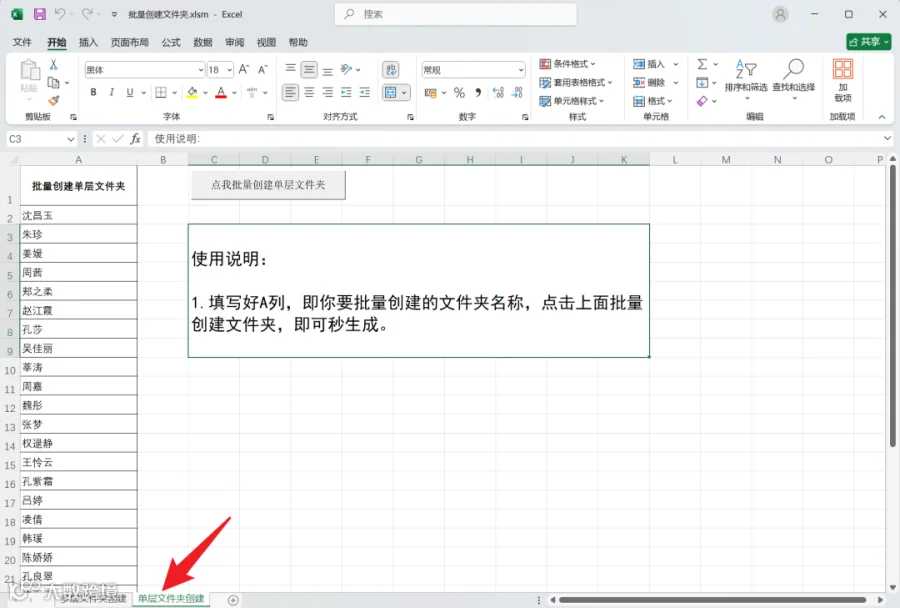
上面是创建多层文件夹的演示,软件也支持批量创建单屋文件夹,使用比较简单,只要在“单层文件夹创建”处填写A列文件夹名字即可。
FoldersMaker是由吾爱大佬@namejm 原创开发的一款批量创建文件夹小工具,其大小只有1.26M,解压后也才4.5M,但功能非常强大!
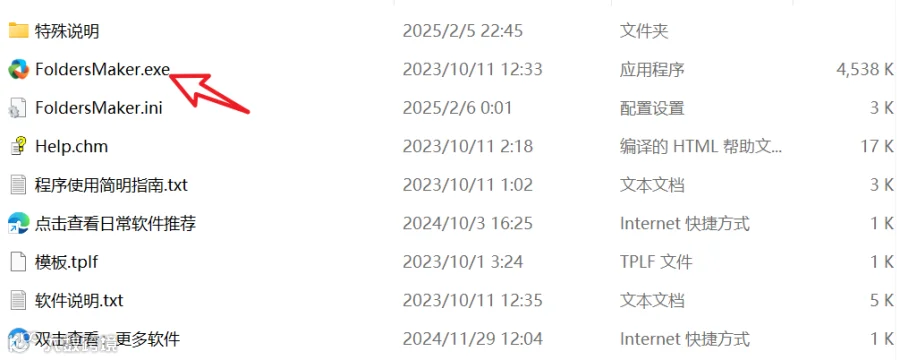
软件是绿色版,双击“FoldersMaker.exe”即可打开软件。
软件的功能包括创建单个文件夹,批量创建同级文件夹,批量创建多级文件夹。
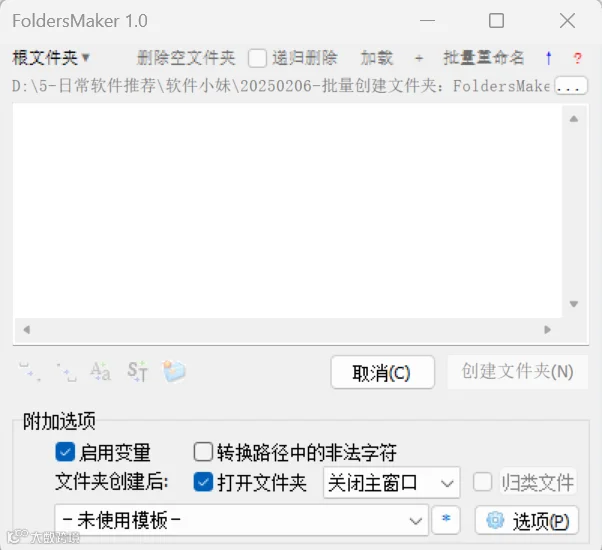
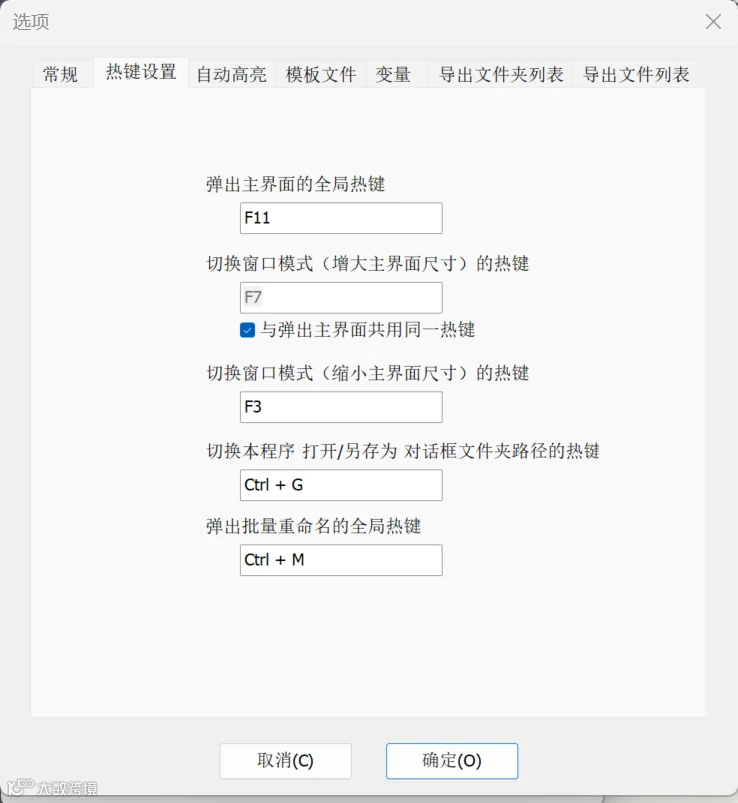
创建单个文件夹:FoldersMaker默认的呼出快捷键是“F7”,这个可以在设置里面更改。
我们按“F7”,然后输入需要创建的文件夹名字,然后点【创建文件夹】即可。
这操作比系统的右键菜单—新建—选择新建文件夹—输入文件名称,要简单好多。
批量创建同级文件夹:如果想要创建多个文件夹,那么按快捷键呼出软件后,在输入框中分别输入每个文件夹的名字,中间用“|”隔开,软件就可以批量创建同级文件夹。
这个功能非常方便,长期需要新建文件夹操作的小伙伴用过这款软件以后就再也回不去了!
批量创建不同级的文件夹:如果想要创建多级文件夹,我们可以按两次“F7”,呼出软件,然后创建先输入“1|2|3|4”文件夹,再输入a、b、c,在每个字母前加个“*”号,这样每个文件下又创建子文件夹a、b、c。
通过这种方式,可以这一次性创建了16个文件夹,如果这16个文件夹要你手动一个个创建,你可以想像这得多麻烦。
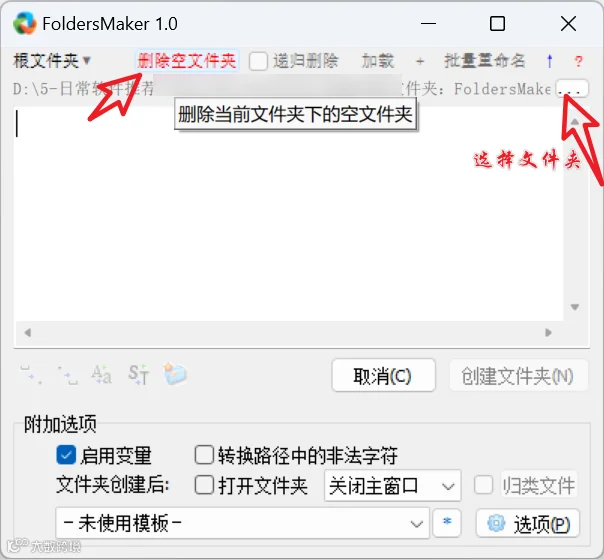
删除空文件夹:而除了批量创建文件夹外,软件还有删除空文件夹的功能,可批量删除空文件夹。
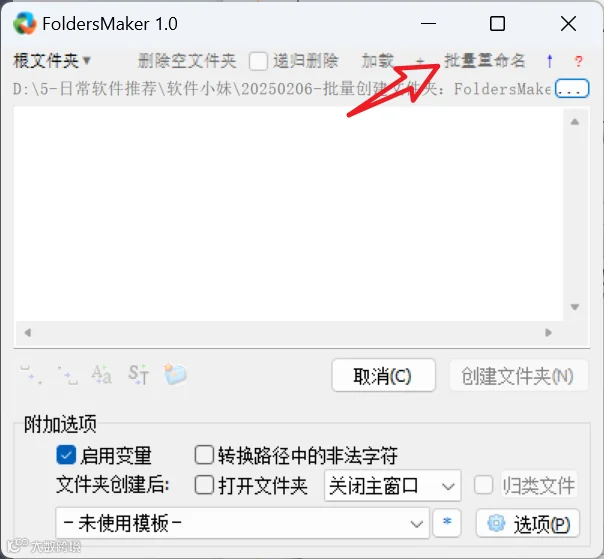
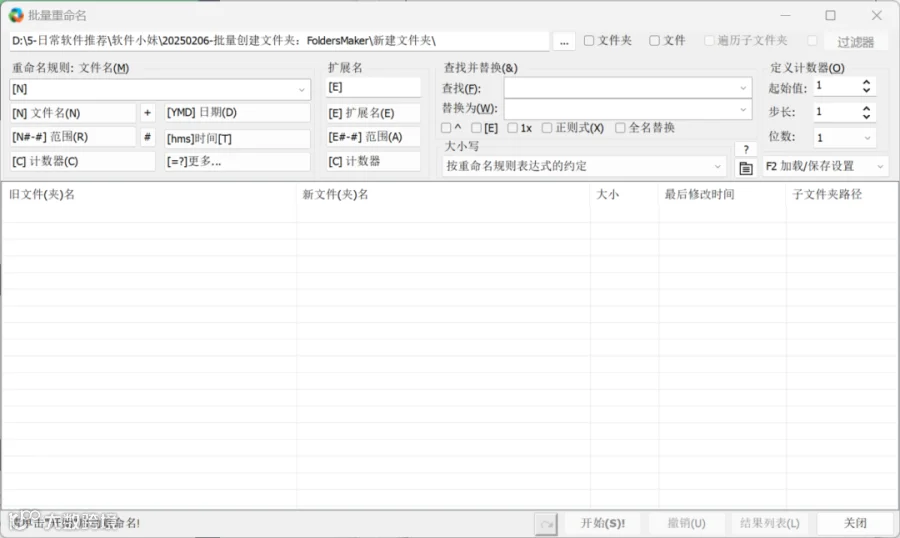
批量重命名:软件还可以批量重命名,可重命名文件和文件夹,还可以查找和替换。功能挺强大的。
设置:在【选项】中,我们可以设置开机启动、热键、自动高亮、模板文件等等,大家根据自己喜好设置即可。
软件功能挺强大的,篇幅有限,我在这里就不一一介绍!
今天聊聊我大伯,我大伯吧是个很有争议的人,就是他人本不坏,但是呢总是喝酒还涉Du,这两件戒不掉。喝酒导致他肝硬化,Du导致他一身贫穷,因为只要有钱在身上就会去du!
这样一个有争议的人,其实待我挺不错,当然我待他也是非常不错的。在他离世的那些年,他是经常出入医院。
每次住院吧,都是儿子女儿跑前跑后去操持。但是就在最后一次,他一定要求我伯母陪护,还很是强势,一定要我伯母。然后陪了两三天人就走了,总感觉人将要离世的行为是真的奇怪。今天就聊到这,拜里个拜拜拜~
由于关键字上限,所以需要的小伙伴关注上面的软件室公众号回复关键字“260707”自取。