


许多从事庭院凉亭、家具及厨卫类目的企业在收到 Wayfair 入驻邀请后,常因问卷填写错误、链接失效、后台崩溃或产品上传报错等问题,导致入驻流程卡顿,白白耽误 1-3 周时间。
本文整理了一份完整的实操指南,涵盖从账号注册、产品上架到后台权限设置的全流程,旨在帮助卖家高效激活 Wayfair 账号。
一、注册与创建账号
01 注册账号
收到"Create your account in Partner Home"邮件后,建议使用 Google 浏览器无痕模式并连接 VPN 进行注册。
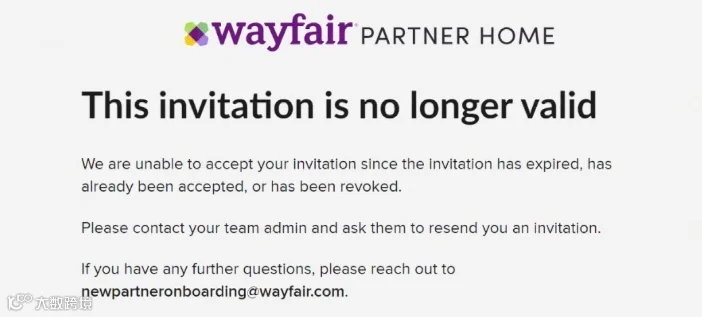
若注册过程中出现"Invalid"或链接失效提示,请发送邮件至 newpartneronboarding@wayfair.com,附上截图并用中文描述问题。
02 填写问卷
注册完成后,招商经理将发送标题为"Thanks for your interest in partnering with Wayfair!"的邀请邮件。点击邮件中的"Continue"紫色按钮进入问卷填写页面。
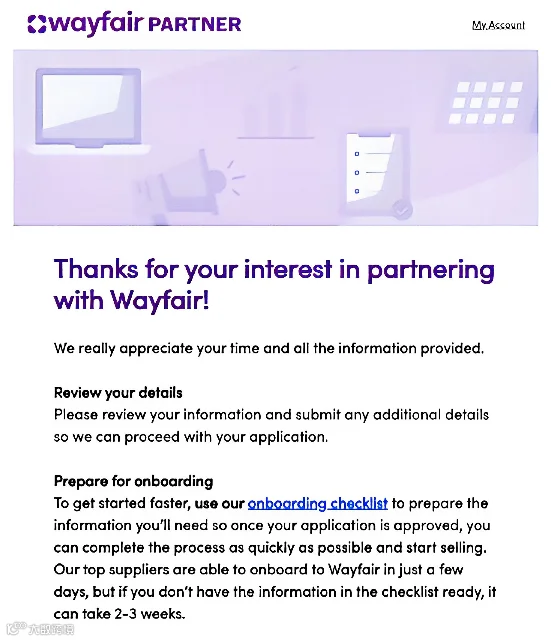
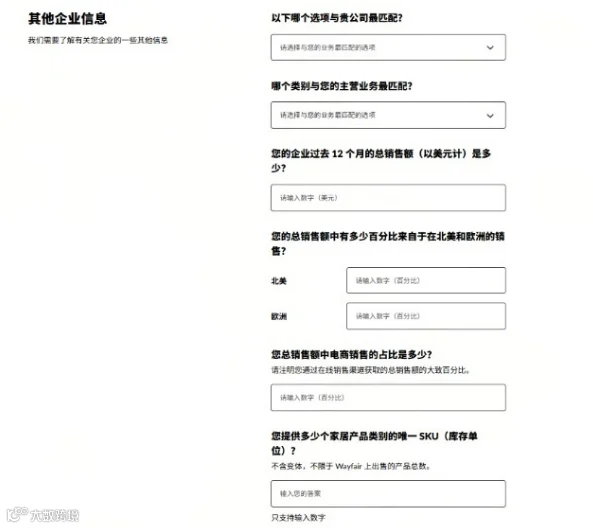
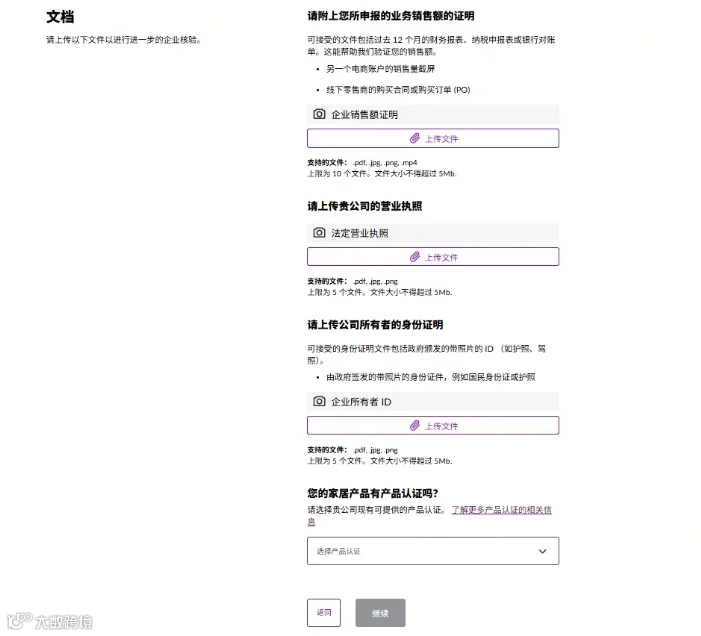
问卷内容主要包括:营业执照信息、售卖站点选择、售卖须知、公司信息及产品检测报告等。
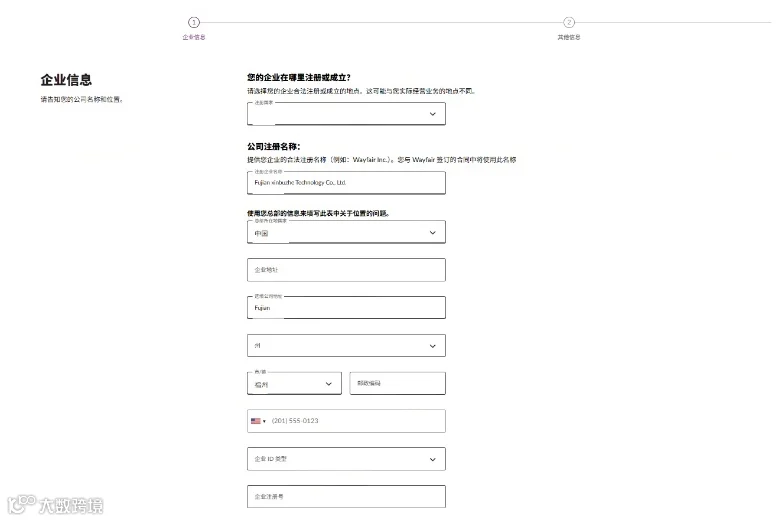
Part 1 企业信息填写
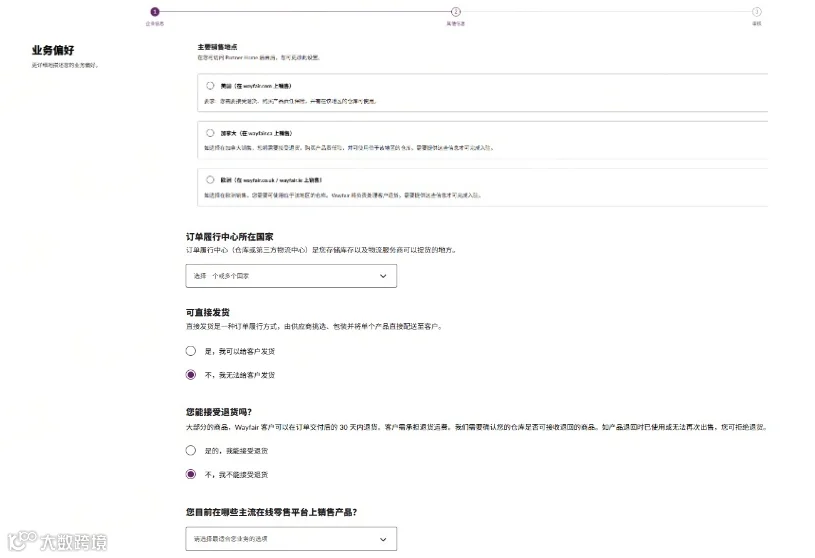
Part 2 业务偏好
- 根据页面选项选择计划售卖的站点。
- 注意:主要销售地点需确认为当前开通的站点,提交后可能无法修改。
Part 3 其他企业信息与文档
根据实际情况填写即可。
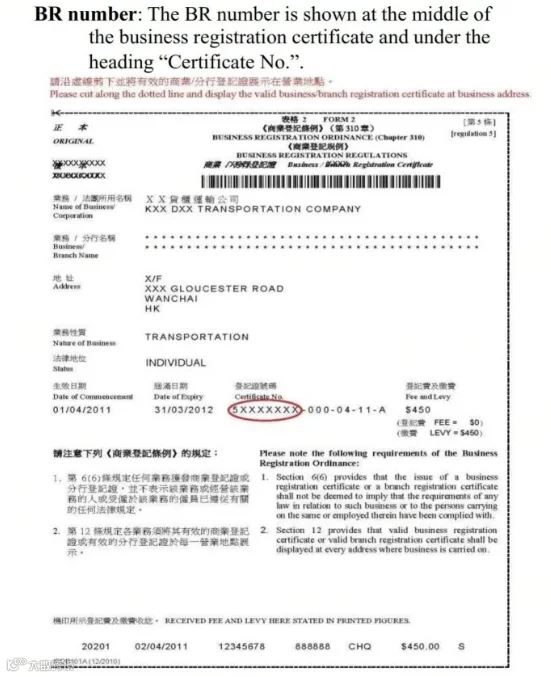
香港供应商特别注意:BRN 编号(Business Registration Number)查询方式见下图。2023 年 12 月 27 日后注册的公司,商业登记证号码与税务登记证号统一。
03 创建账号
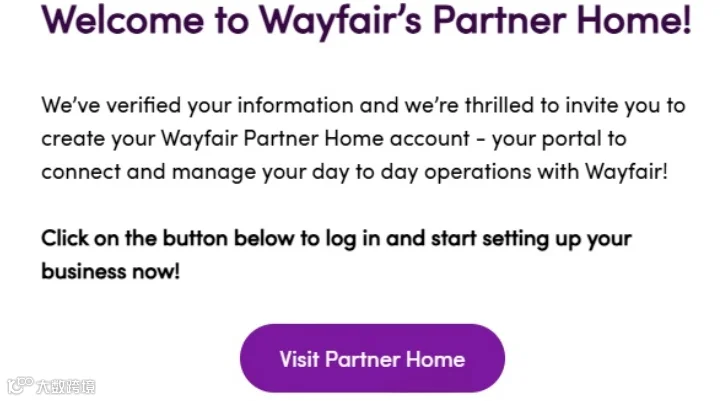
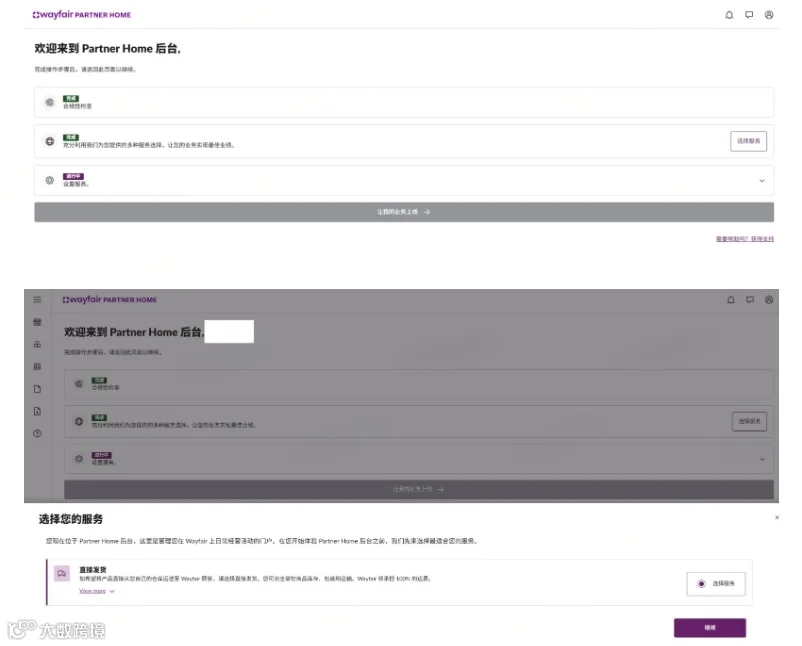
提交问卷后,合规供应商将收到确认邮件。点击紫色按钮创建 Partner Home 账号,登录后可在页面右侧选择“选择服务”,点击对应服务类型开始入驻流程。
04 SUID 查询
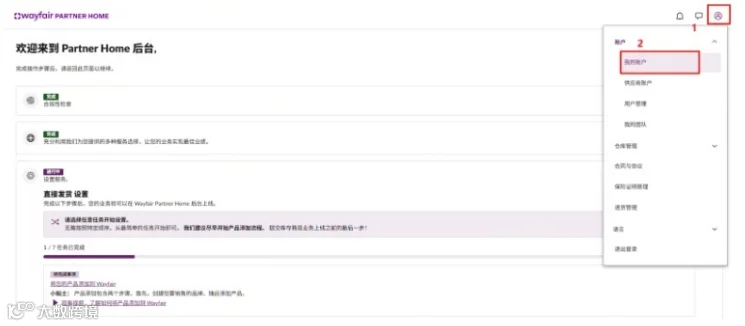
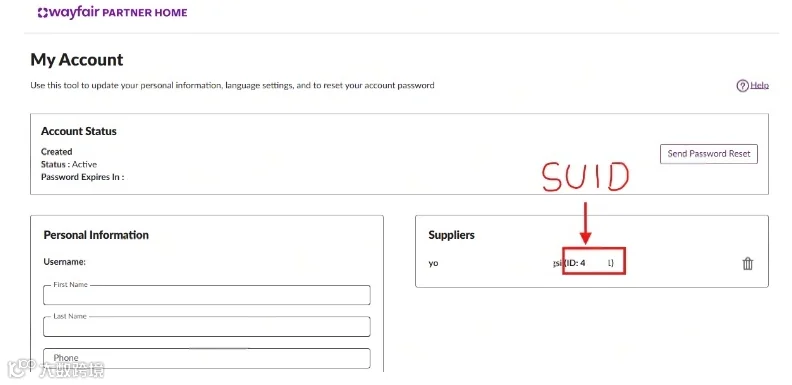
登录 Partner Home 后台,点击右上角“小人图标”进入“我的账户”。在"Supplier"下方可查看所属账户名字和 SUID。
二、产品上架指南
01 流程板块总介绍
Partner Home 后台设置(Dropship 模式)包含七个板块。只有完善前六个板块设置后,“提交库存信息”页面才会开放。填写实际库存数量(需≥1),账号方可激活上线。
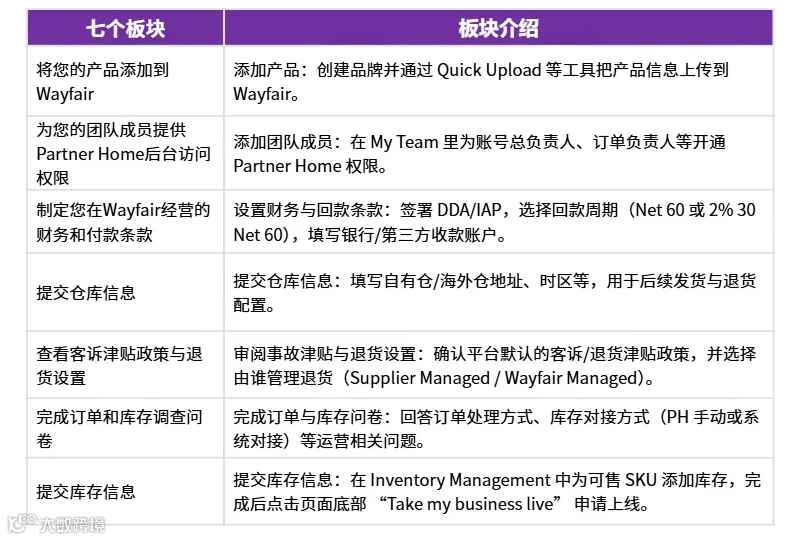
注意:若产品未到达海外仓,请待货物到仓后再按实际数量填写并激活账号。
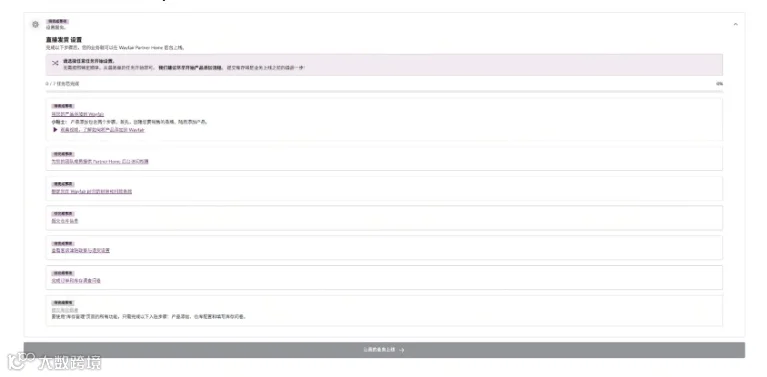
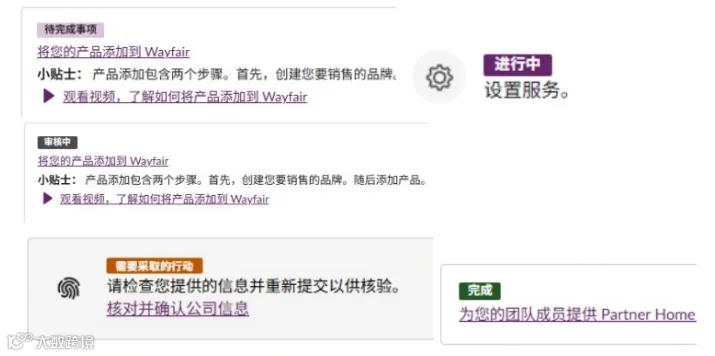
流程进度标签说明
- To Do(待完成):该板块尚未开始。
- In Progress(进行中):需要继续完善。
- Wayfair Review(审核中):等待平台审核,通常需 2-3 天。若超过 5 天,请邮件联系 newpartneronboarding@wayfair.com 并提供截图。
- Action Required(需采取行动):需点击查看具体操作要求。
- Complete(完成):板块设置完毕。
02 产品上架
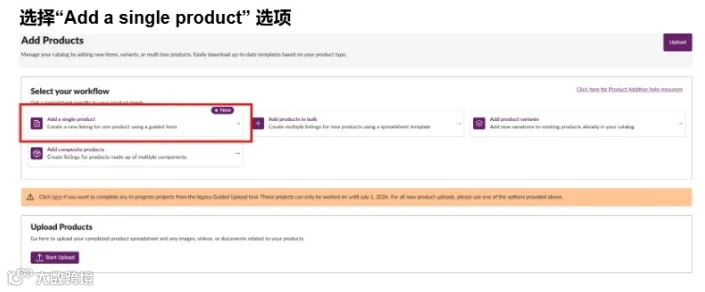
入驻期间推荐使用"Single product upload"方式上传。
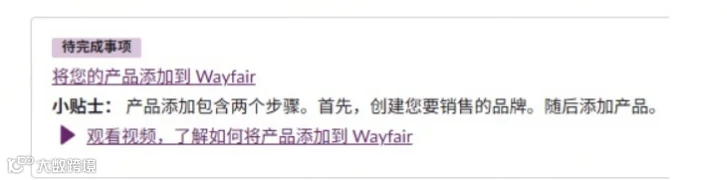
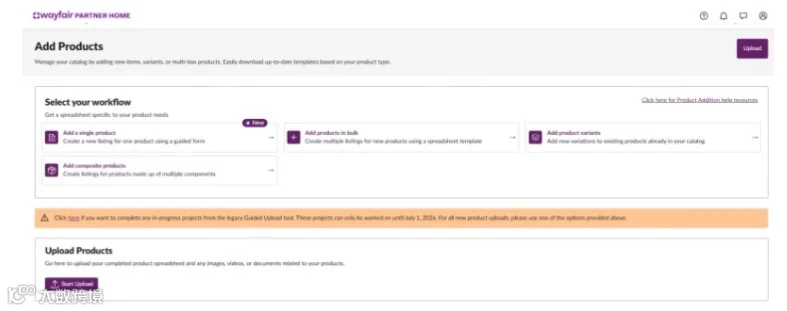
单个产品添加(Add a single product)
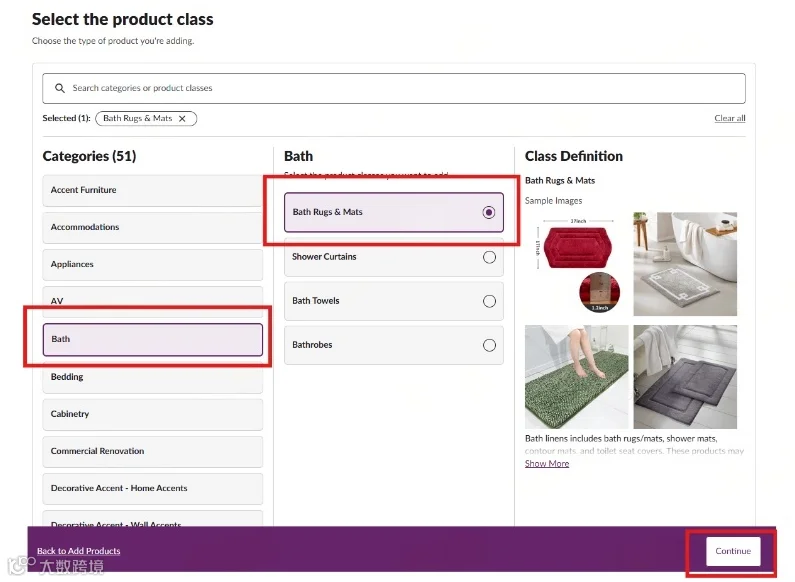
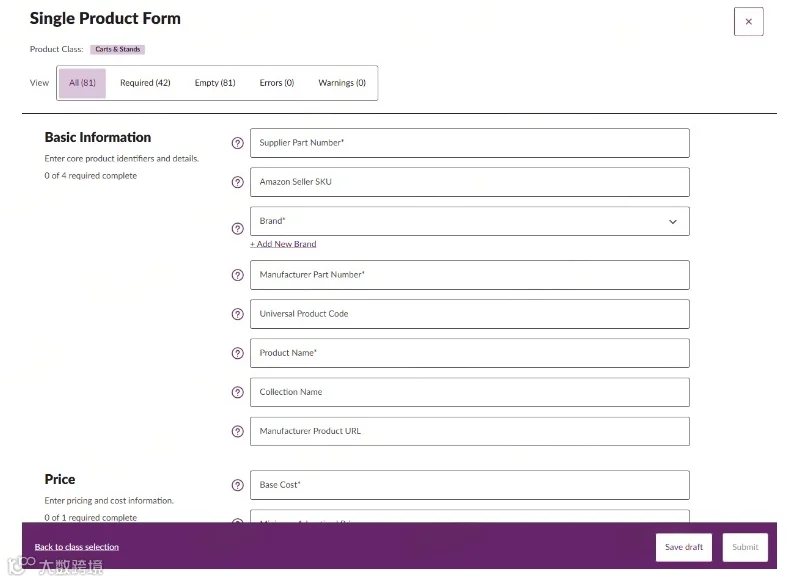
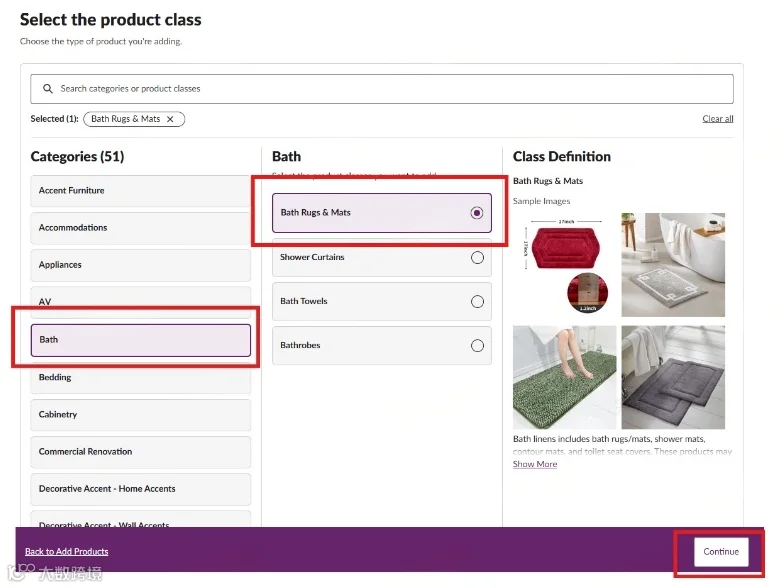
选择"Add a single product",选定产品品类后点击"Continue",进入"Single Product Form"填写信息并提交。
批量产品添加(Add products in bulk)
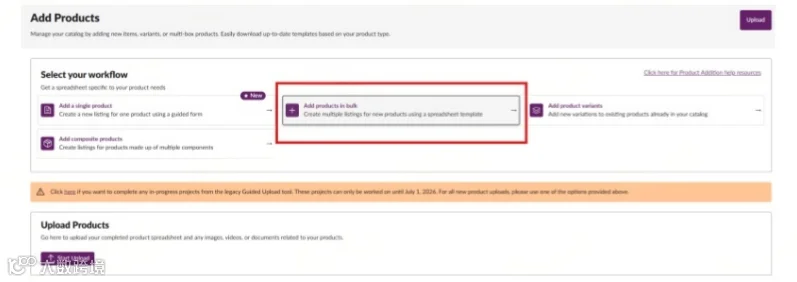
选择"Add products in bulk",选定类目后点击"Continue"。系统将跳转至上传页面并自动下载产品表格,请按表格要求填写并上传。
填写产品表格
模版概览(Product Addition Template):
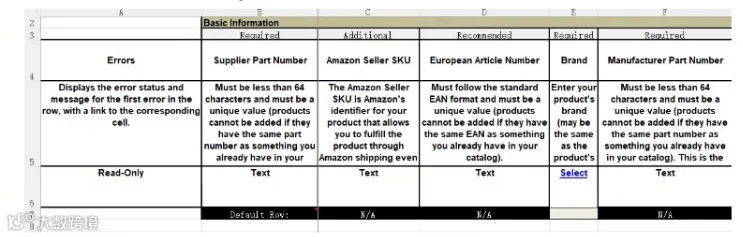
- 第 3 行:区分必填项(Required)、选填项(Additional)和条件选填项(Conditional)。
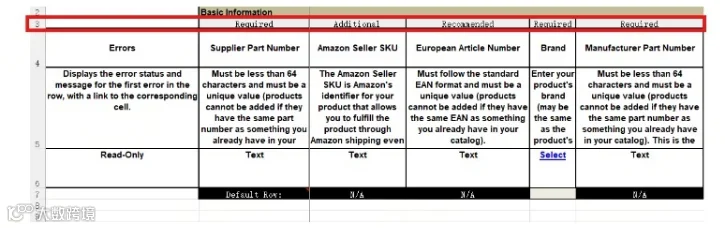
- 第 5 行:填写注意事项。例如:B 列(Supplier Part Number)限制 64 字符;G 列(产品名称)禁用缩写且不超过 100 字符。
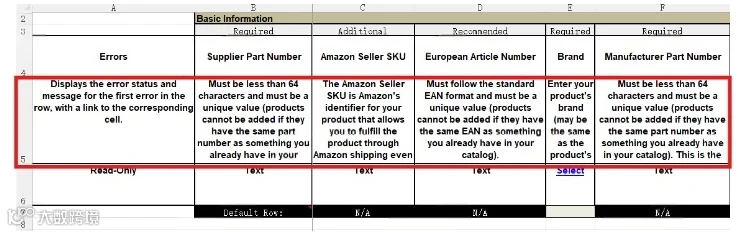
- 第 6 行:提示填写格式(文本、下拉框、数字、Yes/No 等)。
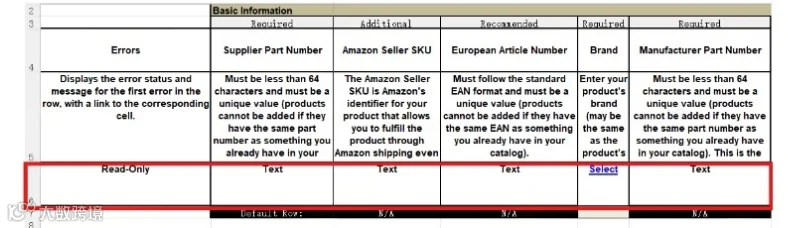
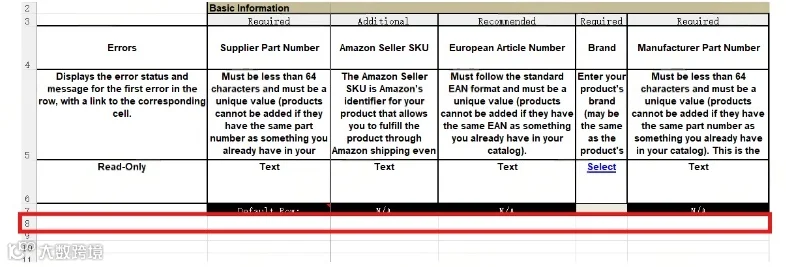
- 第 8 行起:填写具体产品信息。
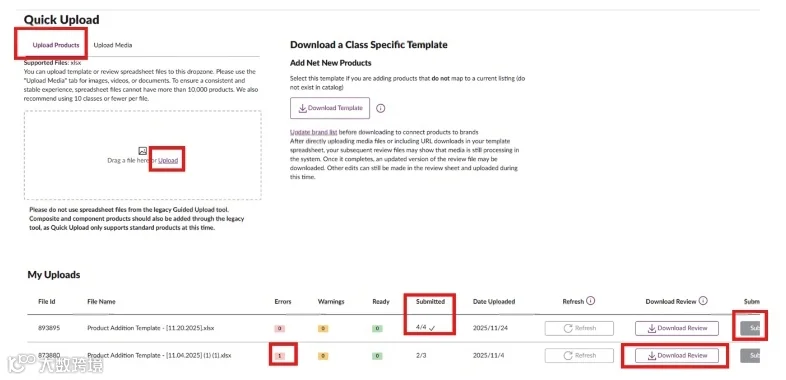
上传产品列表
主要必填项详解
- Supplier Part Number(产品编号):仓库识别代码,用于拣货包装。若是制造商兼卖家,可与型号相同。限制 64 字符。注意:避免以数字 0 开头。
- Manufacturer Part Number(产品型号):制造商分配的识别码。若不明确,可填写 SPN 或 xyz123。
- Product Name(产品名):产品类型及描述性信息。
- Base Cost(批发价):Wayfair 回款价格。北美为美元,欧洲为欧元或英镑。注意:仅填数字,勿加货币符号。
- Minimum Order Quantity(最小起订量):一般为 1。
- Force Multiples(强制购买数量):非成套出售填"1";成套出售填总数。
- Display Set Quantity(展示数量):若编号和价格代表整套产品,填 1。
- Product Weight(商品重量):不含包装的实际重量。北美单位磅 (lbs),欧洲单位公斤 (kg)。注意:仅填数字。
- Ship Type(运输包装类型):小包裹 (small parcel) 或大包裹 (LTL)。
- Supplier Lead Time(发货时间):从接单到发货的小时数。
- Replacement Parts Lead Time(配件发货时间):从接配件单到发货的小时数。
- Carton Dimensions(纸箱尺寸):含高、宽、深。重量单位同产品重量;尺寸单位:美国为英寸 (Inch),加拿大和欧洲为厘米 (CM)。
- California Proposition 65 Warning(加州 65 号法案):含警示标签填 Yes,否则填 No。欧洲卖家无需此项。
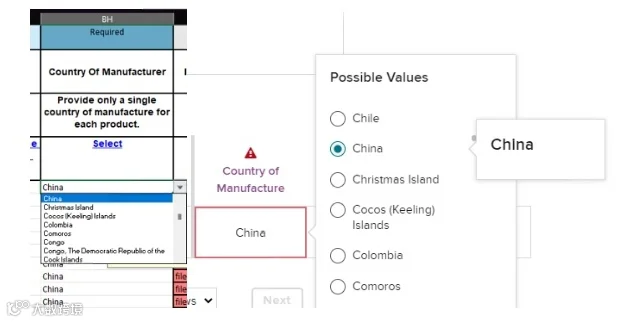
- Country of Manufacture(生产国):下拉选择,勿手动输入。
- 产品规格及法规文件:根据品类和销售地区如实填写。
上传多媒体及文件
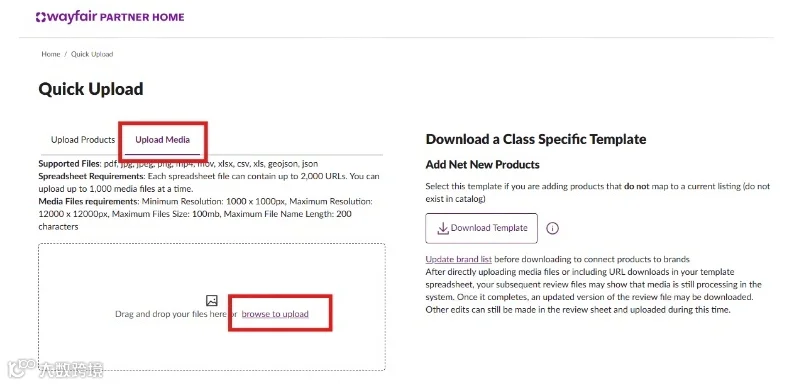
进入"Quick Upload"页面,点击"Upload Media"上传图片和检测报告。注意:文件名尽量简化(如 1,2,3),以便系统匹配。
03 品牌创建
Wayfair 多数产品以自有品牌销售。若供应商有自有品牌,可提供名称供审核,但平台保留最终决定权。通常仅知名品牌允许展示自有品牌。注意:无论有无品牌均需创建。
- White Label(白牌):挂 Wayfair 品牌。
- Branded:自有品牌。
创建品牌步骤
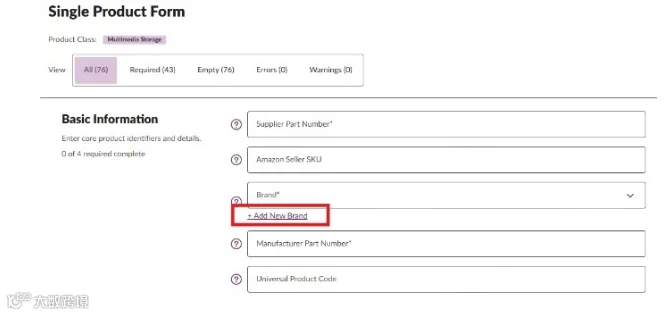
- 在单品上传页点击"Add New Brand"。
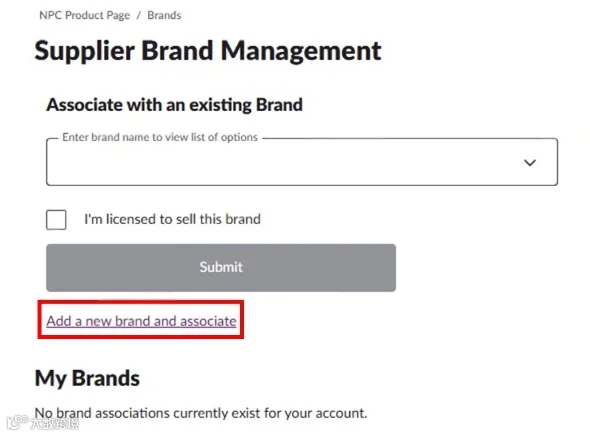
- 选择"Add a new brand and associate"。
- 填写品牌信息:
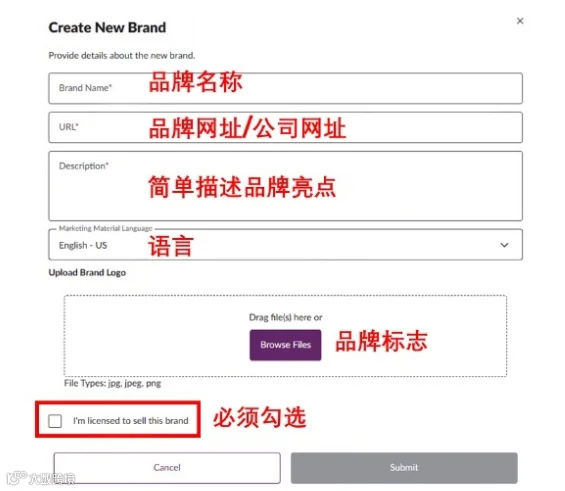
- Brand Name:无品牌填公司名;自有品牌用英文或拼音。
- Brand Website URL:填公司官网或独立站链接。若无网址填 www.nowebsite.com。严禁使用 Amazon 链接。
- Description:英文或拼音,简述品牌亮点或公司名。
- Marketing Material Language:欧洲选 English-British/German Standard;北美选 English-US。
- Upload Brand Logo:无品牌(白牌)上传一张白底图。
填写完毕后,务必勾选"I'm licensed to sell this brand"并提交。Wayfair 严禁侵权行为。
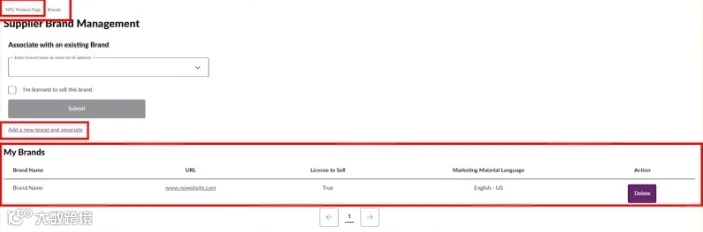
提交后可在品牌管理页面查看、删除或添加品牌。
04 常见问题汇总
开 Ticket 路径是什么?
在 Partner Home 后台,点击左侧导航栏“帮助&支持”➔“提交入驻服务请求”。入驻阶段工单回复需查收邮件。

或直接邮件至 newpartneronboarding@wayfair.com,内容包含:SUID、公司名、截图及相关信息。回复周期约 2-3 个工作日。
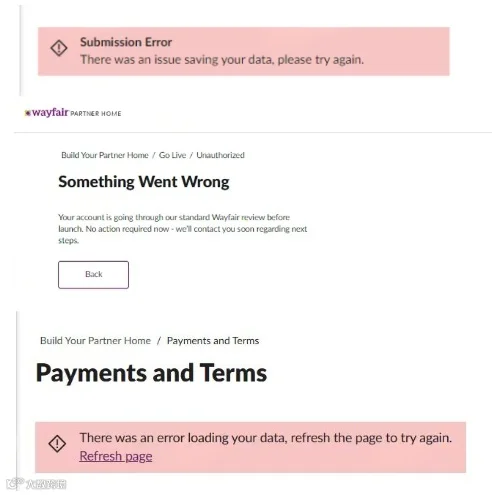
界面崩溃怎么办?
尝试清除 Cookie 和历史记录,使用隐身模式、更换浏览器或电脑重试。若无效,请开 Ticket 或邮件联系官方。
以某品类入驻,后续可否上传其他品类?
可以。只要能提供相关检测或合规证明,Wayfair 鼓励商家上传优势产品。
Image/Document 上传始终报错怎么办?
- 命名检查:若表格填"wayfair",图片文件需为"wayfair.JPG",必须手动添加后缀。
- 匹配操作:先在 Upload Media 上传图片,再在表格填写对应名称 + 后缀,最后上传表格。
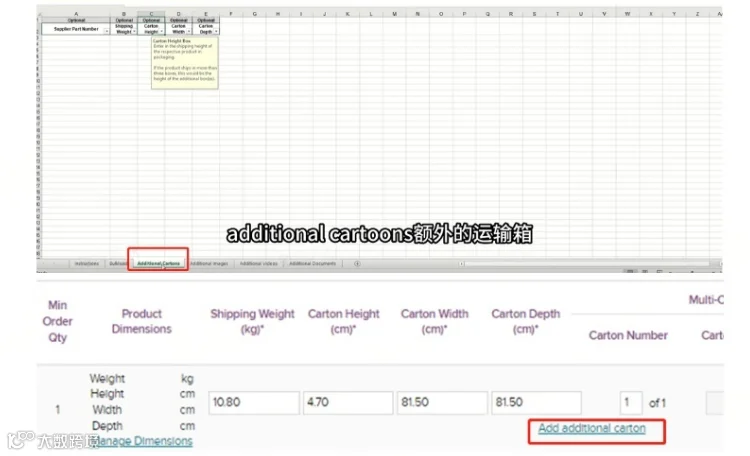
一 SKU 多箱如何设置?
选择 Composite(复合产品)下载表格,通过"Add Additional carton"添加多箱包裹。
产品上架审核需要多久?
部分产品较快,部分较慢。若超过 2 周未完成,可开 Ticket 查询。
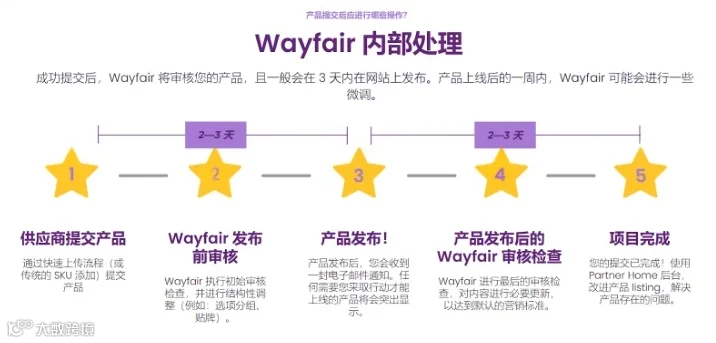
审核流程
Quick Upload 无法上传成功怎么办?
建议改用普通模板上传,若仍失败请开 Ticket 协助。
三、后台权限设置指南
01 信息填写
需填写公司联系人的姓名、邮箱和有效手机号。这些信息是 Wayfair 联络的主要渠道,务必保持有效常用,以免因失联导致合作终止。
02 勾选确认
账号上线后,务必进入 Partner Home 后台右上角"My Team",勾选"Overall account management"和"Order processing"两项职责,并填写负责人有效联系方式,确保及时接收重要通知。

以上为 Partner Home 后台设置中产品上架和权限管理两大核心板块的详解。其余板块将在后续文章中继续拆解。
END