


随着系统使用时间的增长,磁盘空间往往因缓存、日志及临时文件的堆积而逐渐减少。在统信 UOS V25 中,官方内置了一款专业的磁盘清理工具,支持图形界面与命令行双模式。该工具不仅具备基础的清理功能,还能识别玲珑应用环境、管理 ostree 快照空间,并保留详细的清理审计记录,为企业级运维提供了更安全、可控的解决方案。
01 查看系统信息
首先确认当前操作系统版本及内核信息,确保环境符合工具运行要求。
pdsyw@pdsyw1024:~/Desktop$ cat /etc/os-version
[Version]
SystemName=UOS Desktop
SystemName[zh_CN]=统信桌面操作系统
ProductType=Desktop
EditionName=Professional
MajorVersion=25
MinorVersion=2500

pdsyw@pdsyw1024:~/Desktop$ uname -a
Linux pdsyw1024 6.6.0-amd64-desktop #25.00.2501.017 SMP PREEMPT_DYNAMIC Fri Mar 20 18:17:10 CST 2026 x86_64 GNU/Linux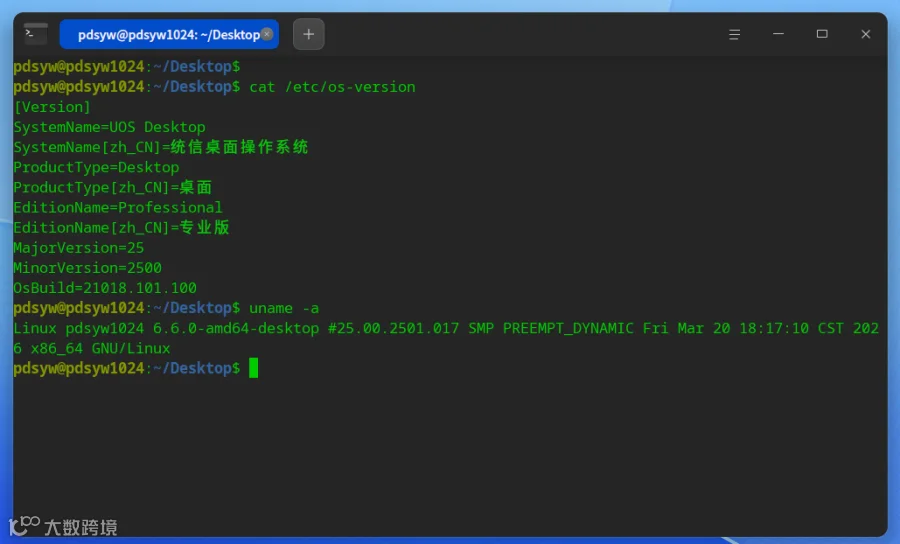
02 图形化安装与启动
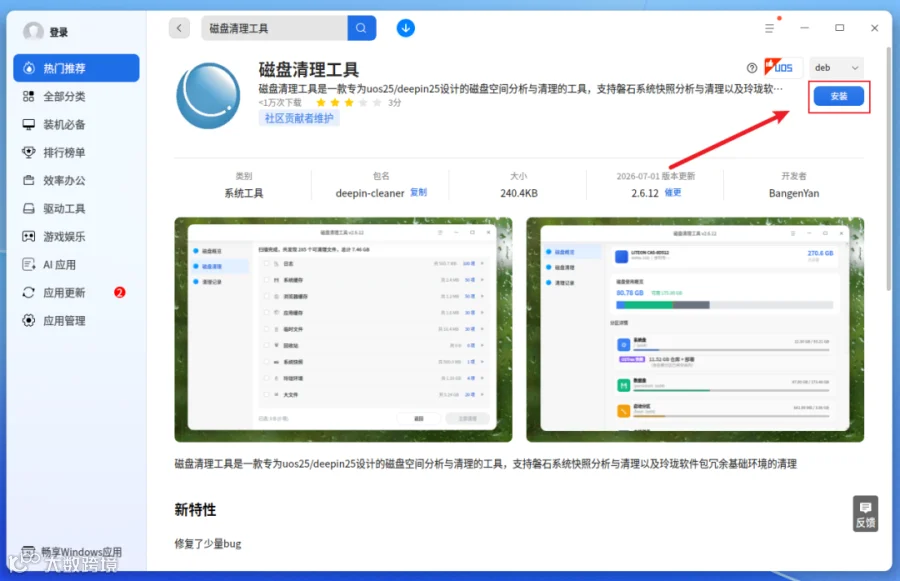
用户可通过应用商店或软件包管理器进行图形化安装,安装完成后在启动器中即可找到“磁盘清理”工具。
03 命令行安装
对于习惯终端操作的用户,可直接通过 apt 命令安装 deepin-cleaner 组件。
sudo apt install deepin-cleaner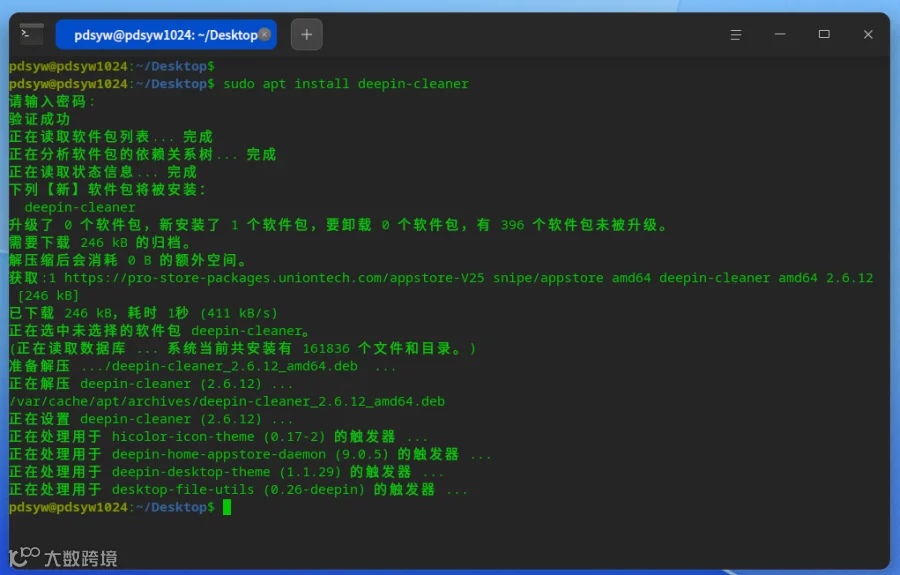
04 打开磁盘清理工具
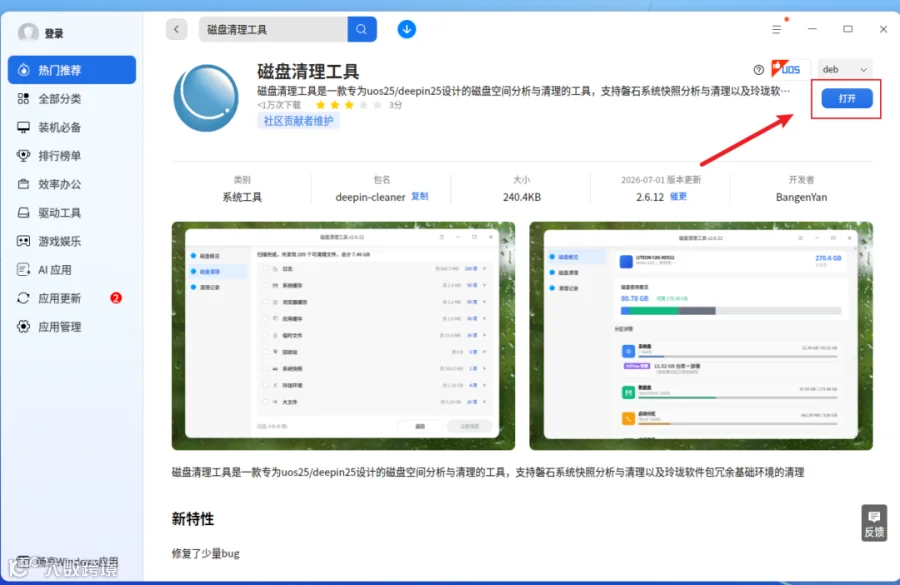
安装完毕后,点击图标即可启动图形化界面。
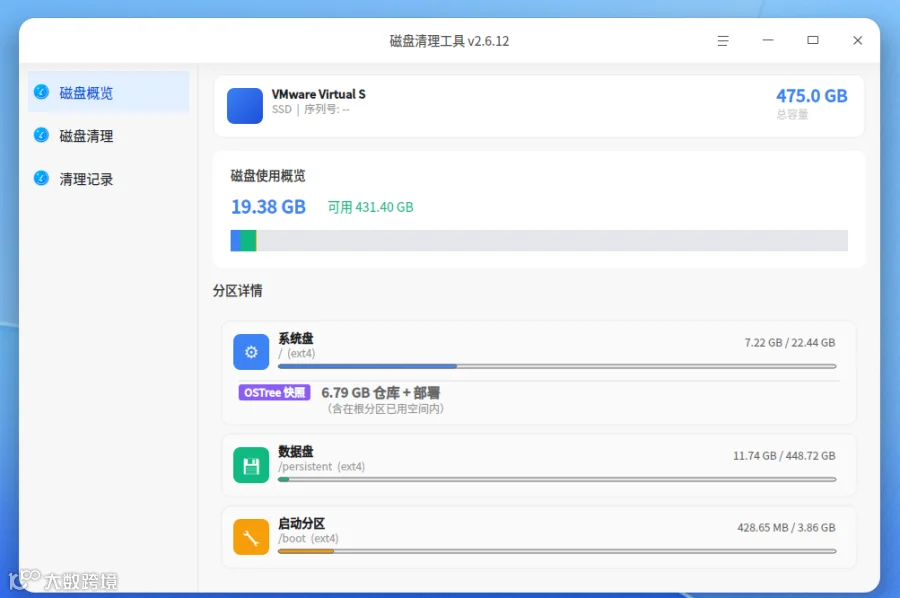
05 磁盘概览与安全机制
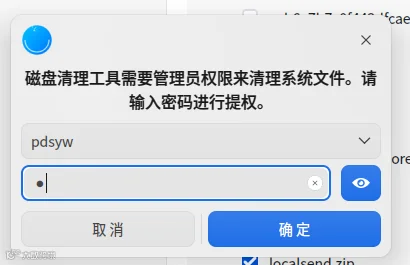
图形界面直观展示磁盘使用情况。扫描完成后,工具将列出系统缓存、日志、回收站及大文件等可清理项。不同于自动删除,该工具要求用户手动勾选确认。在执行涉及系统级的清理操作时,会触发临时提权验证(输入密码),而非让程序常驻管理员权限,显著提升了系统安全性。
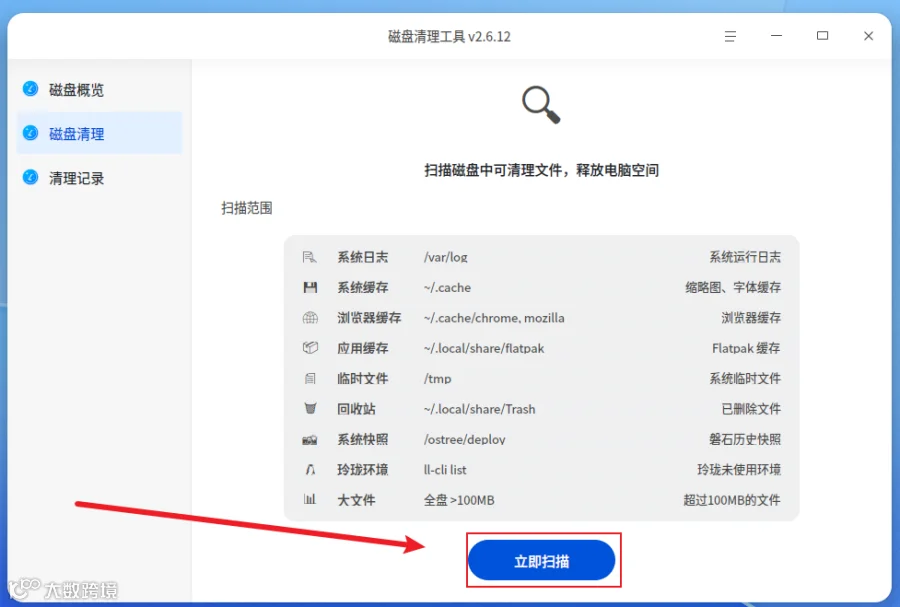
06 磁盘清理扫描
点击扫描按钮,工具将对全盘进行深度分析。
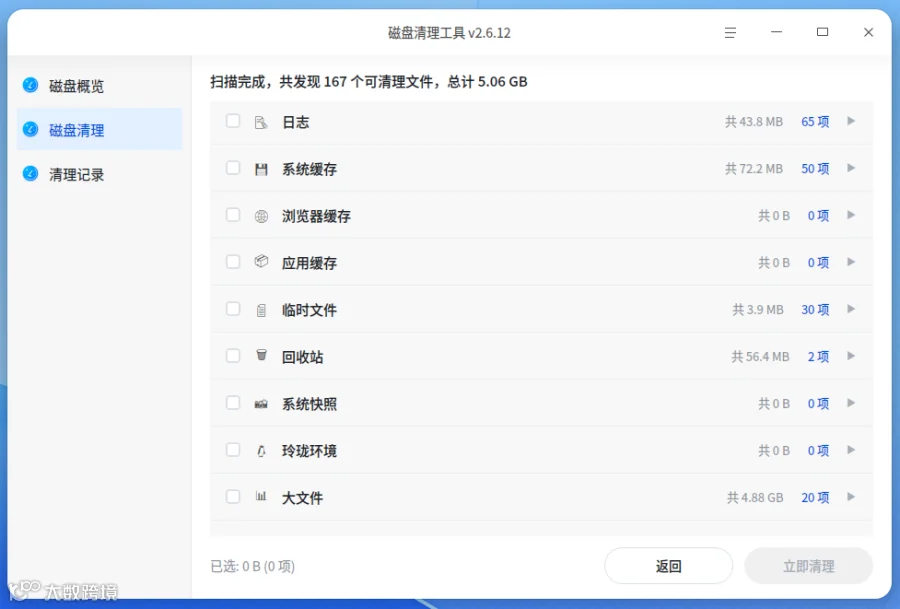
07 扫描结果展示
扫描结束后,系统将分类展示可清理项目及其占用空间大小。
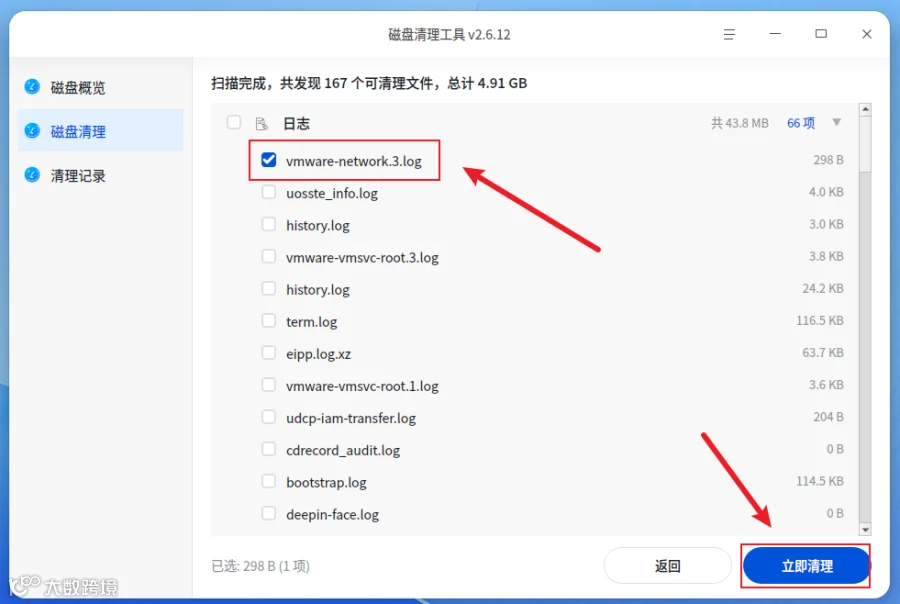
08 勾选日志清理
用户可根据需求勾选特定类别,如系统运行日志或 systemd 日志进行清理。
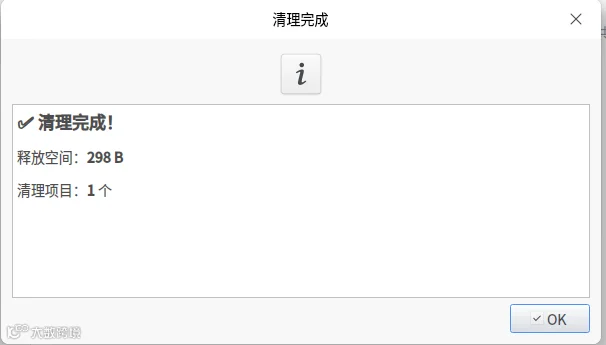
09 清理完成反馈
确认执行后,工具将快速完成清理并展示释放的空间大小。
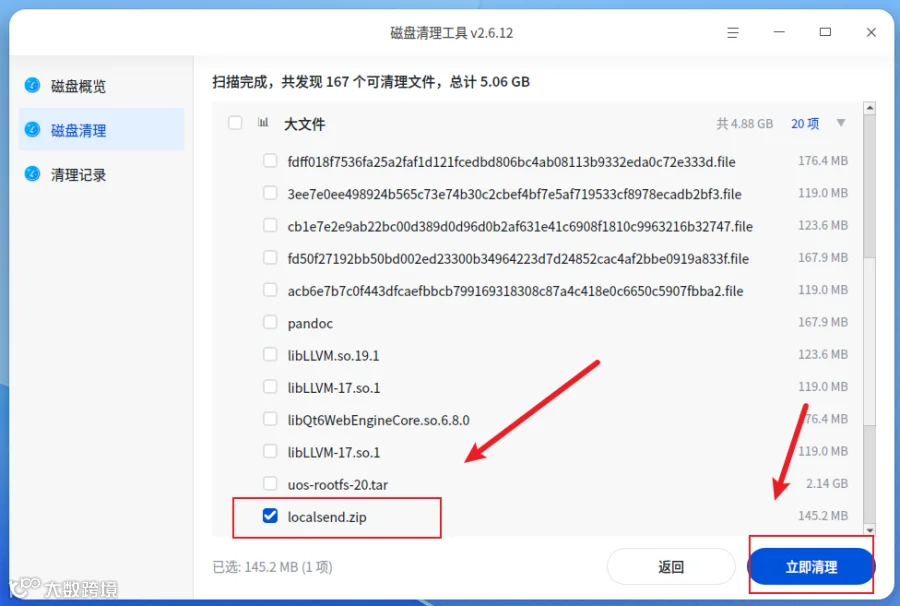
10 大文件清理与管理
工具还支持识别并清理占用空间较大的无用文件,帮助用户快速释放存储压力。
11 身份验证与提权
在执行清理前,系统会弹出密码输入框进行身份验证,确保操作由授权用户发起。
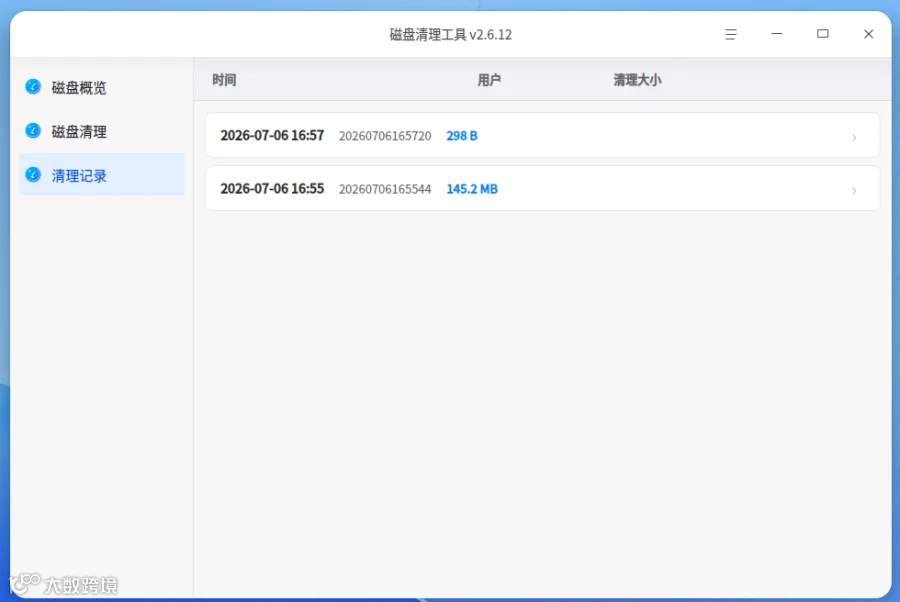
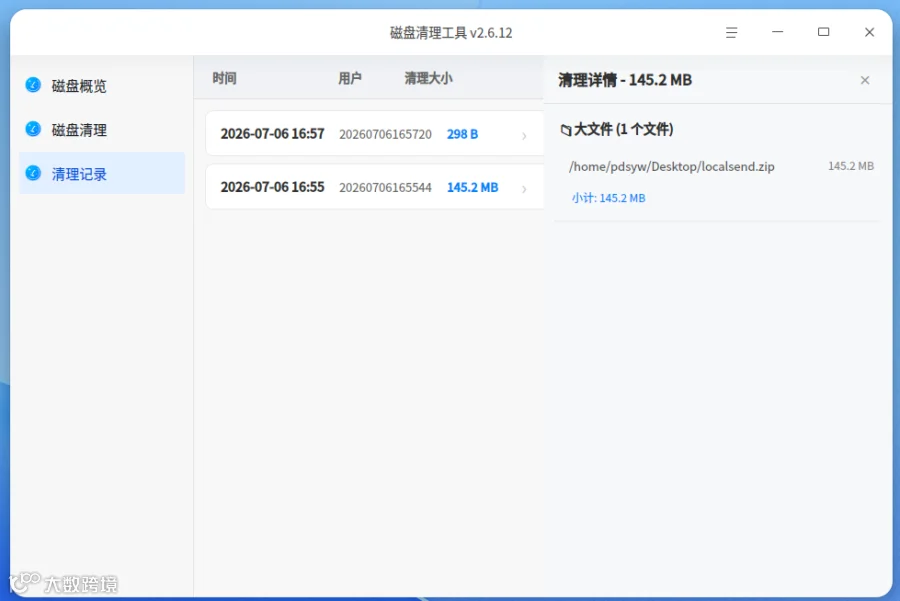
12 清理记录审计
工具会自动保存每次清理的详细记录,包括清理时间、项目及释放空间,便于后续审计与追溯,这一特性在企业环境中尤为重要。
13 命令行高级用法
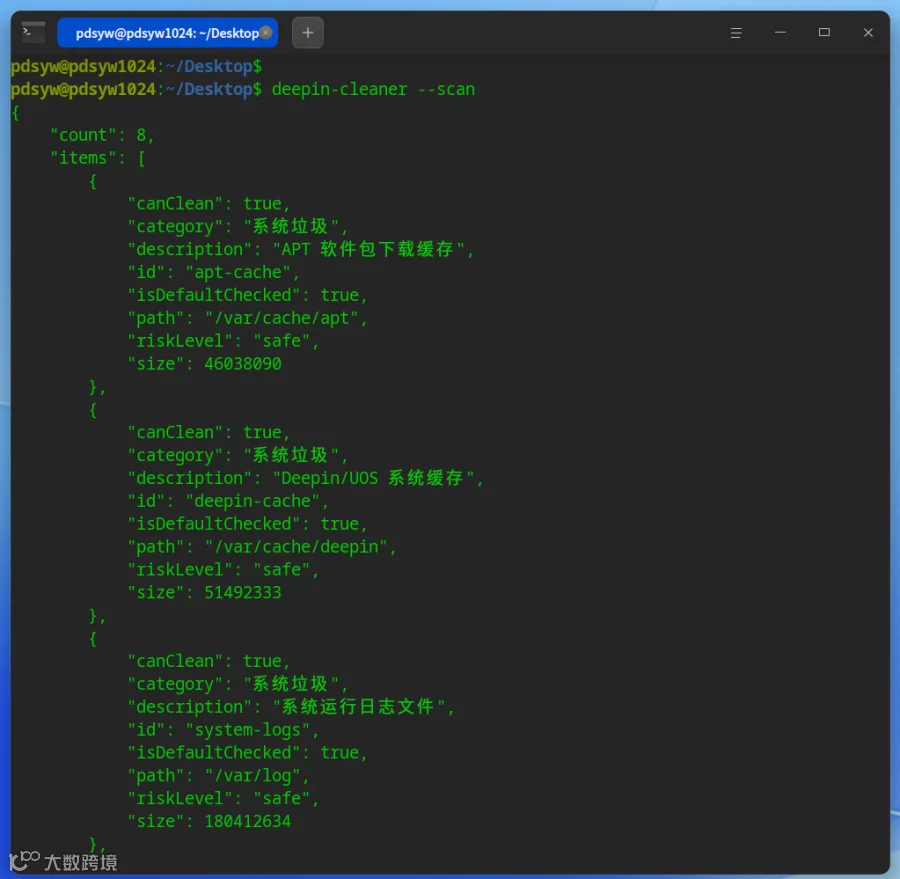
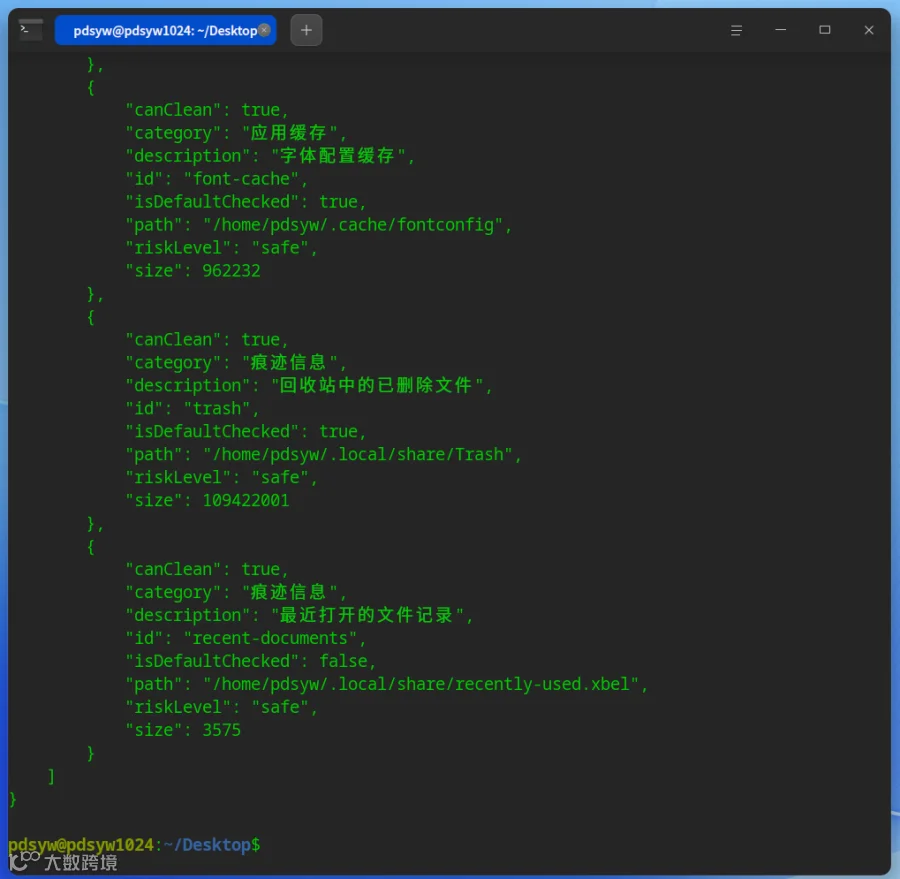
对于运维人员或自动化脚本需求,deepin-cleaner 提供了强大的命令行支持。通过--scan参数可直接输出 JSON 格式的扫描结果,包含分类、路径、风险等级及具体大小,非常适合集成到自动化运维流程中。
查看帮助信息
deepin-cleaner -h
磁盘清理工具 v "2.6.12"
用法:
deepin-cleaner              启动 GUI 界面
deepin-cleaner --scan       扫描可清理项目,输出 JSON
deepin-cleaner --clean      执行清理(自动提权)
deepin-cleaner --elevated-clean <items> <result>  提权模式(内部使用)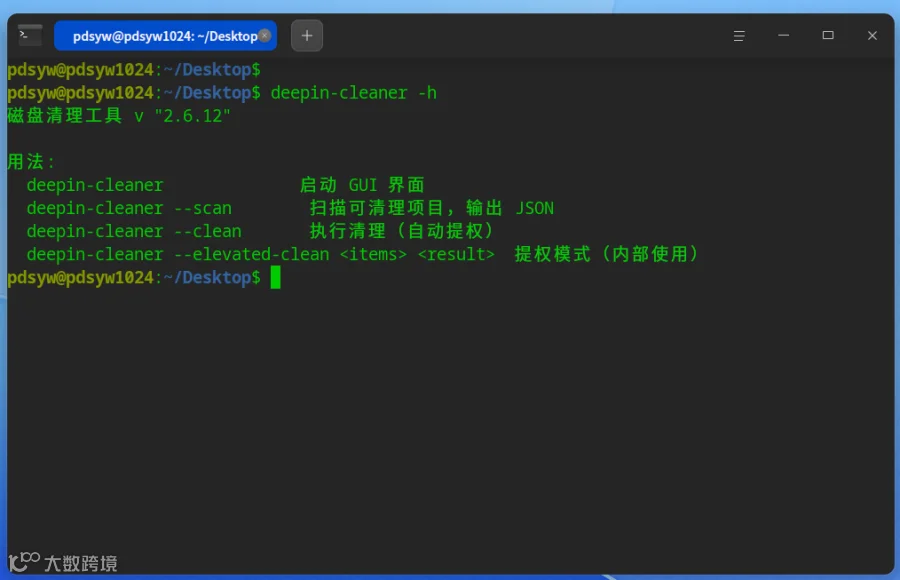
执行命令行扫描
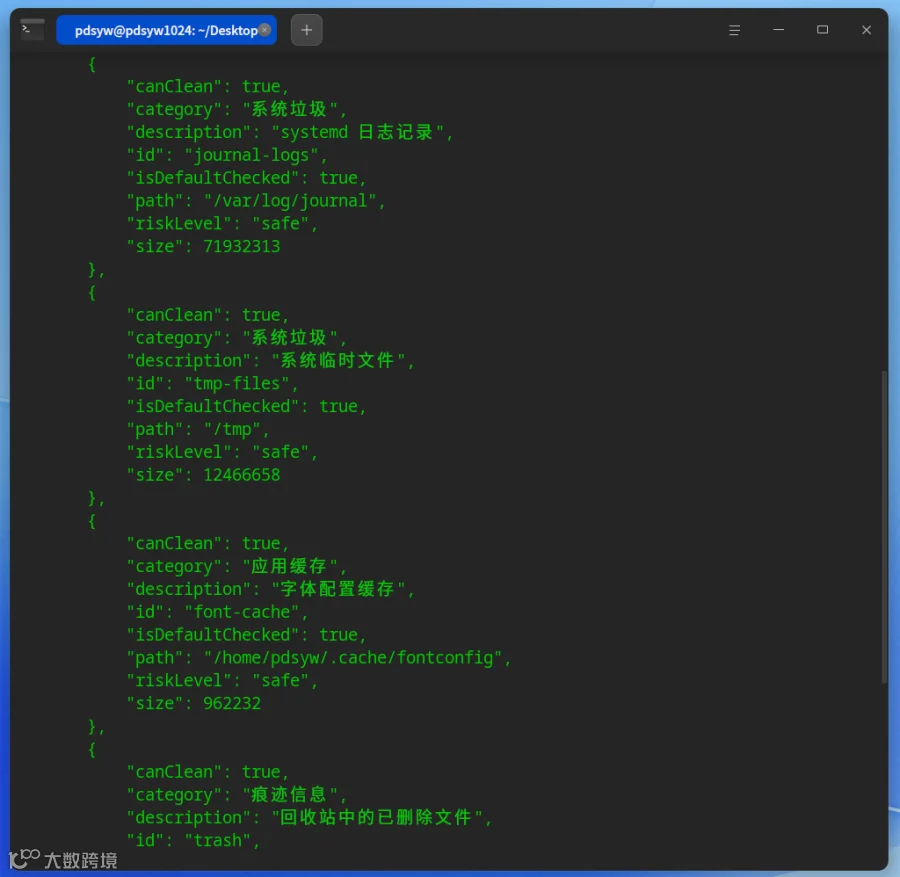
执行扫描命令后,终端将返回结构化的 JSON 数据,清晰列出 APT 缓存、系统日志、临时文件等详细信息。
deepin-cleaner --scan
{
  "count": 8,
  "items": [
    {
      "canClean": true,
      "category": "系统垃圾",
      "description": "APT 软件包下载缓存",
      "id": "apt-cache",
      "path": "/var/cache/apt",
      "riskLevel": "safe",
      "size": 46038090
    },
    {
      "canClean": true,
      "category": "系统垃圾",
      "description": "Deepin/UOS 系统缓存",
      "id": "deepin-cache",
      "path": "/var/cache/deepin",
      "riskLevel": "safe",
      "size": 51492333
    },
    {
      "canClean": true,
      "category": "系统垃圾",
      "description": "系统运行日志文件",
      "id": "system-logs",
      "path": "/var/log",
      "riskLevel": "safe",
      "size": 180412634
    },
    {
      "canClean": true,
      "category": "系统垃圾",
      "description": "systemd 日志记录",
      "id": "journal-logs",
      "path": "/var/log/journal",
      "riskLevel": "safe",
      "size": 71932313
    },
    {
      "canClean": true,
      "category": "系统垃圾",
      "description": "系统临时文件",
      "id": "tmp-files",
      "path": "/tmp",
      "riskLevel": "safe",
      "size": 12466658
    },
    {
      "canClean": true,
      "category": "应用缓存",
      "description": "字体配置缓存",
      "id": "font-cache",
      "path": "/home/pdsyw/.cache/fontconfig",
      "riskLevel": "safe",
      "size": 962232
    },
    {
      "canClean": true,
      "category": "痕迹信息",
      "description": "回收站中的已删除文件",
      "id": "trash",
      "path": "/home/pdsyw/.local/share/Trash",
      "riskLevel": "safe",
      "size": 109422001
    },
    {
      "canClean": true,
      "category": "痕迹信息",
      "description": "最近打开的文件记录",
      "id": "recent-documents",
      "path": "/home/pdsyw/.local/share/recently-used.xbel",
      "riskLevel": "safe",
      "size": 3575
    }
  ]
}
执行命令行清理
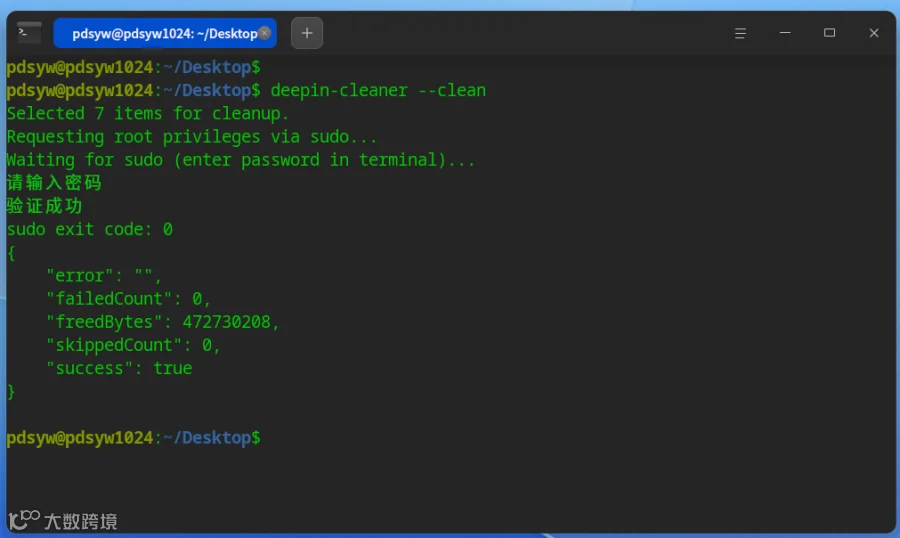
使用--clean参数可直接执行清理任务,程序会自动请求 root 权限并完成操作,最终返回清理成功的 JSON 状态及释放字节数。
deepin-cleaner --clean
Selected 7 items for cleanup.
Requesting root privileges via sudo...
Waiting for sudo (enter password in terminal)...
请输入密码
验证成功
sudo exit code: 0
{
  "error": "",
  "failedCount": 0,
  "freedBytes": 472730208,
  "skippedCount": 0,
  "success": true
}
统信 UOS V25 自带的磁盘清理工具摒弃了花哨的功能,专注于解决系统维护中最核心的空间占用问题。无论是普通用户通过图形界面轻松管理,还是运维人员利用命令行进行自动化处理,该工具都能提供安全、高效且可审计的清理方案。定期运行此工具,可有效清除隐蔽的缓存与日志,保持系统长久流畅运行。