

大数跨境

多个部门共用一张多维表格,怎么让每个人只看到自己该看的数据

多个部门共用一张多维表格,怎么让每个人只看到自己该看的数据 产品经理瞎比比
2026-07-05
9
导读:多维表格有个功能,能让同一张表,不同的人打开看到的东西不一样
做小家电批发的老陈,曾将销售、财务及人事数据整合至一张多维表格中,旨在实现数据统一查看。然而,这种全员可见的模式导致了敏感信息泄露风险:销售人员意外获知同事底薪,且工资、成本价及客户联系方式等核心数据对所有人透明。
若强行拆分表格,不仅增加维护成本,还会导致数据关联断裂。其实,无需拆表,利用多维表格的「高级权限」功能,即可实现“同一张表,不同角色看到不同内容”。该功能如同为不同用户佩戴不同的“眼镜”:销售仅见自有客户,财务专注金额核算,管理层掌控全局。

按角色配置可见范围

高级权限的核心逻辑是“先定义角色,再分配权限”。企业可根据实际架构创建销售组、财务组、部门主管及管理层等角色,并针对每个角色精细化配置两项关键权限:行权限(控制可见记录)与列权限(控制可见字段)。
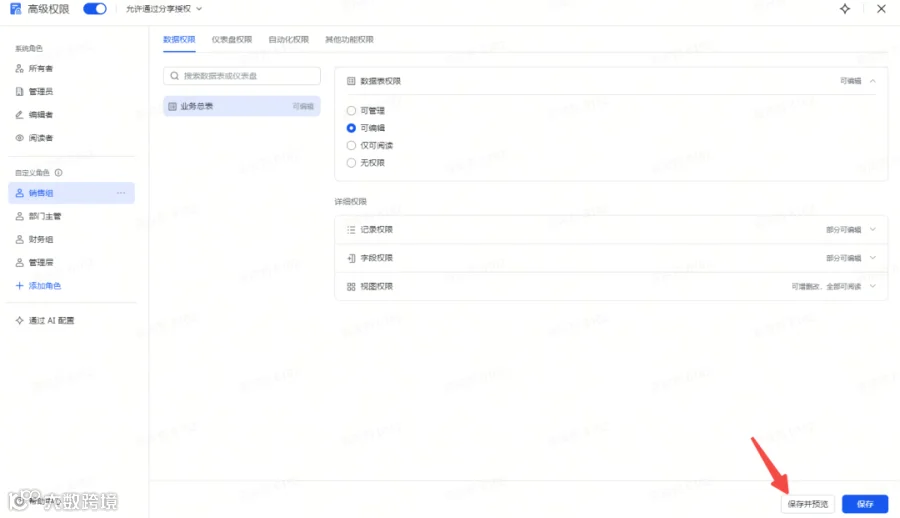
操作路径为进入表格右上角的「高级权限」设置:
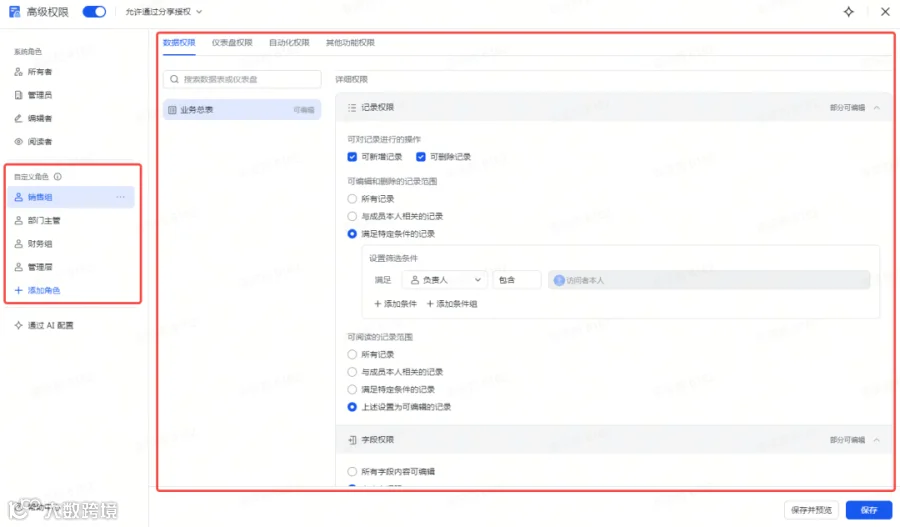
在左侧创建角色,右侧即可详细配置该角色的具体权限:
配置界面支持对表格的编辑/查看、记录、字段及视图进行多维度管控,其颗粒度远超传统 Excel 表格:

行权限与列权限的精细化控制

行权限决定用户能看到哪些记录。例如,设定销售组仅能查看“负责人为自己”的客户数据,而部门主管可查看本部门全部记录。列权限则控制字段的可见性:将“工资”、“成本价”等敏感字段设为仅管理层和财务可见,其他角色打开表格时,这些列将完全隐藏,而非仅置灰。
配置完成后的权限效果示例如下:

角色

可见记录(行)

可见字段(列)

编辑权限

销售组

仅负责人为自己的客户

隐藏工资、成本价

仅编辑自有数据

部门主管

本部门全部记录

可见本部门工资,不可见成本

编辑本部门数据

财务组

全部记录

可见金额、成本

编辑财务相关字段

管理层

全部记录

全部字段

全部权限

通过上述配置,同一张表中,不同角色登录后可见的数据维度截然不同。对于工资、成本及客户联系方式等敏感字段,应遵循“默认不可见,按需开放”的原则。即便表格共享,也能有效防止因误操作或截图导致的数据泄露。

权限验证技巧

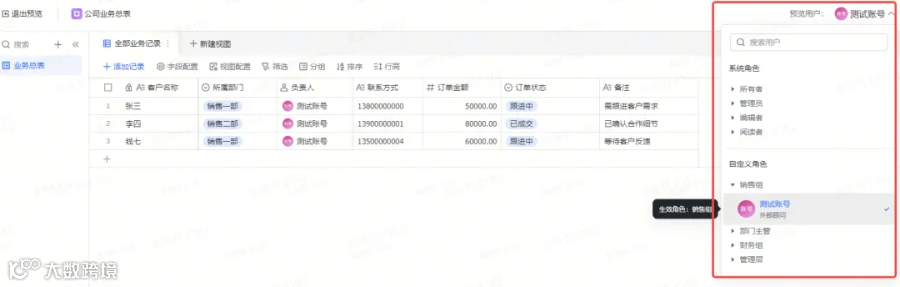
配置完成后,建议点击右下角的「保存并预览」功能,切换至不同角色视角,验证数据可见性与编辑范围是否符合预期:

为何不建议拆分多张表格

面对数据隔离需求,许多用户倾向于将表格拆分为销售、财务、人事等多张独立表格。然而,这种做法会导致数据孤岛:同一客户或订单信息分散各处,修改时需同步更新多表,极易产生数据不一致,且后续汇总统计极为繁琐。
最佳实践是“数据集中存储,权限分层控制”。保持数据源唯一,通过高级权限动态调整不同用户的可见范围,既保障了数据安全,又维护了数据的完整性与关联性。

高级权限的版本说明与替代方案

需注意的是,实现行列级精细控制的「高级权限」属于飞书付费版功能。免费版仅支持表级的打开、编辑或只读权限,无法做到同一表格内不同用户看到不同列。
若企业暂无升级计划,可采用“多视图 + 应用模式”作为临时替代方案:为不同角色创建独立视图,手动隐藏敏感列并筛选行,再通过应用模式分发。但需注意,此法仅在显示层进行遮挡,底层数据并未真正隔离,存在被有心者翻阅的风险,仅适用于非核心敏感数据的场景。
结语
回到老陈的案例,通过配置四个角色的高级权限,他在不拆分表格的前提下,成功实现了销售只看自有客户、敏感薪资成本自动隐藏的效果。对于涉及工资、成本及核心客户数据的企业而言,虽然高级权限需要付费投入,但其带来的数据安全保障与管理效率提升,远高于潜在的泄露风险与维护成本。
【声明】内容源于网络
0
0
产品经理瞎比比
各类跨境出海行业相关资讯
内容 168
粉丝 0
产品经理瞎比比 各类跨境出海行业相关资讯
总阅读51.3k
粉丝0
内容168