


前三篇,我们一直在做一件事:
给亚马逊品牌补一个站外门面。
第一篇讲的是:为什么要补。
很多卖家站内 Listing 做得还不错。
主图有。
A+ 有。
Review 有。
广告也在跑。
但用户站外一搜品牌名,发现什么都没有。
官网没有。
Support 没有。
合作入口没有。
Privacy Policy 没有。
你说自己是品牌。
但别人一搜,站外连个门牌都没有。
第二篇讲的是:别急着让 AI 建站。
因为你连自己卖给谁、解决什么问题、凭什么选你都没讲清楚,AI 做出来也只会是:
Trusted worldwide.
Built for your modern life.
所以第二篇先做了“品牌资料一页纸”。
第三篇讲的是:第一版官网不要做复杂。
别让你的亚马逊品牌,站外一搜连个门牌都没有:官网先搭这 6 个页面
先搭 6 个页面就够:
到这里,前三篇其实已经把“门牌上写什么”准备好了。
但问题是:
门牌写好了,不等于挂出去了。
它还躺在文档里。
用户搜不到。
达人打不开。
联盟客看不到。
平台审核也用不上。
所以第四篇,也就是这篇,只做一件事:
把这份文档变成一个能访问的网站。
我这次用 VoltGo 这个虚拟充电品牌跑了一遍,已经得到一个 Cloudflare Pages 临时链接:
https://voltgo-website.pages.dev
它不是一个 90 分官网。
但它已经不是 0 分了。
能打开。
能看懂。
能展示产品。
能跳 Amazon。
能放 Support。
能放 Partners。
能放 Privacy Policy。
能让别人联系你。
这篇不讲大道理。
就是一份可以照着做的 SOP。
✦
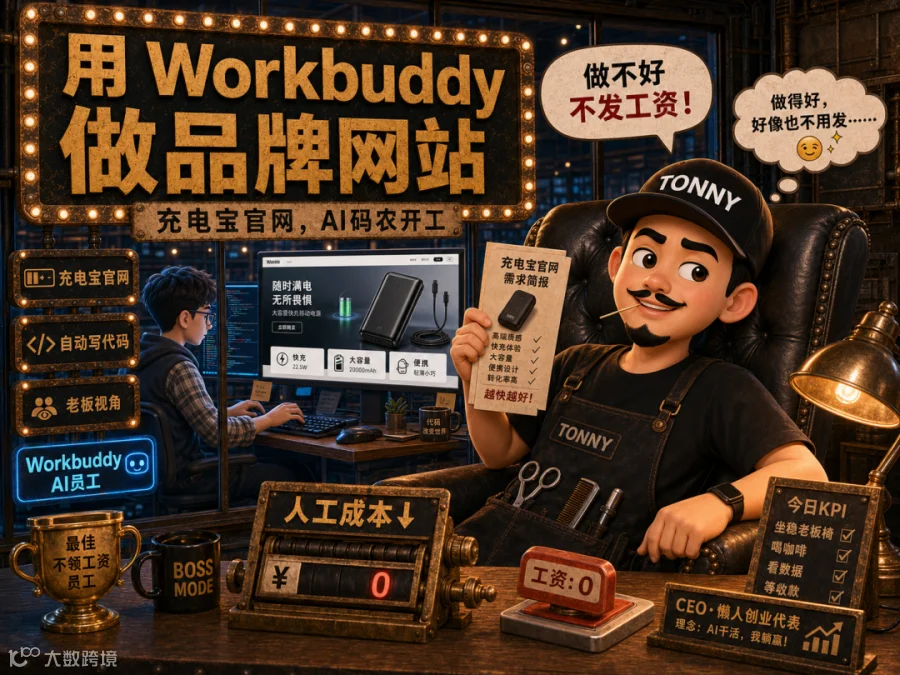
先说清楚,这篇不是 Workbuddy 评测。
也不是说它是唯一选择。
Claude、Cursor、Bolt、Lovable、v0、WordPress、Shopify,都能做网站。
但这个系列不是写给“愿意折腾工具”的人。
这个系列写给的是那类更常见的亚马逊卖家:
不想花钱。
不想找外包。
不想学代码。
不想研究 GitHub。
不想卡在 Cloudflare 部署。
也不想为了一个 60 分官网,先花几天研究工具。
他只想知道:
我今天晚上能不能先把官网跑起来?
所以我这次选 Workbuddy,主要是三个原因。
第一,成本低。
Workbuddy 有积分机制,前期试做一个简单品牌门面站,基本可以当成免费启动。
这点很重要。
因为这个系列从第一篇开始,就不是劝你认真做品牌。
不是让你一上来请团队、做 VI、拍大片、搭独立站。
只是先用最低成本,把站外门面补起来。
第二,国内使用更友好。
很多海外 AI 建站工具不是不能用,但对国内卖家来说,经常会卡在账号、访问、支付、速度、协作这些地方。
工具本身可能很好。
但你让一个亚马逊卖家研究半天怎么登录、怎么绑定、怎么部署,他就已经不想做了。
Workbuddy 至少在国内使用上更顺。
第三,它有 Skill,可以对接 Cloudflare。
很多 AI 工具能帮你生成页面,但生成完以后,你还要自己处理部署。
代码在哪里?
怎么部署?
要不要 GitHub?
Cloudflare Pages 怎么连?
域名怎么绑?
表单怎么测?
这些步骤一多,很多人就卡住了。
Workbuddy 的价值不是“它能写网页”。
而是它可以把生成网站和部署上线这两步连起来。
你不用变成前端工程师。
你只需要把资料准备好,把任务说清楚。
剩下让它去执行。
工具不是重点。
资料才是重点。
✦
很多人用 AI 建站失败,不是 Prompt 不行。
是资料太乱。
图片在微信里。
产品资料在 Excel 里。
品牌介绍在聊天记录里。
Amazon 链接在浏览器收藏夹里。
邮箱信息在脑子里。
Privacy Policy 还没想好。
然后他对 AI 说一句:
出来当然一股模板味。
所以第一步不是打开 Workbuddy。
第一步是建一个项目文件夹。
比如:
VoltGo-Website/
里面建议放这几类东西:
VoltGo-Website/
├── 01-brand-brief.md
├── 02-products.xlsx
├── 03-contact-info.xlsx
├── images/ └── notes/
01-brand-brief.md
放品牌资料一页纸。
02-products.xlsx
放产品信息。
03-contact-info.xlsx
放邮箱、社媒、合作联系方式。
images/
放产品图片。
notes/
放你临时补充的 FAQ、Review、说明书链接、合作要求。
这一步看起来很无聊。
但它决定后面 Workbuddy 是在“看施工图”,还是在“听你许愿”。
你给 AI 的不是灵感,是施工图。
✦
第二篇已经讲过,建站前要先做品牌资料一页纸。
现在不要把它放在聊天记录里。
也不要截图。
直接做成一个 Markdown 文件:
01-brand-brief.md
可以这样写:
# VoltGo Brand Brief
## 1. Brand Name VoltGo
## 2. One-line Positioning Portable charging gear for people who need fast, reliable power during travel, commuting, and daily work.
## 3. Target Customers - Daily commuters - Frequent travelers - Remote workers - Students carrying multiple devices
## 4. Core Selling Points
### Fast charging without carrying bulky chargers For users who need to charge phones, tablets, and small devices on the go.
### Compact enough for daily carry Designed for backpacks, work bags, and travel kits.
### Practical backup power for real-life situations Useful for long commutes, airport delays, road trips, and emergency phone charging.
## 5. Brand Voice Friendly, practical, clear.
## 6. Brand Intro VoltGo makes compact charging gear for travel, commuting, and everyday backup power.
## 7. Website Goal This website is not for direct checkout. It is a brand doorway for Amazon shoppers, support requests, creators, affiliates, and platform verification.
## 8. Required Website Pages - Home - Products - Support - Partners - Privacy Policy - Contact
md 文档不高级。
但 AI 很爱看。
因为结构清楚。
你不用让它在一大坨文字里猜重点。
✦
产品信息不要散落在文档里。
直接做一个表:
02-products.xlsx
表头建议这样:
|
|
|
|
|
|
|
|
|
|---|---|---|---|---|---|---|---|
|
|
|
|
|
|
|
|
|
第一,产品名要清楚。不要只写 “Power Bank 1”。
第二,产品介绍要写人话。不要只写参数。
第三,Image File 要和图片文件名对应。否则后面 Workbuddy 可能把图配错。
Amazon Link 前期可以先放普通链接。
如果你后面有 Amazon Attribution / BRB 链接,再替换掉。
也可以多加一列:
Attribution Link
先留空,后面补。
✦
联系方式也别散落在 Prompt 里。
单独做一个表:
03-contact-info.xlsx
表头建议:
|
|
|
|
|
|
|---|---|---|---|---|
|
|
|
|
|
|
|
|
|
|
|
|
|
|
|
|
|
|
如果暂时没有企业邮箱,可以先用占位:
support@yourbrand.com
partners@yourbrand.com
privacy@yourbrand.com
等绑定域名以后再做正式邮箱。
但不要所有入口都放一个 Gmail。
你自己后面会乱。
别人看着也不像样。
✦
图片也要整理。
不要叫:
IMG_3829.jpg
微信图片_2026-xx-xx.png
final-final-2.png
白底图新新新版.png
Workbuddy 不是你公司美工。
它不知道哪个图对应哪个产品。
建议放在:
images/
文件名直接用产品名。
images/
├── VoltGo-10K-Power-Bank.png
├── VoltGo-20K-Travel-Power-Bank.png
├── VoltGo-Magnetic-Power-Bank.png
├── VoltGo-65W-GaN-Charger.png
└── VoltGo-140W-Power-Bank.png
如果一个产品有多张图,可以这样:
VoltGo-10K-Power-Bank-main.png
VoltGo-10K-Power-Bank-side.png
VoltGo-10K-Power-Bank-lifestyle.png
这样 Workbuddy 才知道:
哪张图放产品卡片。
哪张图放展示区域。
哪张图适合做场景图。
图片命名乱,AI 就像在仓库里摸黑找货。找错了,你还怪它不懂产品。
✦
到这里,你的项目文件夹应该长这样:
VoltGo-Website/
├── 01-brand-brief.md
├── 02-products.xlsx
├── 03-contact-info.xlsx
├── images/ │
├── VoltGo-10K-Power-Bank.png │
├── VoltGo-20K-Travel-Power-Bank.png │
├── VoltGo-Magnetic-Power-Bank.png │
├── VoltGo-65W-GaN-Charger.png │
└── VoltGo-140W-Power-Bank.png
└── notes/
接下来打开 Workbuddy。
但先别急着输入 Prompt。
很多人会犯一个错误:
打开 AI 工具以后,直接开始聊天。
然后说:
这一步就错了。
你现在不是要聊天。
你是要开发一个网站。
所以先进入代码开发模式。
✦
打开 Workbuddy 后,不是随便开一个普通对话框就开始聊。
你要切换到代码开发模式。
然后选择里面的网站开发选项。
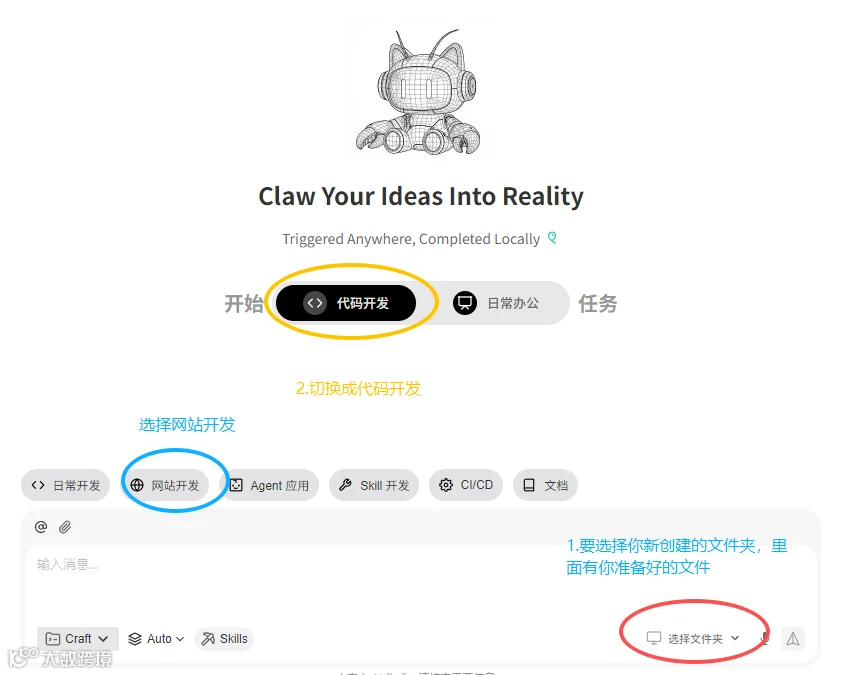
这一步很重要。
因为你现在不是让 Workbuddy 帮你写一段文案。
你是让它基于一整个项目文件夹,生成一个能部署的网站。
普通聊天模式更像是在问答。
代码开发模式才更像是在开工。
1. 打开 Workbuddy
2. 切换到代码开发模式
3. 选择网站开发
4. 新建一个网站项目
5. 把VoltGo-Website/文件夹拖进去
6. 确认文件被识别
7. 再输入正式 Prompt
这一步不要跳。
如果你还停留在普通聊天模式里,你给它再完整的 Prompt,它也可能只是在“回答你”,而不是“帮你开发一个网站”。
普通聊天是问路。代码开发模式才是开工。
✦
进入网站开发项目后,再去准备 Cloudflare Skill。
如果 Workbuddy 里有 Cloudflare Skill,就先安装或启用。
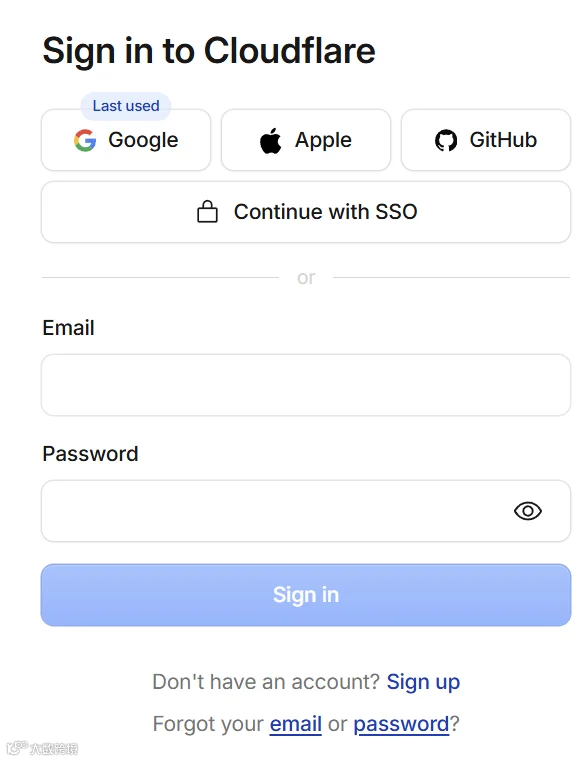
大概流程是:
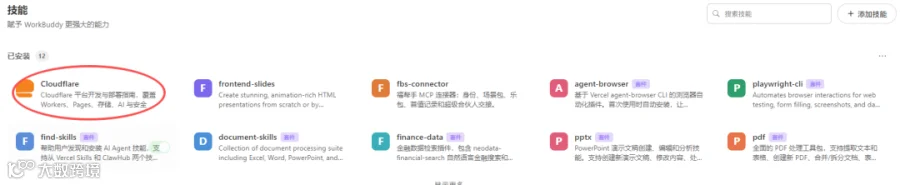
1. 打开 Workbuddy 的 Skills 页面
2. 搜索 Cloudflare
3. 安装 Cloudflare Skill
4. 按提示登录或授权 Cloudflare 账号
5. 选择你的 Cloudflare Account
6. 确认 Workbuddy 可以创建或部署 Cloudflare Pages 项目
这里会有一个账号验证过程。
可能会跳转到 Cloudflare 登录。
可能需要你确认授权。
可能需要你选择 Cloudflare Account。
按提示操作就行。
这一步的作用是:
让 Workbuddy 后面能把网站部署到 Cloudflare Pages。
如果这里没授权成功,后面大概率只能生成代码,不能直接上线。
很多人不是网站做不出来。
是网站挂不上去。
✦
现在资料有了。
网站开发项目也创建了。
Cloudflare Skill 也准备好了。
再给正式 Prompt。
这段可以直接复制:
当前我在 Workbuddy 的代码开发模式,已选择网站开发。
我已经上传了一个项目文件夹:VoltGo-Website。
请先读取里面的文件:
1. 01-brand-brief.md 这是品牌资料一页纸,包含品牌定位、目标用户、核心卖点、品牌语气和网站目标。
2. 02-products.xlsx 这是产品信息表,包含产品名、产品介绍、目标用户、核心卖点、Amazon 链接和对应图片文件名。
3. 03-contact-info.xlsx 这是联系信息表,包含 support、partners、privacy 三类邮箱及使用位置。
4. images 文件夹 里面是产品图片,请根据产品表里的 Image File 字段调用对应图片。 请基于这些资料,生成一个英文亚马逊品牌门面站。 网站目标: 不是独立站成交,而是为 Amazon 品牌补站外门面。
页面包括:
- Home
- Products
- Support
- Partners
- Privacy Policy
- Contact
具体要求:
1. 移动端优先
2. 首页 5 秒内说清楚 VoltGo 是卖什么的
3. Products 页面展示产品卡片,包含产品图、产品名、适合人群、简短介绍、核心卖点和 Amazon 按钮
4. Amazon 按钮使用产品表中的 Amazon Link,后续要方便替换成 Amazon Attribution / BRB 链接
5. Support 页面包含 FAQ、Manuals、Warranty Registration
6. Warranty Registration 表单字段包括:
- Name
- Email
- Amazon Order ID
- Product Model
- Purchase Date
- Country
- Issue Type / Message
7. Partners 页面面向 creators、reviewers、deal publishers、affiliates
8. Privacy Policy 放在 Footer,并生成基础英文版本
9. Contact 页面区分 support / partners / privacy 三类联系入口
10. 不要写 premium / trusted worldwide / high quality 这类空话
11. 风格简洁,适合美国消费者访问
12. 生成完成后,请先给我预览链接或本地预览方式
13. 我确认没有明显问题后,再使用 Cloudflare Skill 部署到 Cloudflare Pages
注意最后两句。
先预览。
确认没问题再部署。
不要一生成就部署。
否则你发现产品图错了、链接错了、按钮不动,还要返工。
✦
Workbuddy 生成网站后,不要立刻部署。
先测试。
至少检查这些:
□ 首页能不能看懂
□ 产品图有没有对应错
□ 产品名有没有写错
□ Amazon 按钮能不能点
□ Support 表单字段有没有齐
□ Partners 邮箱有没有放对
□ Privacy Policy 能不能打开
□ Contact 邮箱有没有写错
□ 移动端有没有崩
重点看三个地方:
产品图。
Amazon 链接。
邮箱。
这三个错了,最丢人。
如果发现问题,直接让 Workbuddy 修改:
请修改以下问题:
1. VoltGo 20K Travel Power Bank 的图片不对,请使用 images/VoltGo-20K-Travel-Power-Bank.png
2. Products 页面所有按钮统一改成 Buy on Amazon
3. Contact 页面 support 邮箱改成 support@voltgo.com
4. Warranty Registration 表单增加 Amazon Order ID 字段
5. 移动端 Products 卡片间距太大,请优化
你要像审 Listing 一样审官网。AI 给你第一稿,不代表你可以闭眼上线。
✦
预览没大问题以后,再让 Workbuddy 部署:
页面和链接我已经检查过,没有明显问题。 请使用 Cloudflare Skill,把这个网站部署到 Cloudflare Pages。 项目名称:voltgo-website 部署完成后,请给我 Cloudflare Pages 的临时访问链接。
接下来可能会出现账号验证。
比如:
登录 Cloudflare。
授权 Workbuddy。
选择账号。
确认部署项目。
正常按提示操作。
如果没有报错,最后你会拿到一个临时链接。
就像我这次拿到的:
https://voltgo-website.pages.dev
这一步完成,说明网站已经从文档变成网页。
不是存在你电脑里。
不是存在聊天记录里。
是真的能打开。
✦
pages.dev临时链接可以测试。
也可以先发给自己检查。
但如果要作为品牌门面,最好绑定正式域名。
最简单的方式,是直接在 Cloudflare 买域名。
为什么?
因为域名和部署都在 Cloudflare 里,后面绑定会简单很多。
不用在 Namecheap、GoDaddy、阿里云、Cloudflare 之间来回切。
当然,你已经有域名也没关系。
把域名接入 Cloudflare,再绑定 Pages 项目。
你可以继续让 Workbuddy 帮你:
我想把这个 Cloudflare Pages 项目绑定到正式域名:voltgo.com。 请帮我检查: 1. 这个域名是否已经在 Cloudflare 2. 如果没有,请告诉我应该怎么添加 3. 如果需要修改 DNS,请列出具体记录 4. 绑定完成后,请测试 https://voltgo.com 是否可以访问
Cloudflare Pages 临时链接像施工围挡。自己的域名,才像真正的门牌。
✦
这篇如果你懒得反复看,就记住这个顺序。
1. 建一个项目文件夹:BrandName-Website/
2. 做一个品牌资料文档:01-brand-brief.md
3. 做一个产品信息表:02-products.xlsx
4. 做一个联系信息表:03-contact-info.xlsx
5. 建一个图片文件夹:images/
6. 产品图片按产品名命名,不要再用IMG_1234.png
7. 打开 Workbuddy
8. 切换到代码开发模式
9. 选择网站开发
10. 新建网站项目
11. 把整个文件夹拖进去
12. 安装 Cloudflare Skill
13. 授权 Cloudflare 账号
14. 用 Prompt 生成网站
15. 先预览,不要急着部署
16. 检查产品图、Amazon 链接、邮箱、表单、移动端
17. 没问题后部署到 Cloudflare Pages
18. 拿到pages.dev临时链接
19. 绑定正式域名
这 19 步做完,你的交付物不是一个完美官网。
而是一个可以访问的品牌门面站。
先做到这一步。
后面再慢慢装修。
✦
很多人以为 AI 建站靠 Prompt。
其实不是。
Prompt 只是最后那一下。
真正决定结果的是前面那些资料:
品牌 brief。
产品表。
联系方式表。
图片文件夹。
Cloudflare Skill。
测试清单。
你资料乱,AI 就乱。
你资料清楚,AI 才能干活。
所以这篇真正值钱的,不是那段 Prompt。
而是你知道了:
喂给 AI 的资料应该怎么整理。
到这里,这个系列的前四步就串起来了。
第一篇,我们解决的是:
为什么亚马逊品牌不能站外像不存在。
第二篇,我们解决的是:
别急着让 AI 建站,先把品牌资料一页纸准备好。
第三篇,我们解决的是:
官网第一版先搭哪 6 个页面。
第四篇,也就是这篇,我们解决的是:
拿着前面准备好的资料,用 Workbuddy 把官网真正上线。
你还没有做成 Anker。
也没有完成完整品牌建设。
但你已经从“站外一搜像不存在”,走到了“站外至少有一个能打开的门牌”。
官网不是一次性工程。
先上线,再迭代。
门牌先挂上。
后面才谈装修。