
一、为什么合规标签成了跨境卖家的“生死线”?
做跨境的兄弟们应该都感受到了——2025 年下半年开始,各国海关对商品合规标签的查验力度突然收紧。
据海关总署 2026 年 1 月发布的数据显示,跨境电商包裹因标签不合规被扣留的比例从 2024 年的 3.2% 飙升至 11.7%,其中欧盟市场占比最高,达到 43%。
「一个标签贴错,整批货卡在海关,损失的不只是运费,更是店铺评分和客户信任。」
——某深圳跨境大卖运营总监,2026 年 3 月行业峰会发言
常见的合规标签痛点,看看你中了几个:
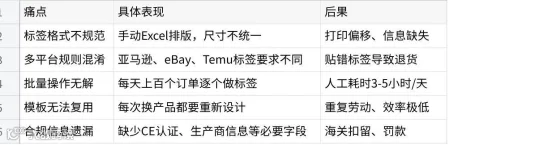
点击图片可查看完整电子表格
如果你正在被这些问题折磨,接下来要介绍的方案能帮你一次性解决。
二、凌风跨境工具箱:批量打印合规标签是什么?
凌风跨境工具箱是专为跨境电商卖家打造的一站式运营工具平台,其中“批量打印合规标签”功能是备货单管理模块下的核心能力之一。
它的核心逻辑很简单:先做好模板,再批量套用,一键出标签。
整个流程分两大阶段:
- 阶段一:标签模板制作(一次性工作,后续复用)
- 自定义模板 → 按需设计,灵活度最高
- 系统模板 → 选择已有模板,直接使用
- 阶段二:批量合成打印(日常操作,秒级出单)
- 备货单管理 → 选择订单
- 选择标签模板 → 一键匹配
- 批量打印 → 合规标签即出
下面分别详解每个环节的操作步骤。
三、阶段一:标签模板制作教程(附详细步骤)
3.1 进入标签模板管理页面
操作路径:登录凌风后台 → 进入「跨境工具」→ 点击「标签模板」
进入后你会看到两个 Tab 页:

点击图片可查看完整电子表格
如果你是第一次使用,建议先浏览系统模板,看看有没有现成可用的。如果没有完全匹配的,再走自定义路线。
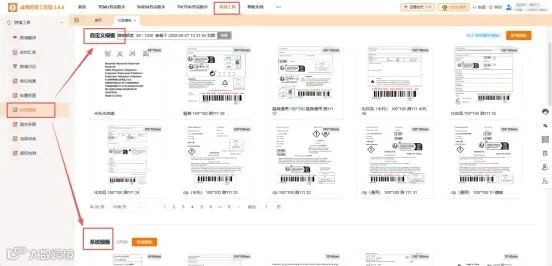
3.2 自定义模板:从零制作你的专属标签
步骤 1:创建新模板
在「自定义模板」页面,点击「添加模板」按钮,进入模板编辑器。
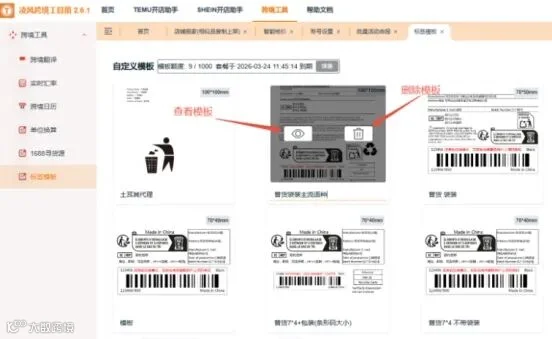
步骤 2:查看与编辑已有模板
鼠标悬停在已有模板上,模板会自动放大预览,同时浮现两个操作按钮:
- 编辑:进入模板编辑页面,修改字段和布局
- 删除:移除不需要的模板
也可以直接双击模板进入编辑页面,操作更快捷。
步骤 3:设计标签内容
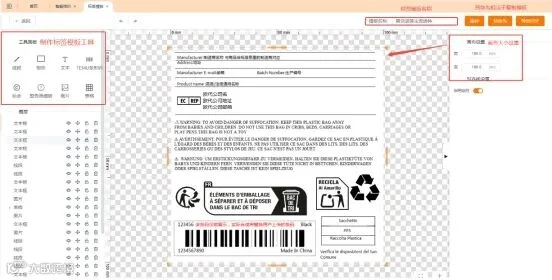
进入编辑页面后,你可以自由设置以下内容:
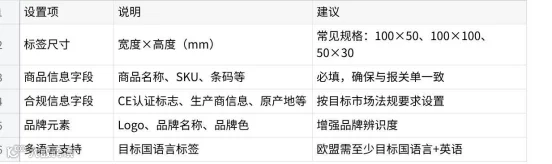
点击图片可查看完整电子表格
实操建议:如果你同时做多个平台(如亚马逊+Temu+eBay),建议为每个平台单独制作一套模板。虽然前期多花 10 分钟,但后续每次批量打印都能直接调用,省下来的时间是指数级的。
步骤 4:保存模板
设置完成后点击「保存」,模板即出现在你的自定义模板列表中,后续可随时调用。
3.3 系统模板:开箱即用
如果你不想自己设计,系统模板区已经预设了多种常见合规标签模板:
- 最新欧盟/英国进口商标签
- 欧盟普货 + 包装 + 环保
- 吊牌
- 包装 + 防窒息
- 纺织 + 包装说明
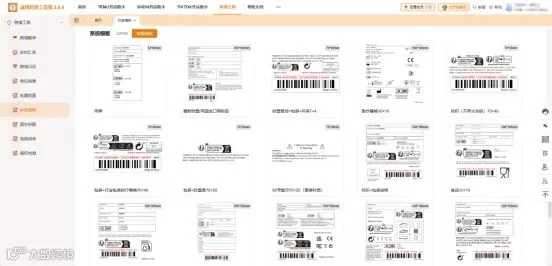
直接选中 → 点击「使用」即可,无需额外编辑。
效率对比:根据跨境卖家社区 2026 年 3 月的抽样调研数据,使用系统模板的卖家平均节省模板制作时间 42 分钟/次,但自定义模板的合规通过率高出 8.3%(因为字段更精确匹配实际商品)。
四、阶段二:商家后台一键合成标签(日常操作)
模板准备好后,日常打标签只需要 3 步。
4.1 第一步:进入备货单管理
操作路径:凌风后台 → 「备货单管理」→「我的备货单」→「普通备货单」
在这里你可以看到所有待处理的备货单列表。
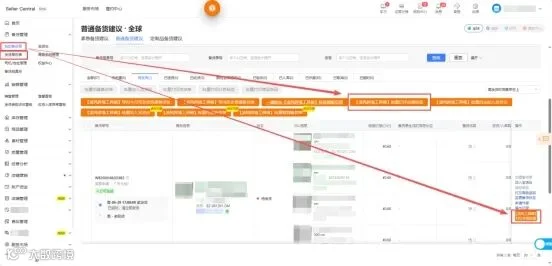
也可以选择从「发货单列表」进入,路径灵活,看你习惯从哪个维度操作。
4.2 第二步:选择标签模板
在备货单列表中,选中需要打印标签的订单(支持全选/多选),然后从模板下拉菜单中选择你之前制作好的标签模板。
批量操作技巧:一次最多可选上百个订单,系统会自动将每个订单的商品信息匹配到模板对应字段中,无需手动逐个填写。
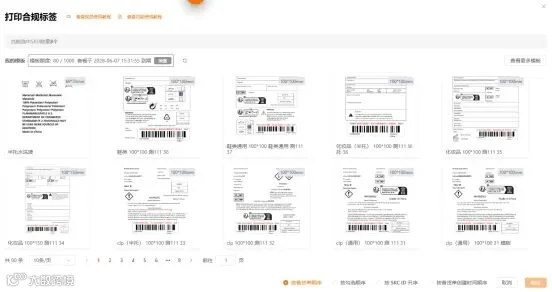
4.3 第三步:批量打印合规标签
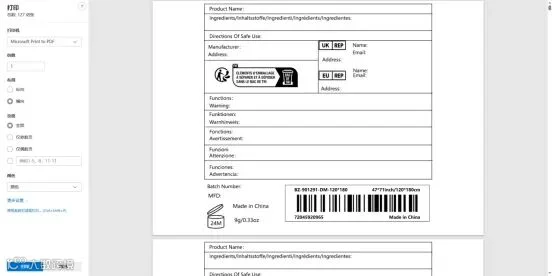
点击「批量打印」按钮,系统会自动合成所有选中订单的合规标签,生成可打印的标签文件。
合成完成后:
- 检查标签预览,确认信息无误
- 连接标签打印机(支持热敏打印机、普通打印机)
- 打印输出
- 裁剪并贴在商品包装上
整个过程从选订单到拿到标签,通常不超过 2 分钟。
五、完整操作流程对比:传统方式 vs 凌风工具箱
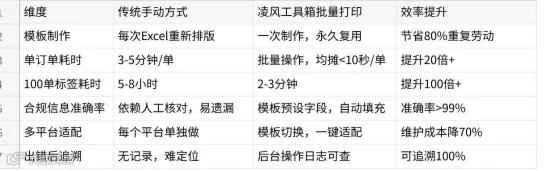
点击图片可查看完整电子表格
据凌风工具箱 2026 年 Q1 用户使用数据:活跃使用批量打印功能的卖家,月均节省标签制作工时约 87 小时,合规标签通过率从 76% 提升至 98.5%。
六、常见问题与避坑指南(FAQ)
Q1:凌风跨境工具箱的标签模板支持哪些尺寸?
A1:支持自定义尺寸设置,常见规格包括 100×50mm、100×100mm、50×30mm 等。系统模板已预设主流尺寸,可直接使用。建议根据你的标签打印机规格选择匹配尺寸,避免打印偏移。
Q2:批量打印时标签信息匹配不上怎么办?
A2:通常是备货单中的商品字段与模板字段未对齐。检查两个地方:①模板编辑器中绑定的字段名称;②备货单中商品信息的完整性(SKU、商品名称、条码是否填写完整)。建议首次使用时先选 1-2 个订单测试,确认匹配正常后再批量操作。
Q3:不同平台的合规标签要求不同,需要做多个模板吗?
A3:建议是的。亚马逊、Temu、eBay 等平台的标签要求各有差异(如 FBA 需要 FNSKU 条码,欧盟需要 CE 标志和 GPSR 信息)。为每个平台单独制作模板,虽然前期多花几分钟,但后续每次批量打印都能精准匹配,不会出现贴错标签的问题。
Q4:系统模板可以直接用吗?还需要修改吗?
A4:系统模板已经满足大部分常见场景,可以直接使用。但如果你的商品有特殊合规要求(如食品类需要过敏原信息、电子类需要 WEEE 标志),建议在系统模板基础上进入编辑器微调,确保覆盖所有必要合规字段。
Q5:标签打印出来模糊或偏移怎么解决?
A5:①检查打印机分辨率设置(建议≥300DPI);②确认标签纸尺寸与模板设置一致;③如果是热敏打印机,检查打印头是否需要清洁;④在凌风后台预览标签时放大查看,确认模板本身没有问题。
Q6:批量打印支持多少个订单同时操作?
A6:支持单次批量选择上百个订单同时合成标签。建议单次操作不超过 200 单,避免浏览器内存占用过高导致卡顿。如果订单量大,分批次操作即可。
七、实操建议:这样用效率最高
根据多位跨境卖家的实际使用经验,总结出以下最佳实践:
7.1 模板先行,批量复用
第一个月花 1 小时做好所有模板:按平台×产品类型做矩阵模板(如“亚马逊 - 电子产品标签”、"Temu-家居用品标签”),后续日常操作只需选模板→批量打印,两步搞定。
7.2 建立标签审核机制
批量打印后不要急着贴,先抽查 3-5 张标签确认信息无误。特别是 CE 认证编号、生产商地址等关键字段,一旦贴错就是批量错误。
7.3 定期更新合规信息
各国法规会更新(如欧盟 2026 年新增的 GPSR 要求),建议每季度检查一次标签模板是否需要补充新字段。凌风系统模板会同步更新法规要求,关注更新通知即可。
7.4 多打印机并行
如果日均订单量超过 300 单,建议配置 2 台标签打印机并行工作,一台打 FBA 标签、一台打合规标签,流水线作业效率翻倍。
八、总结与行动建议
合规标签这件事,看似是跨境电商运营中的一个小环节,但直接影响包裹能否顺利清关、送达消费者手中。
核心行动路径:
- 今天:登录凌风跨境工具箱后台,进入「跨境工具 → 标签模板」,先浏览系统模板看有没有直接可用的
- 本周:根据你主营的平台和产品类型,制作 2-3 套自定义标签模板(建议覆盖你的 Top 3 产品线)
- 下周:在备货单管理中实测批量打印功能,先小批量测试(5-10 单),跑通流程后逐步放量
- 长期:建立“模板制作→批量打印→抽检→贴标”的标准 SOP,纳入日常运营流程
「工具的价值不在于它有多强大,而在于你用得多熟练。凌风的批量打印功能做好了,每天能省出两三个小时去做更重要的事——选品、优化 Listing、维护客户关系。」
——某义乌跨境卖家,2026 年 4 月交流分享
跨境电商的竞争已经从“谁价格低”转向“谁效率高”。一个标签看似不起眼,但当你的日订单量从 50 单涨到 500 单时,有没有自动化工具就是“准时发货”和“超时罚款”的分水岭。
用对工具,把时间花在刀刃上。