


亚马逊 Passkey 全面推进
跨境卫士密匙同步帮你提前准备
亚马逊卖家平台的登录方式,正在进入一个新的阶段。Passkey 一旦进入强制阶段,影响的会是每天都要用的登录、授权、店铺切换和团队协作。
根据亚马逊卖家论坛近期发布的公告,自 2026 年 7 月起,Passkey(通行密钥)将逐步扩展到所有 Seller Central 账户;2026 年下半年,部分账户还会开始被要求启用。
跨境卫士目前已支持密匙同步。提前配置好,后面再遇到 Passkey 登录验证,就不用临时在设备、账号和团队成员之间来回卡住。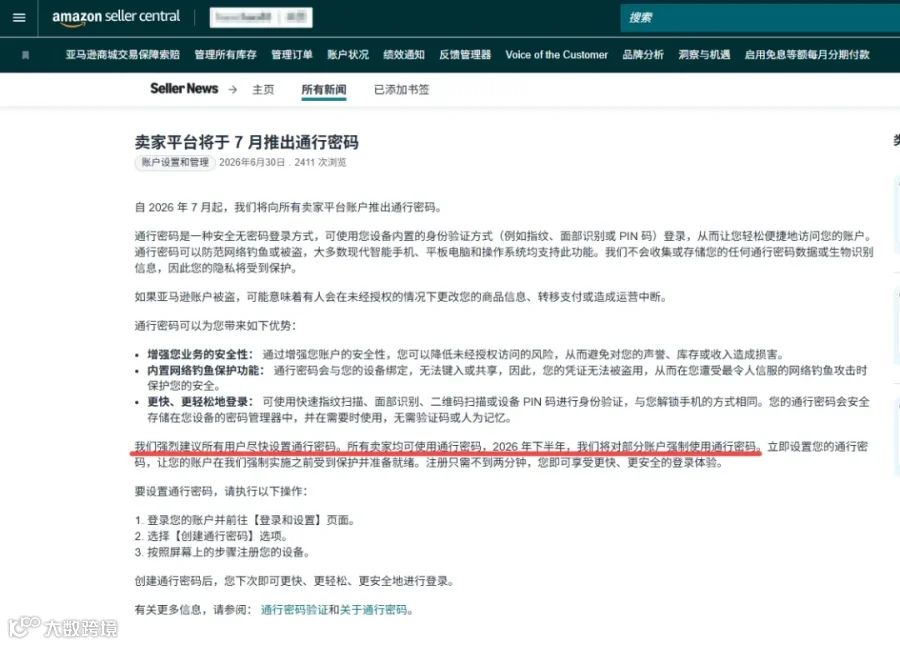
平台趋势
7 月推进
影响对象
Seller Central
准备方向
提前配置
跨境卫士
密匙同步
Passkey,也常被翻译为通行密钥或密匙,是一种更安全的登录凭证。和传统密码相比,它不需要记住密码,也不依赖复制粘贴验证码。用户可以通过设备自带的指纹、面部识别或 PIN 码完成登录。
亚马逊官方对 Passkey 的定位很明确:更快、更安全,并且能降低钓鱼攻击和密码泄露带来的风险。
这对账号安全当然是好事。但对跨境卖家团队来说,真正要提前准备的不是“知道有这个功能”,而是“团队该怎么稳定地用起来”。
从安全角度看,Passkey 的优势很明显:凭证不容易被钓鱼网站骗走,登录过程也更快。但放到真实运营场景里,它会带来几个高频麻烦。
换设备时容易重复配置
换电脑、换浏览器环境、换操作人员时,就可能反复出现“需要设置 Passkey"的提示。
团队成员各自配置,管理会变乱
谁能登录、谁配置过、哪次配置是最新的,如果没有统一管理,很容易变得不清楚。
被系统强制验证时,最怕临时找设备
账号正要处理订单、广告、库存或售后,却被系统要求完成 Passkey 验证,后台操作就可能被迫停下来。
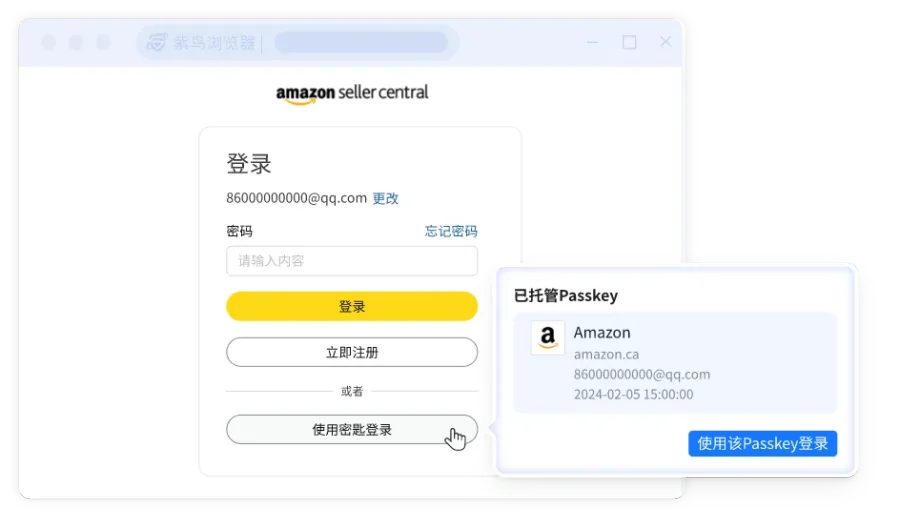
针对亚马逊 Passkey 登录带来的协作问题,跨境卫士浏览器目前已支持密匙同步。你可以在亚马逊店铺环境中开启 Passkey 同步,并在 Seller Central 的登录设置里完成密匙设置。
01
店铺维度管理
02
换环境少重复
03
提前准备
配置完成后,后续使用对应店铺环境登录时,密匙配置可以更顺畅地跟随环境使用,减少重复设置和临时验证带来的中断。
下面这几步,建议由熟悉店铺权限和账号安全的管理员来操作。
第一步:更新跨境卫士客户端
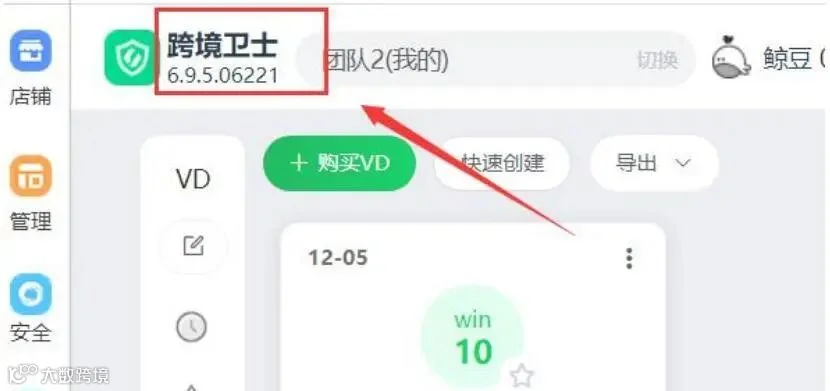
先将跨境卫士客户端更新到最新版本。可通过官网下载。客户端版本号可以在左上角查看。
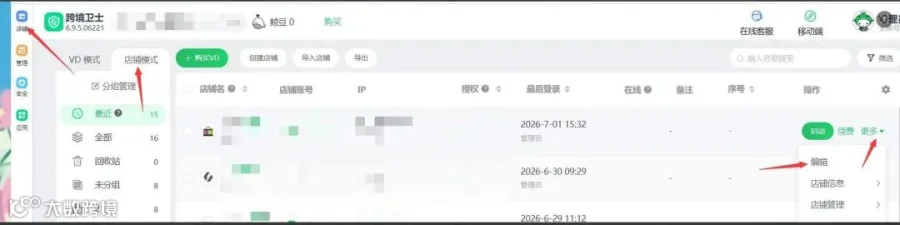
第二步:进入店铺模式,编辑对应亚马逊店铺
在跨境卫士客户端中切换到店铺模式,找到需要配置的亚马逊店铺,进入编辑。
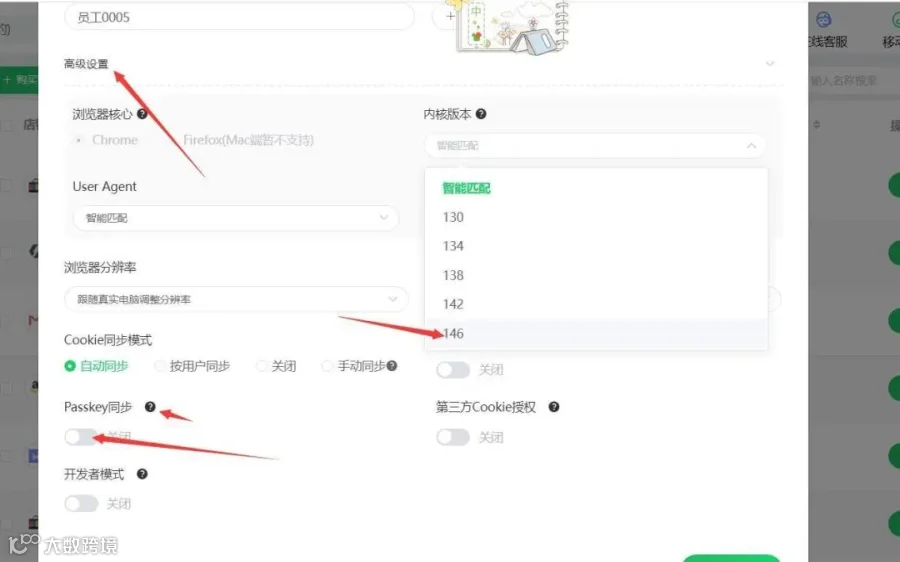
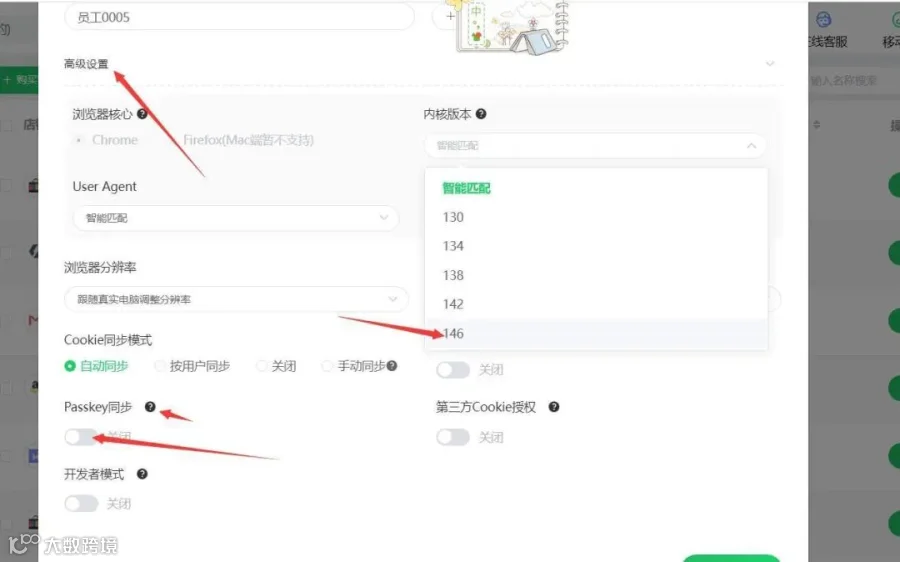
第三步:切换 146 核心,并开启 Passkey 同步
进入店铺编辑后,在高级设置中将浏览器核心切换为 146,同时开启 Passkey 同步。
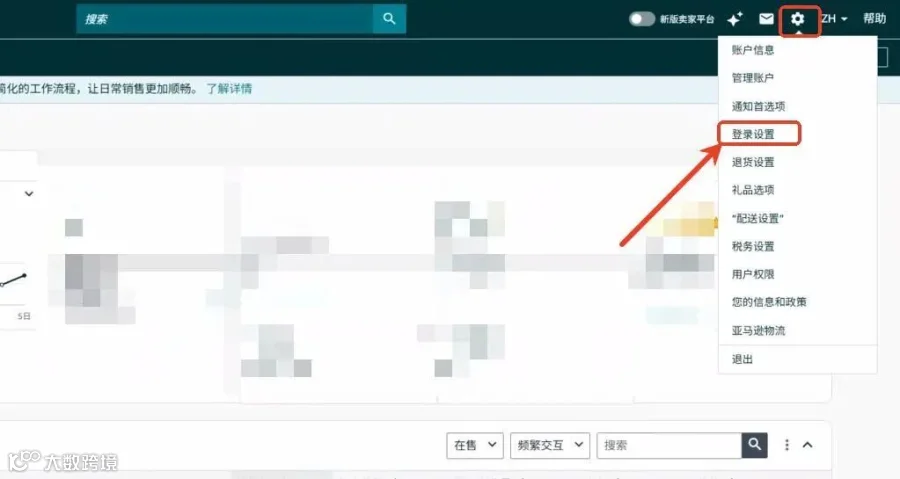
第四步:启动店铺,进入亚马逊登录设置
启动该亚马逊店铺后,进入 Seller Central 后台,点击页面顶部的齿轮设置入口,选择“登录设置”。
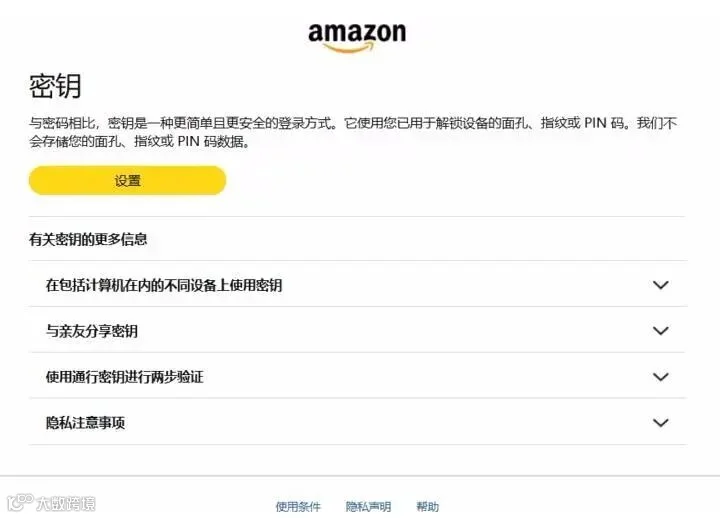
第五步:选择密匙,点击设置
在登录设置页面中,找到密匙相关选项,点击设置,并按照页面提示完成配置。后续如果删除后重新添加,以最新一次添加的密匙为准。
Passkey 的方向已经很清楚:平台希望用更安全的方式保护账户登录。对跨境卖家来说,真正要做的是把这件事提前纳入账号安全和团队协作流程里。
✓ 先确认跨境卫士客户端是否已更新到支持密匙同步的版本
✓ 优先给核心亚马逊店铺开启 Passkey 同步
✓ 配置完成后,用实际店铺环境测试一次登录流程
账号安全这件事,越早准备,越不容易在关键时刻掉链子。
如果你的团队正在使用跨境卫士管理亚马逊店铺,可以先从主力店铺开始,把密匙同步配置好。
需要协助配置,也可以联系跨境卫士客服了解具体操作。

- END -