


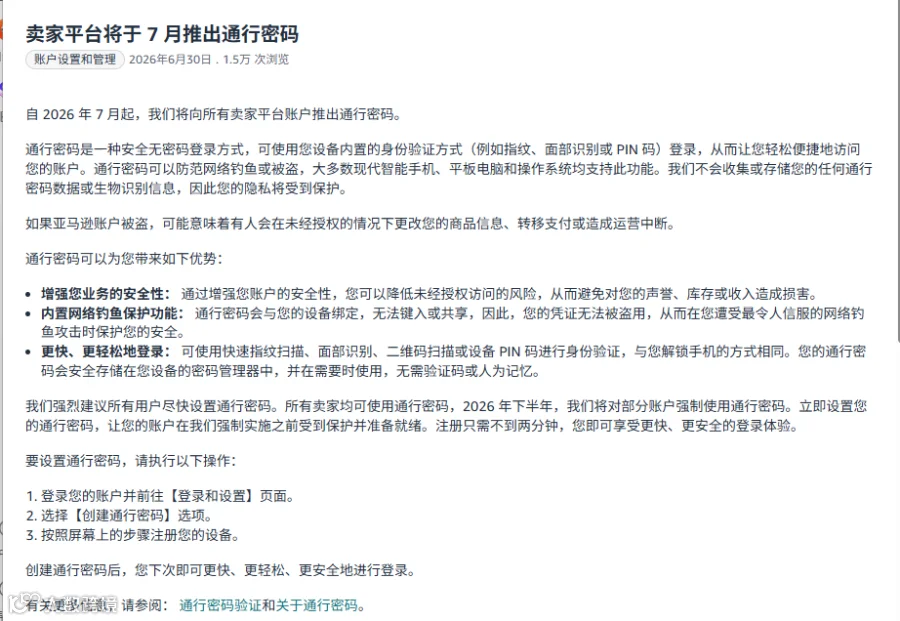

通行密钥(Passkeys)允许用户通过指纹、面部识别或设备 PIN 码快速安全地登录亚马逊账户,无需记忆复杂密码或进行额外的邮件验证。其体验类似于解锁智能手机。
亚马逊强烈建议优先使用通行密钥替代传统的两步验证(2FA)和一次性密码(OTP)。通行密钥基于公钥加密技术,能有效抵御网络钓鱼攻击,且无法像传统密码那样被猜测或窃取。该功能兼容大多数主流设备和平台,确保用户在任何场景下均能安全访问卖家平台、零售网站及供应商中心。
通行密钥的推广与强制趋势
目前,所有销售伙伴和买家均可自愿启用通行密钥。虽然尚未全面强制,但亚马逊建议立即设置,以便在零售、卖家及供应商平台获得更优的安全体验。未来,针对部分安全敏感功能,通行密钥将成为强制要求。若未及时设置,系统在登录时将引导用户完成配置。用户可前往“登录和安全设置”页面选择“设置通行密钥”进行激活。

如何启用通行密钥
卖家平台用户可在下次登录时点击“启用通行密钥”按钮,按指引完成激活。亦可访问零售网站的“登录和安全设置”页面操作,或参考“关于通行密钥”中的分步指南。
如何确认已启用
启用后,登录卖家平台将直接提示使用生物识别或 PIN 码,不再要求输入密码。用户也可导航至“我的账户”>“登录和安全”>“通行密钥”,查看、编辑或管理已注册的密钥。
禁用与注意事项
用户可随时在“登录和安全”或“高级安全设置”中关闭通行密钥。但需注意,随着 2026 年亚马逊对特定安全功能强制推行通行密钥,该功能可能成为账户访问的必要条件。若届时未设置,系统将强制引导完成配置方可登录。为避免账户访问受阻,建议保持启用状态。

共享账户的最佳实践
亚马逊建议通过卖家平台的“用户权限”功能,为每位团队成员创建独立的子账户(使用不同邮箱)。这不仅是安全最佳实践,也能确保每位用户拥有专属的通行密钥,提升整体登录体验。
为何需要子账户?
通行密钥与个人设备及密码管理器(如 iCloud Keychain、Google Password Manager)绑定,具备防钓鱼特性,但不可共享。若多人共用主账户,其他成员将无法在没有主设备的情况下登录。通过设立子账户,每位用户可注册专属通行密钥,实现独立、安全且高效的访问,无需共享凭证。
设置子账户步骤
主账户用户可通过“用户权限”页面邀请新成员,并精确分配权限(如库存管理、发货确认等)。建议遵循最小权限原则,并定期审查。
- 进入“设置”,点击“用户权限”。
- 选择目标账户,输入新用户邮箱(需未被任何亚马逊账户使用),点击“发送邀请”。
- 重复上述步骤添加其他成员。
- 新用户查收邮件并按指引完成注册及通行密钥设置。
对买家账户的影响
通行密钥与登录名绑定。若零售、卖家及供应商账户使用同一登录名,则通行密钥通用。若希望隔离零售购物与商业运营的安全设置,可创建独立的亚马逊买家账户。尽管如此,亚马逊仍建议为所有账户启用通行密钥以最大化安全防护。

多设备使用机制
通行密钥可通过云同步在多台设备上启用。只需在任意已绑定设备登录,密钥即可同步至其他设备,方便用户在设备更换、丢失或出差时使用。
设备丢失应对方案
若设备丢失或被盗,请立即联系运营商暂停服务。若已绑定多台设备或开启密码管理器同步,仍可通过其他设备访问账户。若无备用设备且无法自行更改设置,需联系亚马逊销售伙伴支持并提供身份验证文件。审核通过后,系统将暂时禁用通行密钥以便在新设备登录,随后需重新设置。注意:支持团队无法跳过此验证流程。
无保存密钥设备的登录方法
- 在登录界面选择使用其他设备的通行密钥。
- 确保两台设备均已开启蓝牙。
- 使用已保存密钥的手机或平板扫描屏幕二维码。
- 按提示确认登录请求。
错误消息与账户锁定
若登录失败或出现错误,通常由浏览器缓存或 Cookie 问题引起,建议清除后重试。若问题依旧,请尝试使用其他绑定设备或联系亚马逊销售伙伴支持。若账户被锁定,亦需通过官方支持渠道申请解封。
