


软件介绍
谷歌地球专业版(Google Earth Pro)是由谷歌公司推出的强大卫星地图虚拟软件。它将卫星照片、航空摄影与地理信息系统(GIS)整合在三维地球模型上,支持免费浏览全球高清卫星地图。用户无需远行,即可快速探索世界各地,领略数百个城市的 3D 风貌。
软件下载与安装指南
安装前准备:解压及安装前,请暂时退出 360、腾讯电脑管家、金山毒霸等杀毒软件,并关闭 Windows Defender 的实时保护功能,以免拦截安装进程。
安装步骤:
步骤 1:使用浏览器访问 Google Earth 官方网站。
步骤 2:点击页面上的"Google Earth Pro"按钮开始下载。
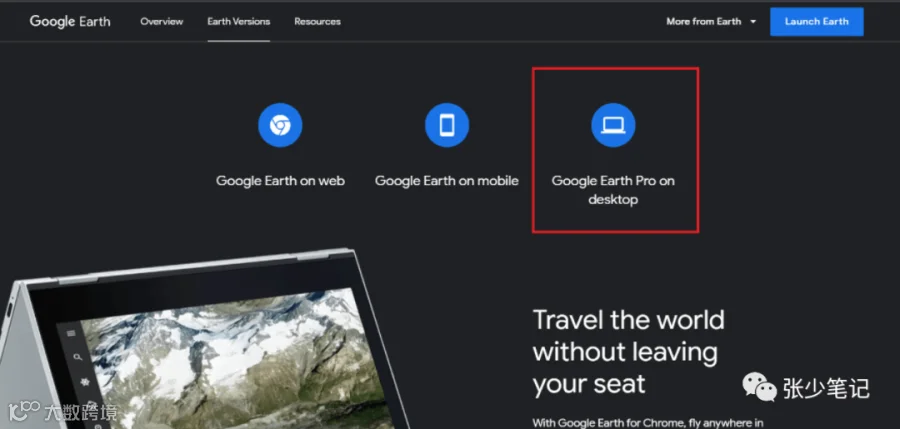
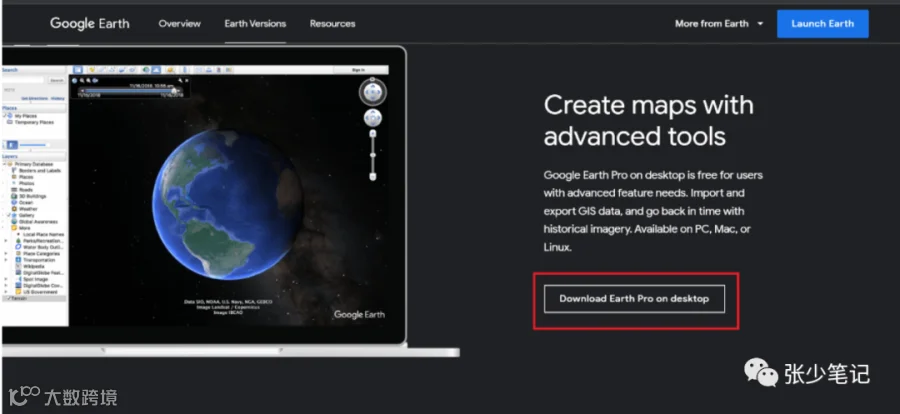
步骤 3:在新窗口中单击“在桌面上下载 Earth Pro"。
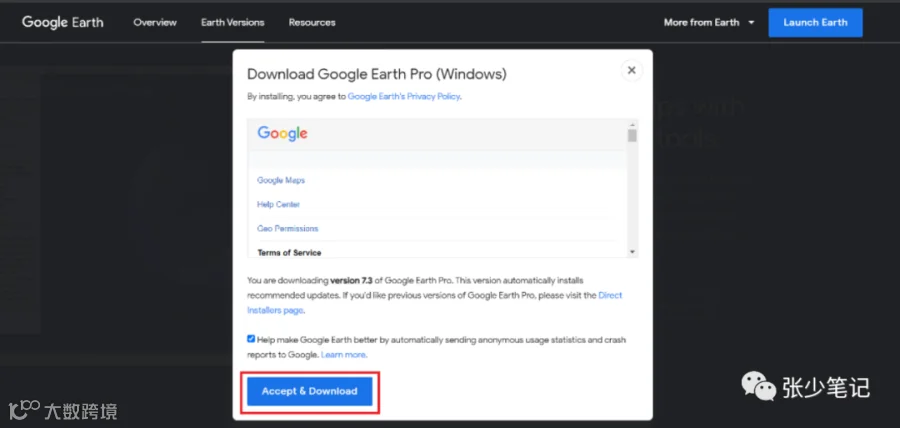
步骤 4:点击“接受并下载”按钮。
步骤 5:在系统下载文件夹中找到可执行文件并运行。
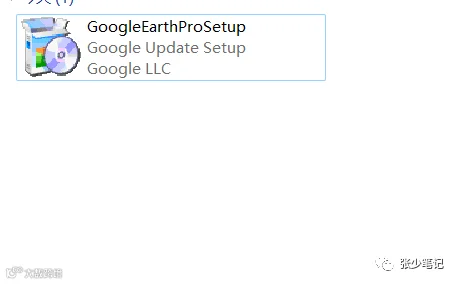
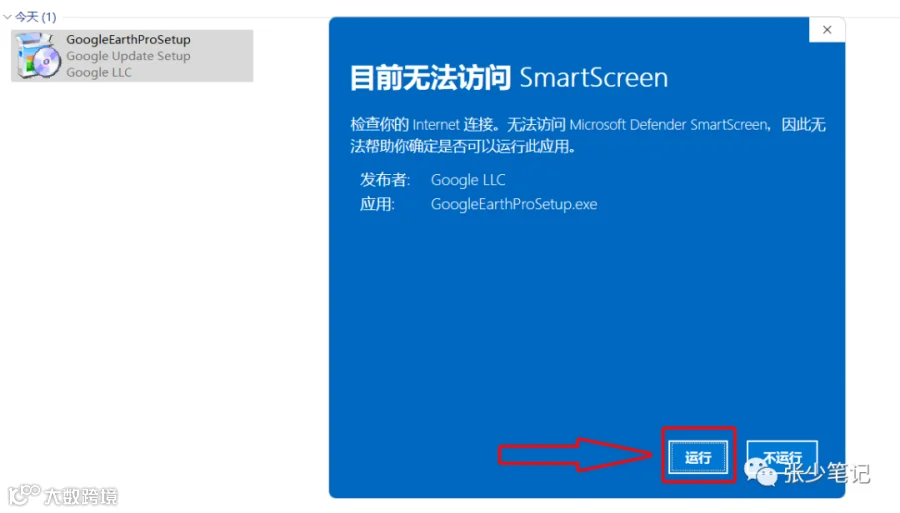
步骤 6:双击打开安装包。若 Windows 11 系统弹出安全提示,请点击“运行”继续安装。
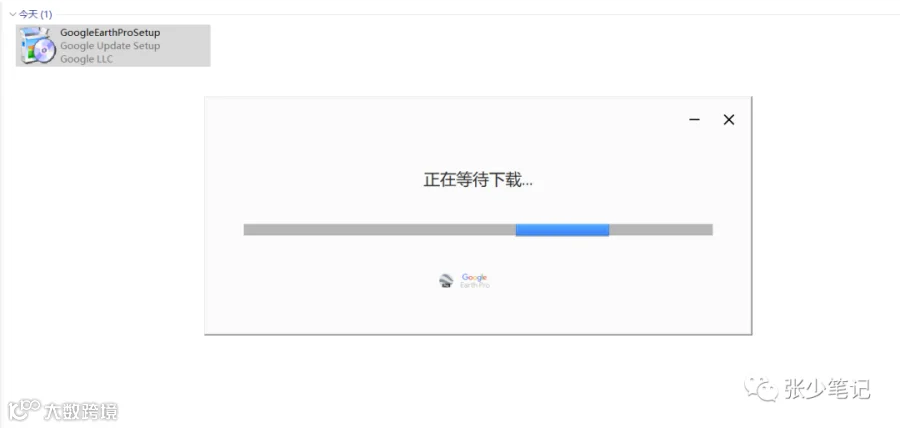
步骤 7:等待安装完成(通常需 2-3 分钟,视网速而定)。官方正版安装包默认安装至 C 盘,不支持自定义路径。
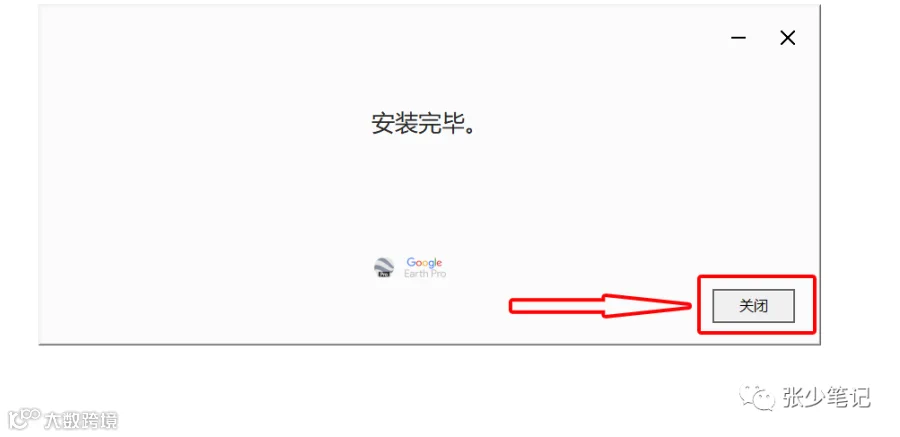
步骤 8:安装完毕后,点击右下角“关闭”即表示成功。
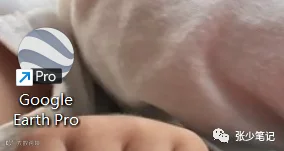
步骤 9:在桌面找到"Google Earth Pro"图标并双击打开。
步骤 10:关闭启动引导页面。
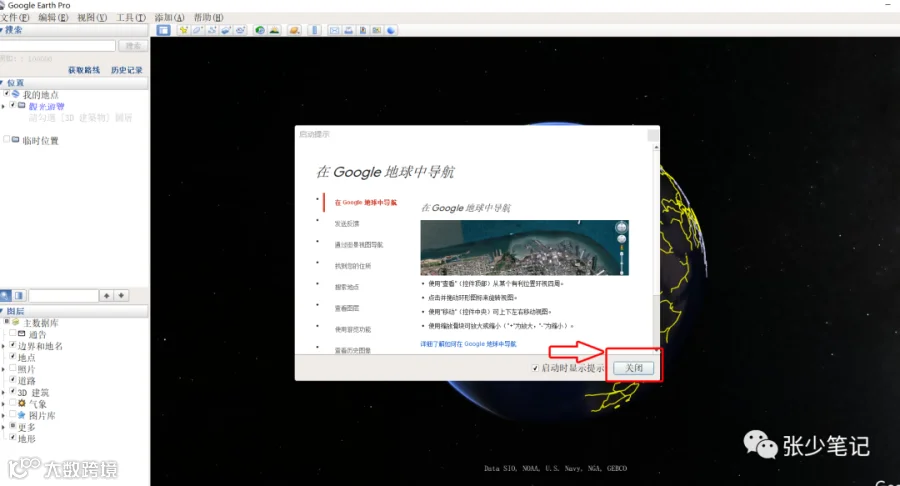
步骤 11:进入软件主界面,即可开始使用。
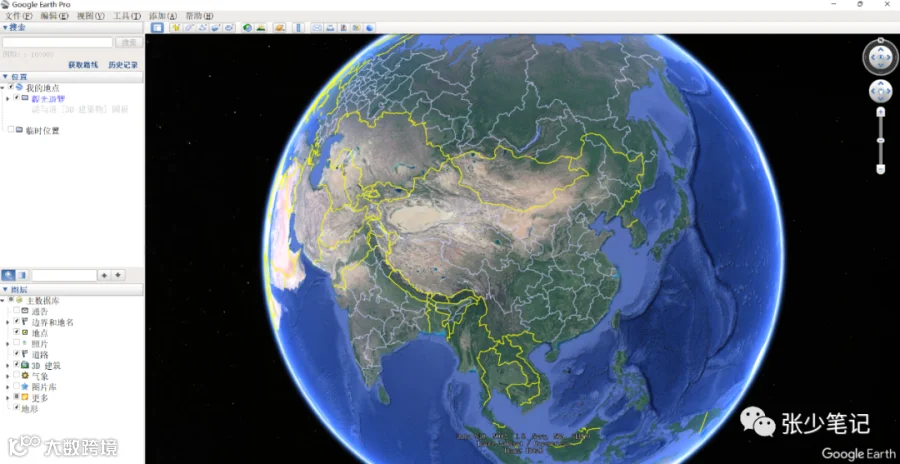
谷歌地球专业版使用教程
界面功能概览
软件主界面包含以下核心区域:
- 顶部:菜单栏 (1) 与工具栏 (2)。
- 左侧边栏:搜索框 (3)、位置管理 (4) 及图层控制 (5)。
- 底部:导游功能 (6),推荐 interesting 地点。
- 右上角:导航工具 (7)。
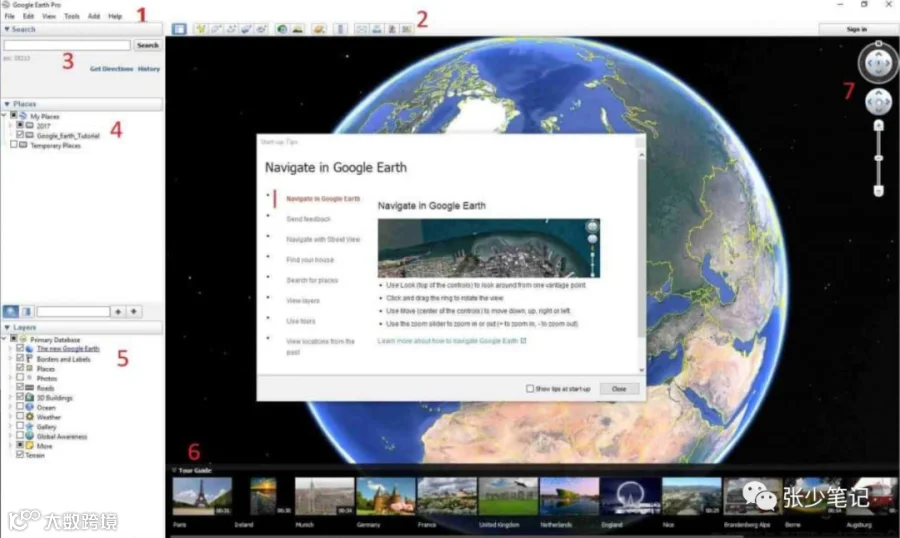
导航工具操作详解
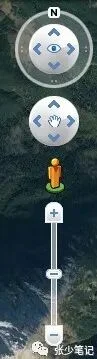
倾斜与旋转:
- 拖动"N"标识可向北复位,利用周围箭头调整视角。
- 倾斜视图:按住 SHIFT 键 + 滚动鼠标滚轮,或直接拖动鼠标。
- 旋转视图:按住 CTRL 键 + 移动鼠标。
更改视图:
- 利用手形图标周围的箭头可向任意方向平移。
- 鼠标操作:按住左键并拖动即可移动视角。
- 键盘操作:使用方向键上下左右移动视角。
工具栏功能说明

工具栏主要功能包括:显示/隐藏侧边栏、添加地点标记、多边形、路径、图像叠加、录制游览、显示历史图像、阳光模拟、切换星球模式(地球/天空/火星/月球)、标尺测量、邮件分享、打印、保存图片以及在 Google 地图或网页版中查看。
侧边栏核心模块
1. 搜索模块:位于顶部,输入地名即可快速定位并飞抵目的地。
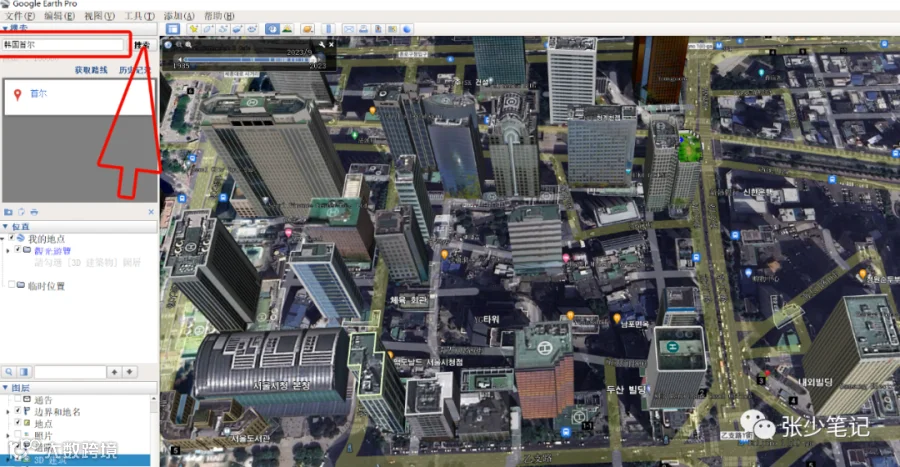
2. 位置模块:位于中部,用于保存和管理已标记的位置信息。
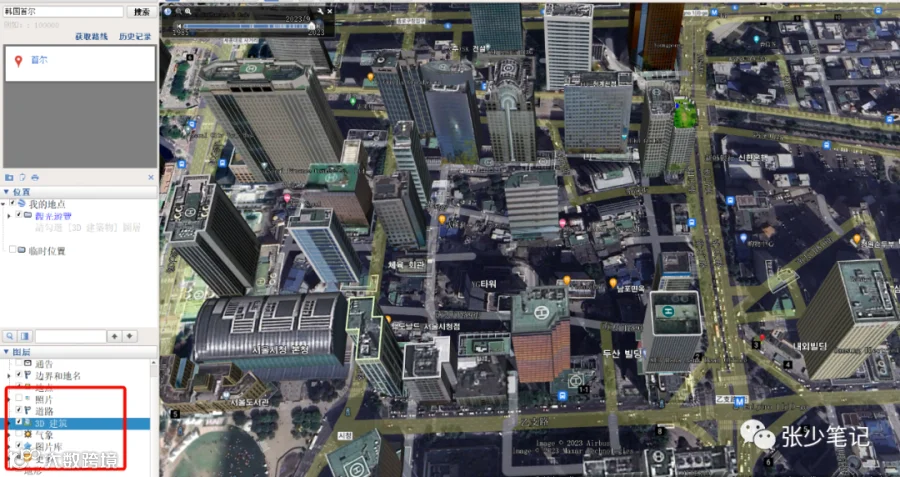
3. 图层模块:位于底部,勾选相应方框可显示道路、照片、3D 地形等详细信息。
高级功能应用
高清图片保存
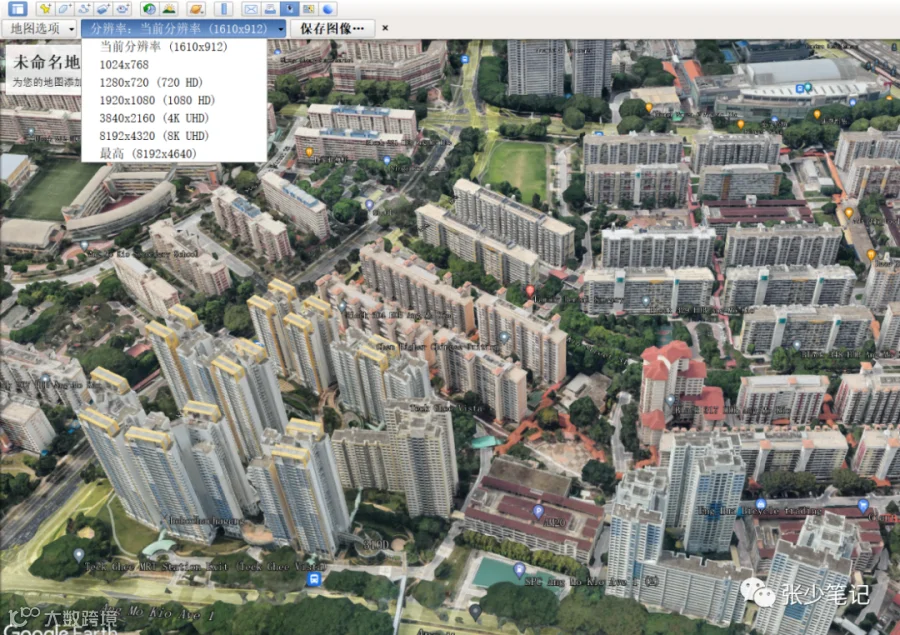
点击工具栏“保存图像”按钮,可设置分辨率(支持 1080 HD、4K UHD 等)。选择保存路径并命名后,还可自定义地图元素,如标题、图例、比例尺、指北针及底图风格(全彩、去饱和、灰度)。
阳光模拟
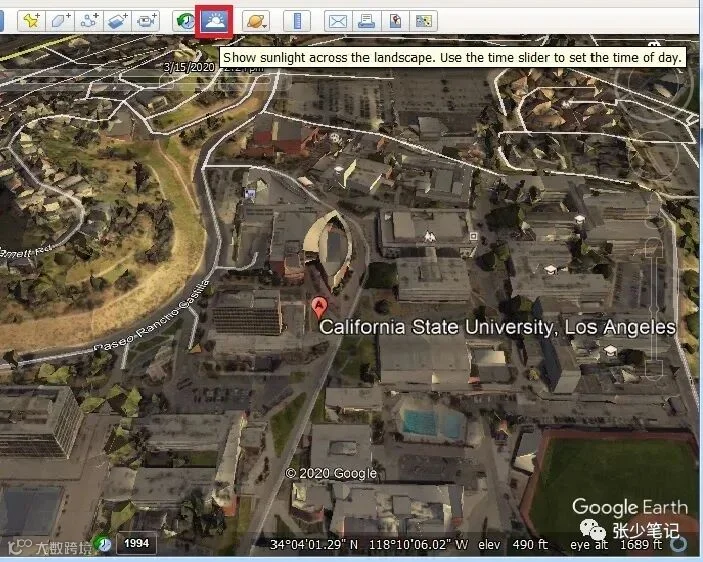
启用“显示阳光”功能,通过时间滑块调整具体时间,可观察不同时段(白天、黄昏、夜晚)的光照对地形的影响。
历史影像回顾
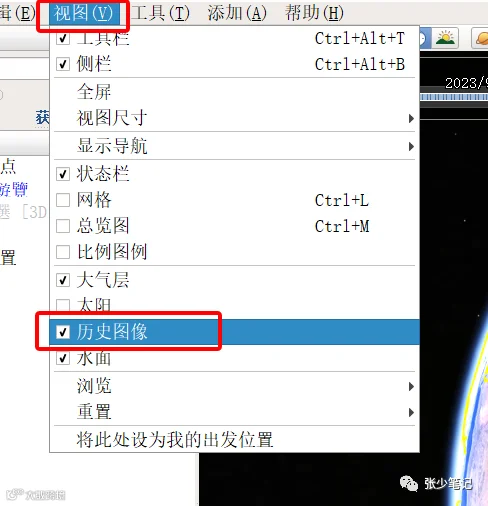
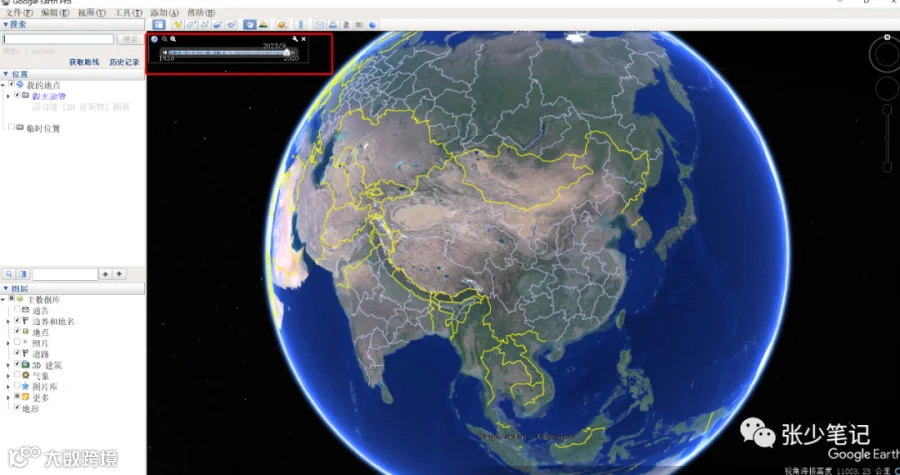
点击“显示历史图像”按钮,利用时间滑块左右拖动,可查看同一地点在不同年份的卫星影像变化。
街景模式
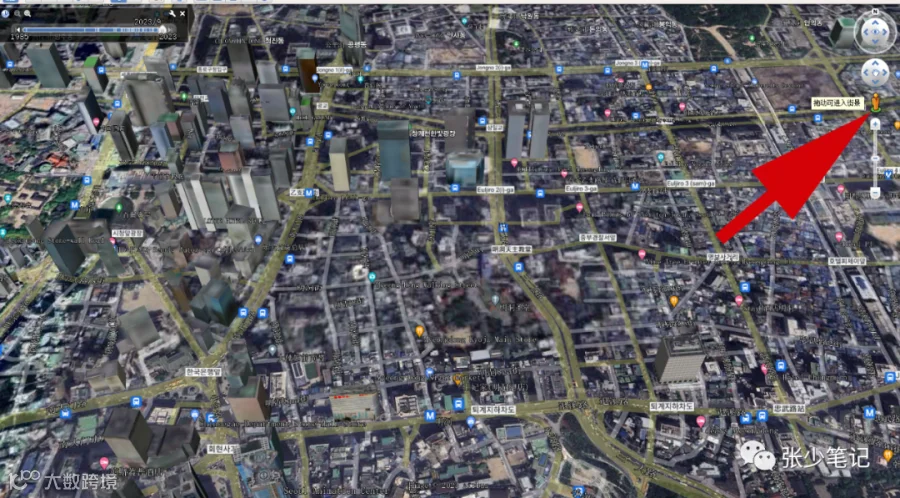
拖动界面中的“小黄人”图标至地图任意位置,即可进入街景模式,查看实景画面。
自定义标注(多边形、路径、地标)
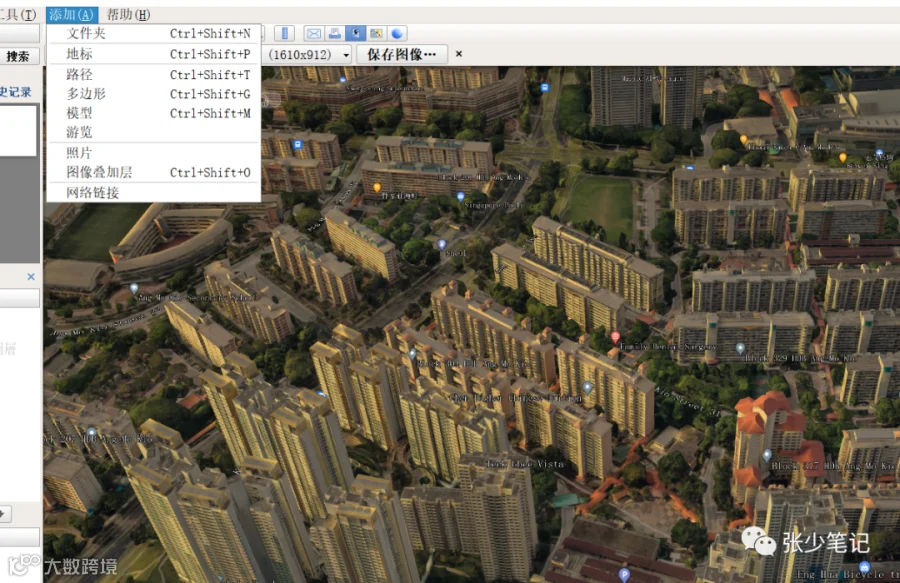
通过“添加”菜单可选择创建多边形(区域数字化)、路径(道路/河流测量与样式定制)或地标(标记特定地点如学校、医院,显示经纬度)。
常见问题与系统要求
黑屏无法打开怎么办?
- 检查网络连接是否正常畅通。
- 确认电脑配置是否满足最低运行要求。
系统配置要求
Windows 系统:
- 操作系统:Windows 7 及以上版本
- 内存(RAM):2GB
- 硬盘空间:2GB 可用空间
Mac 系统:
- 操作系统:macOS 10.8 及以上版本
- 内存(RAM):2GB
- 硬盘空间:2GB 可用空间