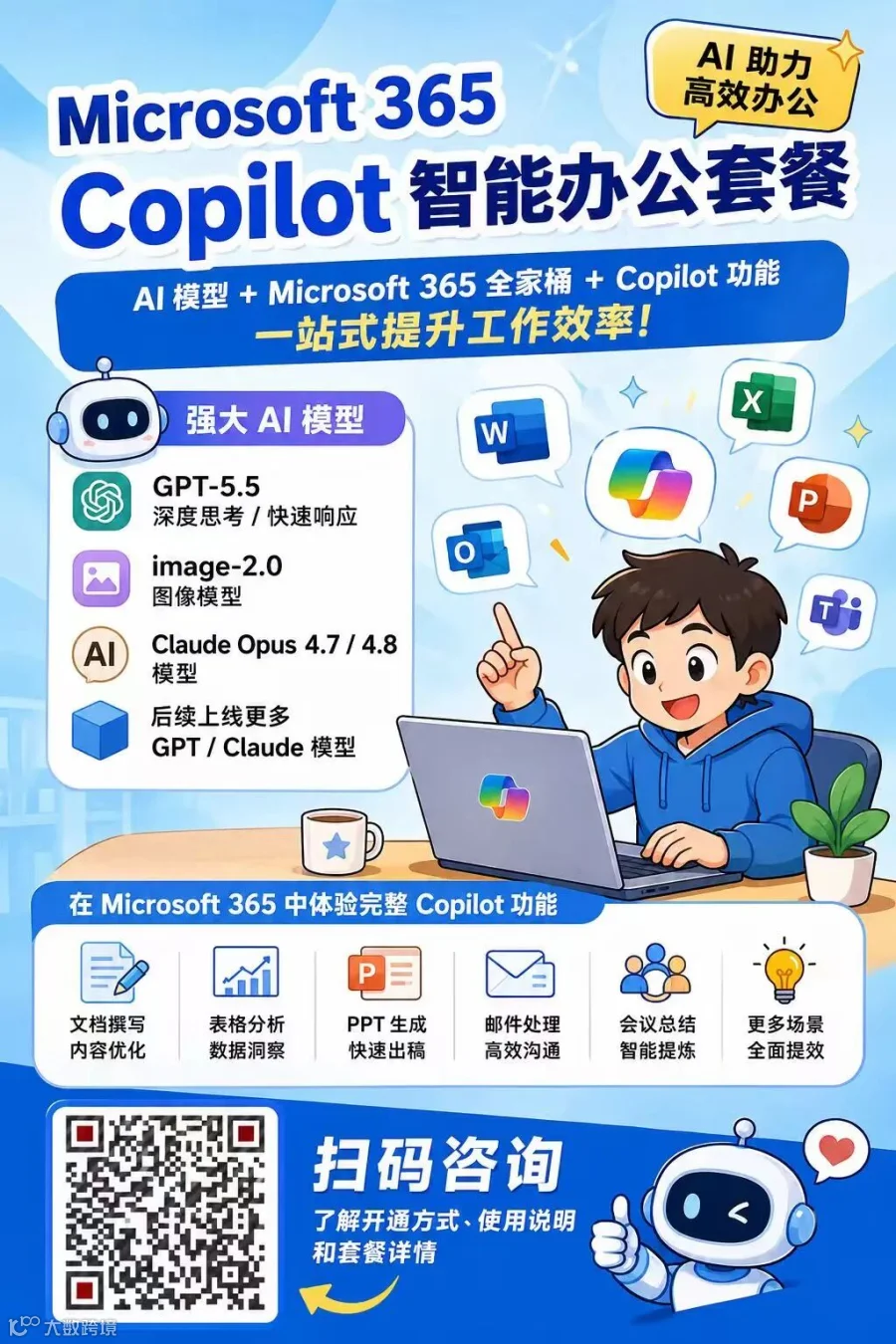
许多用户在使用 Copilot 时存在效率痛点:每次写作、制表或总结时,均需重复指令风格、格式及排版要求。微软 365 Copilot 新上线的全局个性化自定义功能,支持“一次设置,永久记忆”,自动适配用户工作习惯,显著提升办公效能。
什么是 Copilot 个性化设置?
通过 Copilot「个性化设置」,用户可预设专属固定工作指令,涵盖以下维度:
- 行文风格:正式公文、简约报告或口语科普;
- 输出格式:强制分点、添加小标题、结尾总结及段落精简;
- 数据规范:统一图表样式、数值精度及表格排版;
- 创作偏好:去花哨、少空话、重逻辑、贴合职场商用场景。
设置保存后,Copilot 生成的所有内容将自动遵循个人规则,无需重复说明。
操作方式
进入 Copilot Chat 聊天设置,点击“个性化”选项。
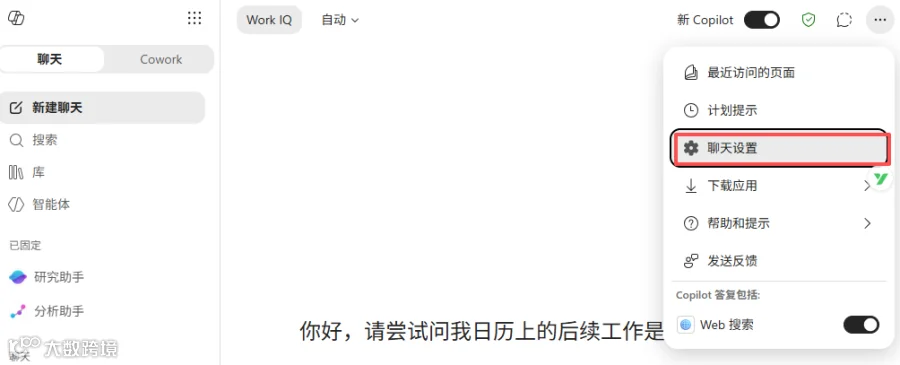
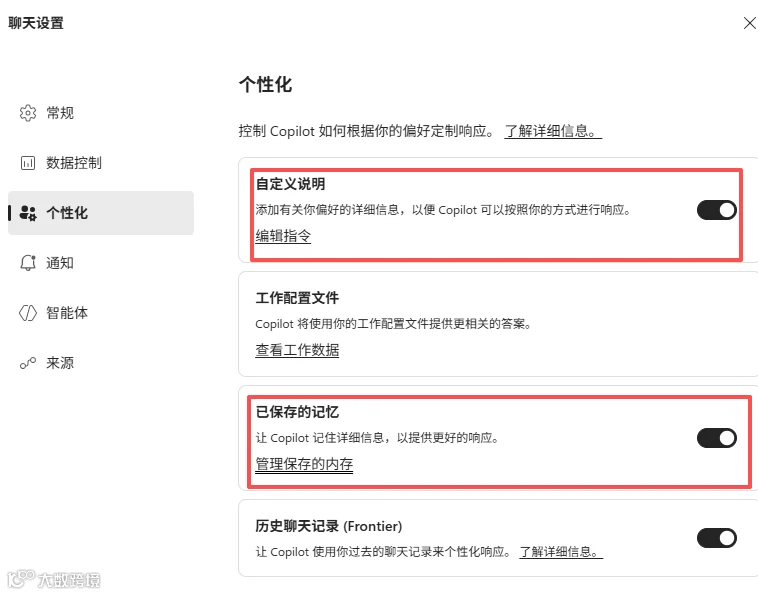
自定义说明设置
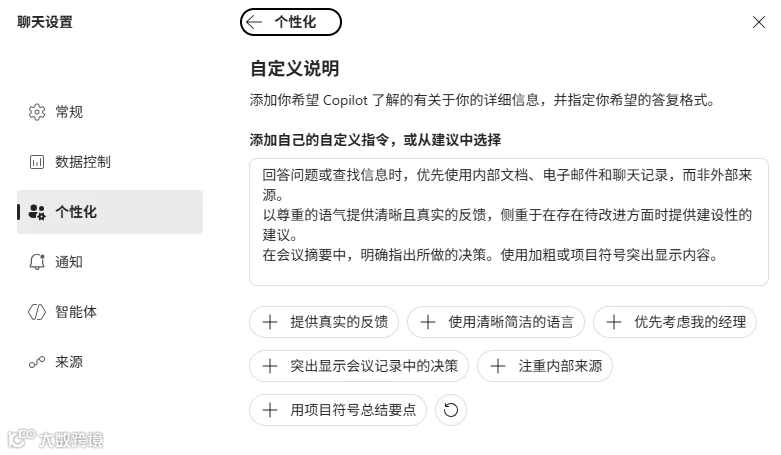
在个性化面板中开启“自定义说明”,点击“编辑指令”链接,使用自然语言描述期望 Copilot 掌握的工作准则。
指令示例:
回答问题或查找信息时,优先引用内部文档、邮件和聊天记录,而非外部来源。反馈需清晰真实且语气尊重,侧重提供建设性改进建议。会议摘要须明确决策事项,并使用加粗或项目符号突出关键内容。
设置完成后,Copilot 将自动按标准输出,确保文稿与报表风格统一,大幅提升办公效率。
保存记忆设置
Copilot Chat 的“记忆”功能操作简便:直接在对话中输入以“请记住”开头的提示词,用自然语言告知 AI 你的偏好。
指令示例:
请记住:回答问题时采用“总 - 分 - 总”结构;所有输出优先使用数字分点,避免大段文字,重点信息前置;生成数据图表统一采用简约扁平化配色,字号统一,减少多余装饰。
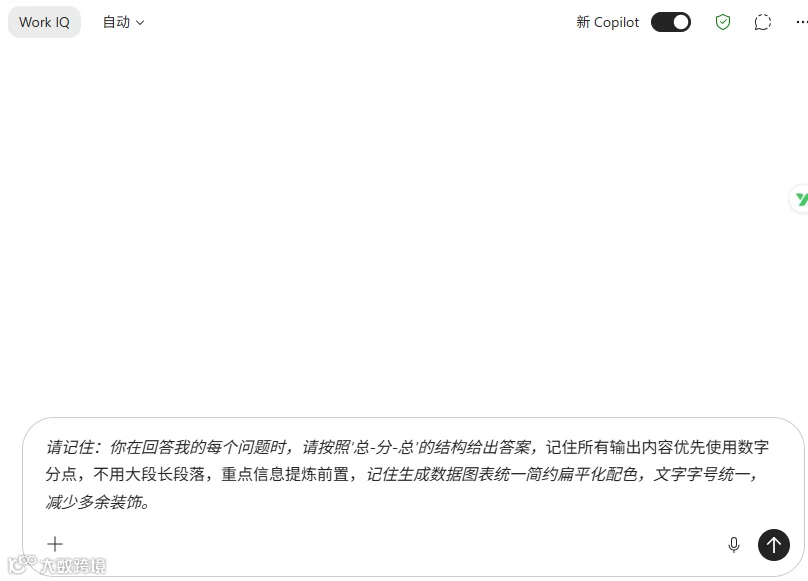
发送指令后,Copilot Chat 将确认已记住该要求并标记“内存已更新”。
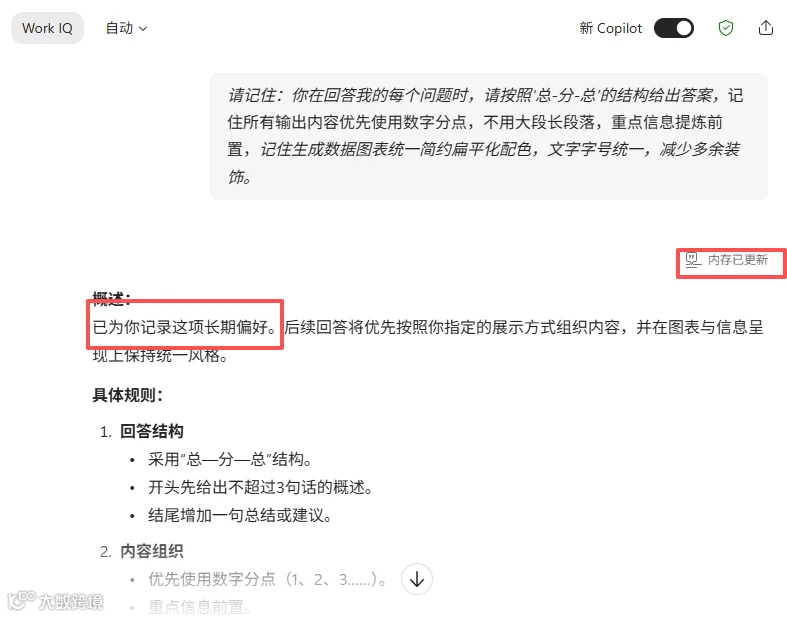
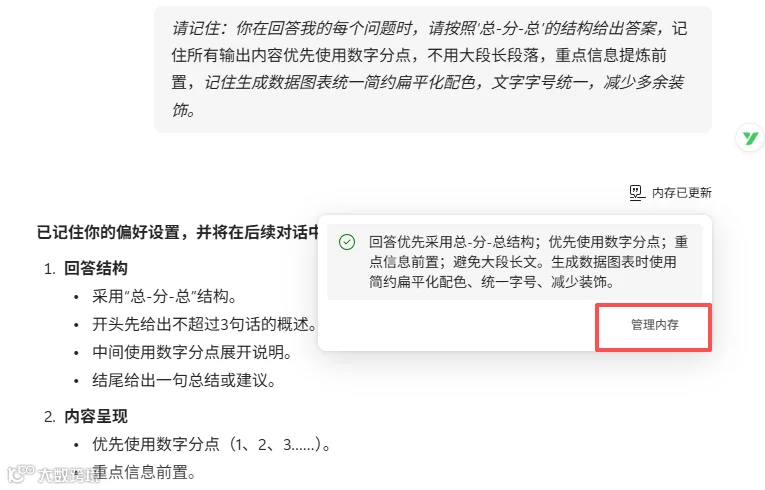
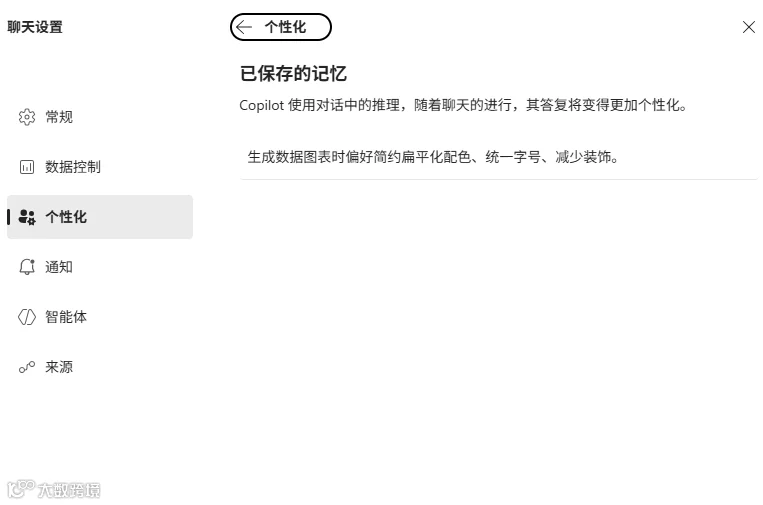
点击“管理内存”可跳转至“聊天设置”中的“个性化 - 已保存的记忆”面板,查看及管理所有存储的记忆内容。
分岗位专属记忆设置口令
- 行政/综合办公岗
请记住:日常产出会议纪要、对外通知及活动方案;文风严谨克制,全部分点展示,重点加粗;邮件简洁正式,结尾固定标准落款;总结类内容控制在 5 段以内,附带落地行动清单。 - 财务/数据 Excel 岗
请记住我的数据处理习惯:报表数值保留两位小数,统一黑色字体配浅色表格;透视表优先展示同比、环比;分析报告分为数据概况、异常说明、优化建议三段;图表仅限折线图或柱状图,杜绝花哨样式。 - 市场/销售 PPT 岗
请记忆我的汇报规则:PPT 自动调用企业品牌模板,每页文字精简,多配简约示意图;方案逻辑按现状、目标、执行、预算展开;对外文案温和专业,内部复盘侧重问题与改进。 - 运营/文字撰稿岗
记住我的写作偏好:长文分三级小标题,段落简短不堆砌;分析内容附带数据来源引用;去除 AI 套话,贴近职场口语;配图采用简约商务风,所有 Word 文稿及宣传物料风格统一。
总结
Copilot 个性化功能的核心价值,在于将 AI 从千人一面的通用工具,升级为能记忆习惯、适配岗位、承接重复工作的私人办公智能体。这一转变标志着办公模式从套用通用模板向定制智能体系的进化,让工具主动适应用户的工作逻辑。