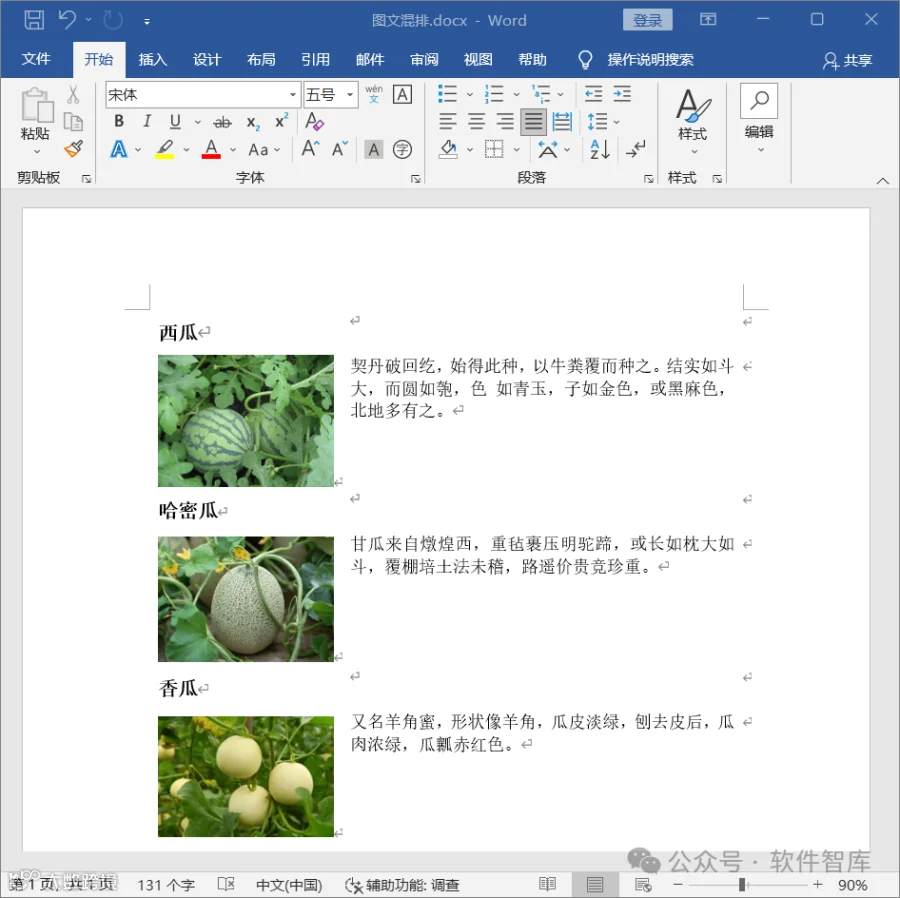
在 Word 文档排版中,图文混排混乱是常见痛点。本文介绍一种利用表格辅助控制图片与文字布局的高效解决方案。
操作步骤
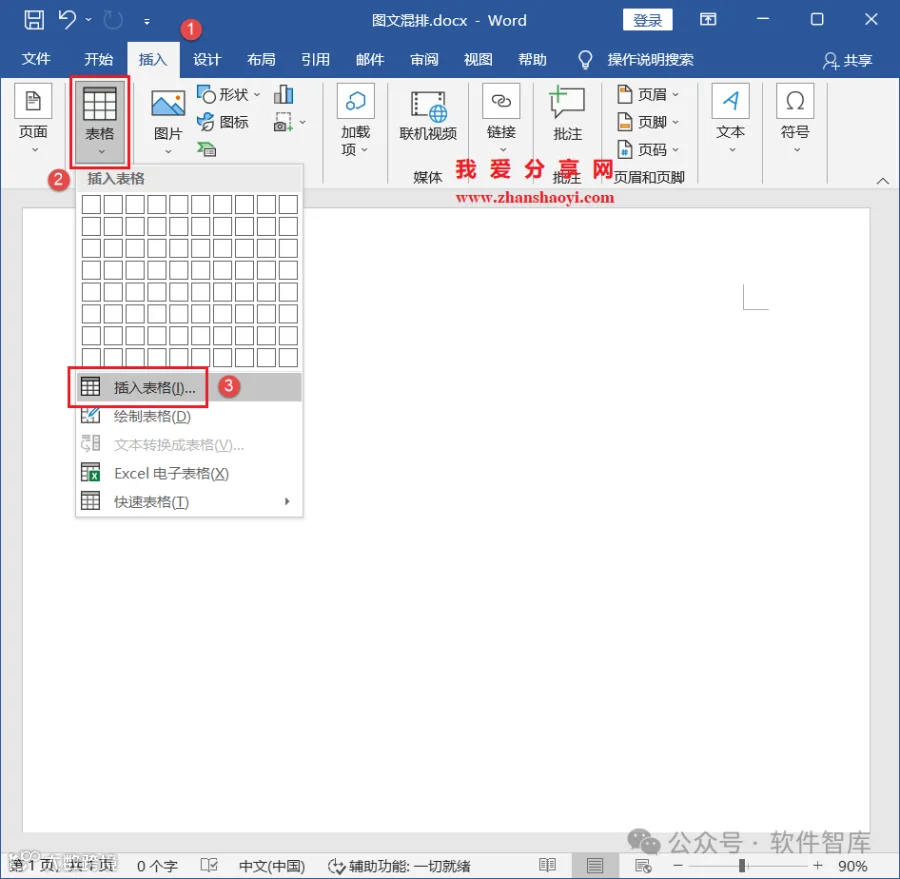
1、打开 Word 2021,点击菜单栏【插入】→【表格】→【插入表格】。
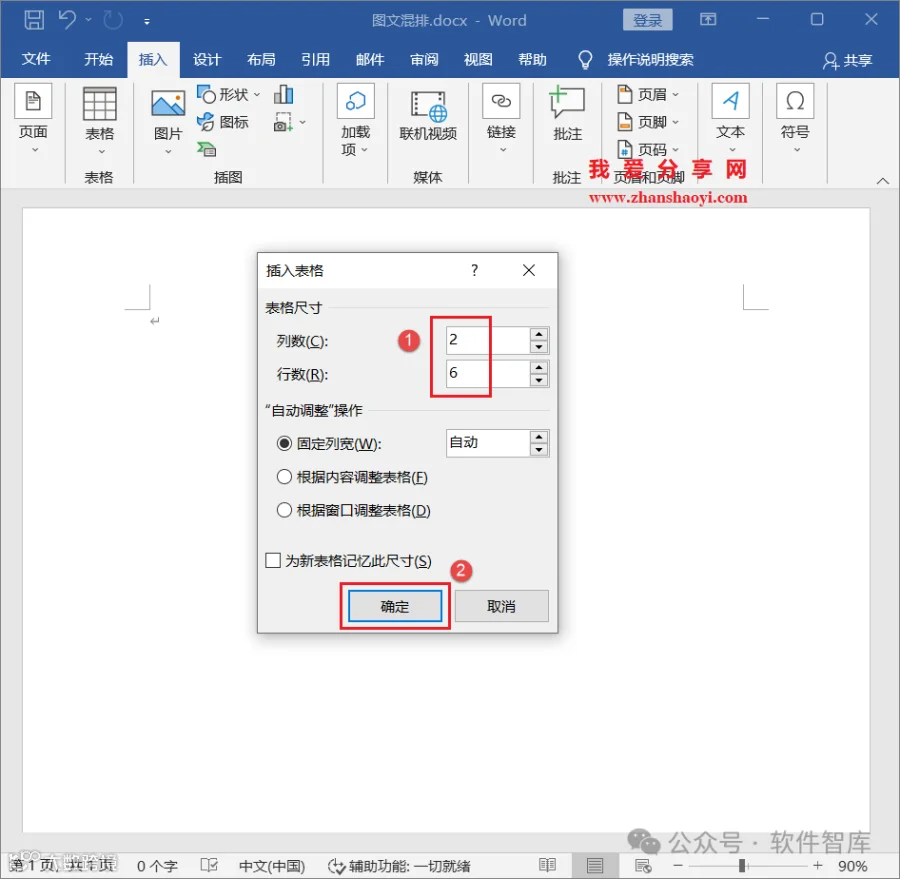
2、设置表格为 2 列、8 行,点击【确定】。
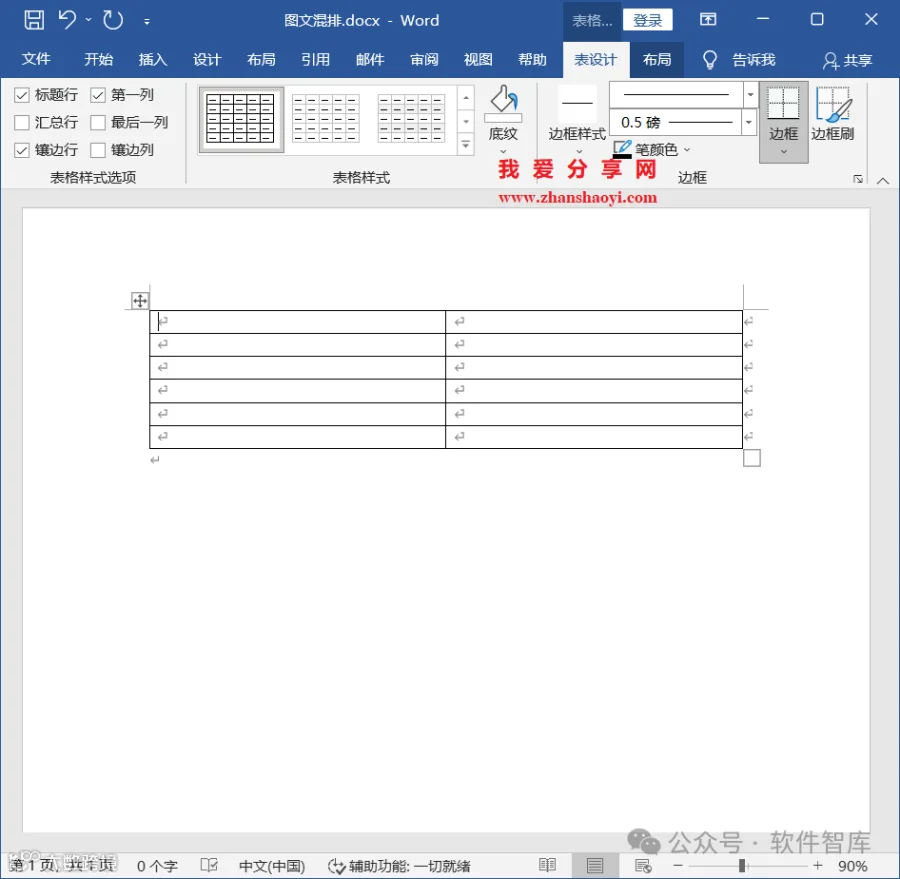
3、默认插入表格后,鼠标拖动中间分割线向左调整至合适位置。
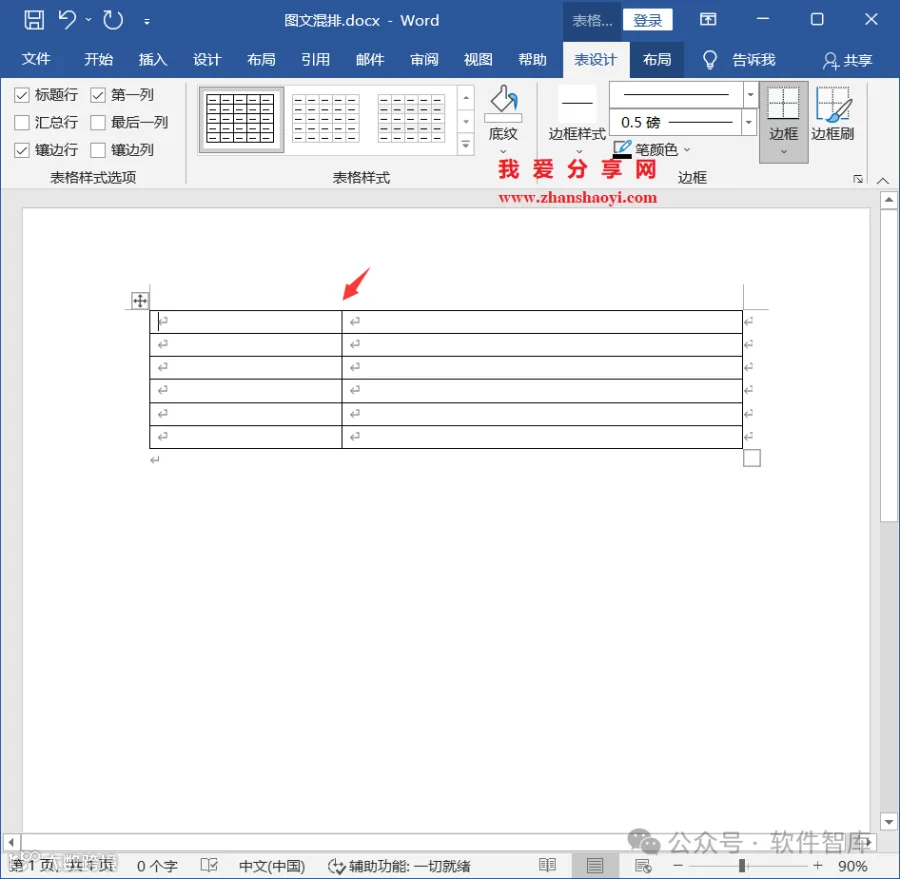
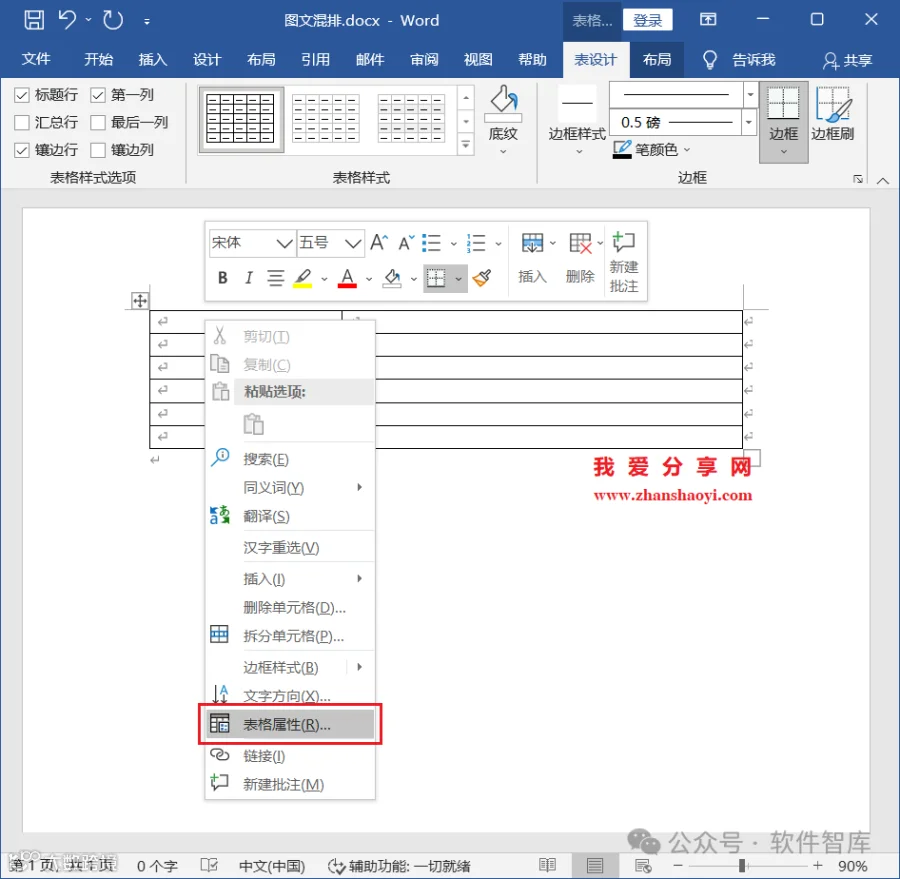
4、在表格上右键单击,选择【表格属性】。
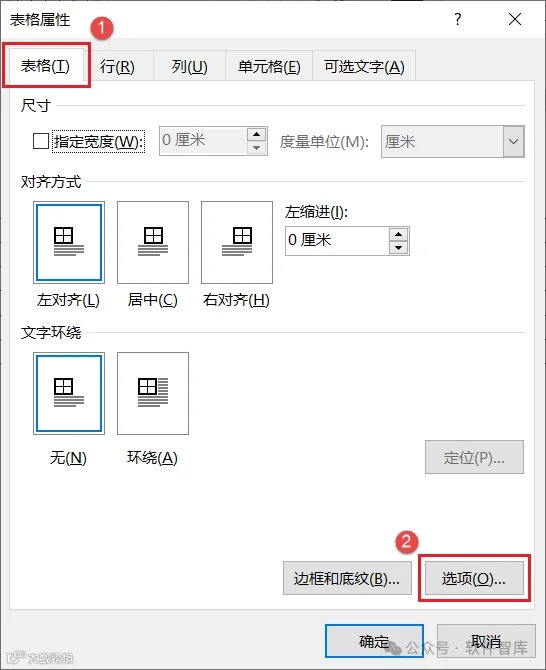
5、切换至【表格】选项卡,点击【选项】按钮。
6、取消勾选「自动重调尺寸以适应内容」,连续点击两次【确定】保存设置。

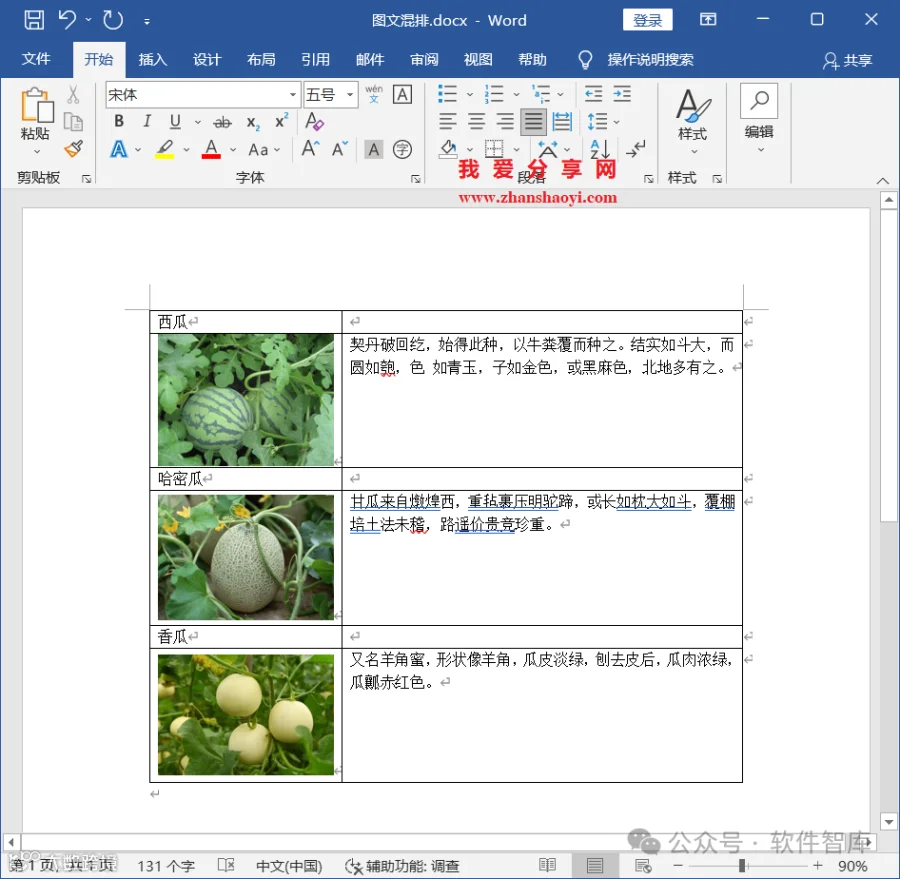
7、在表格对应单元格中输入标题与文本内容。

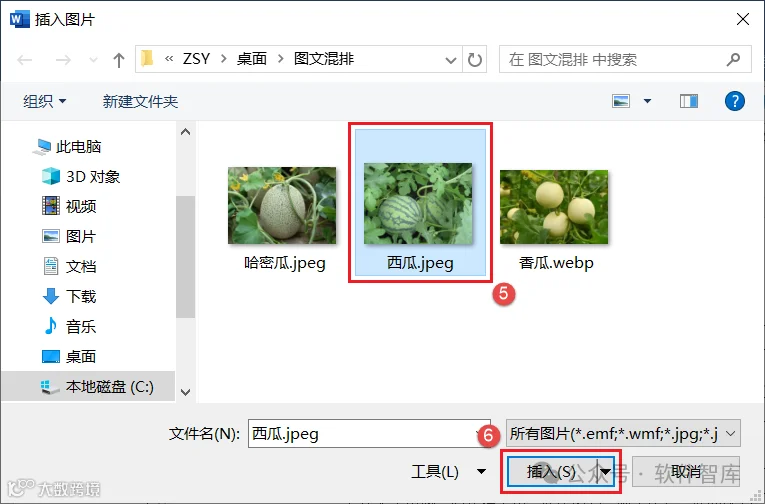
8、依次在左侧单元格中插入所需图片。
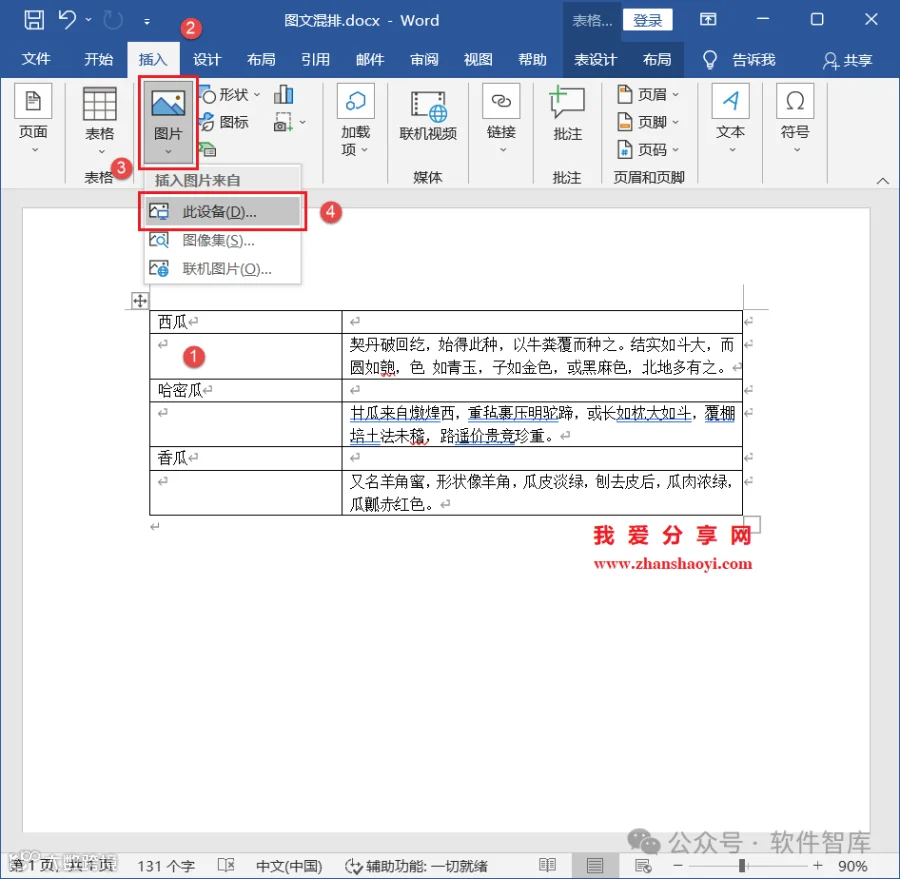
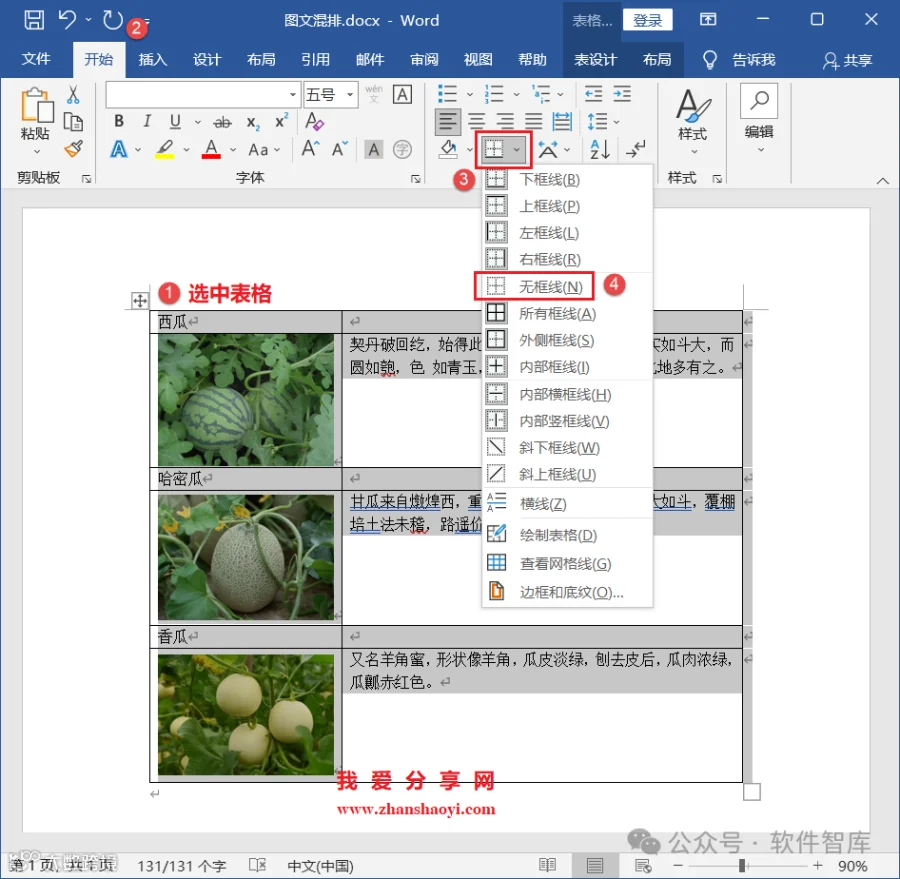
9、选中整个表格,点击【开始】选项卡下「段落」组中的「边框」按钮,在下拉列表中选择【无框线】以隐藏表格边框。
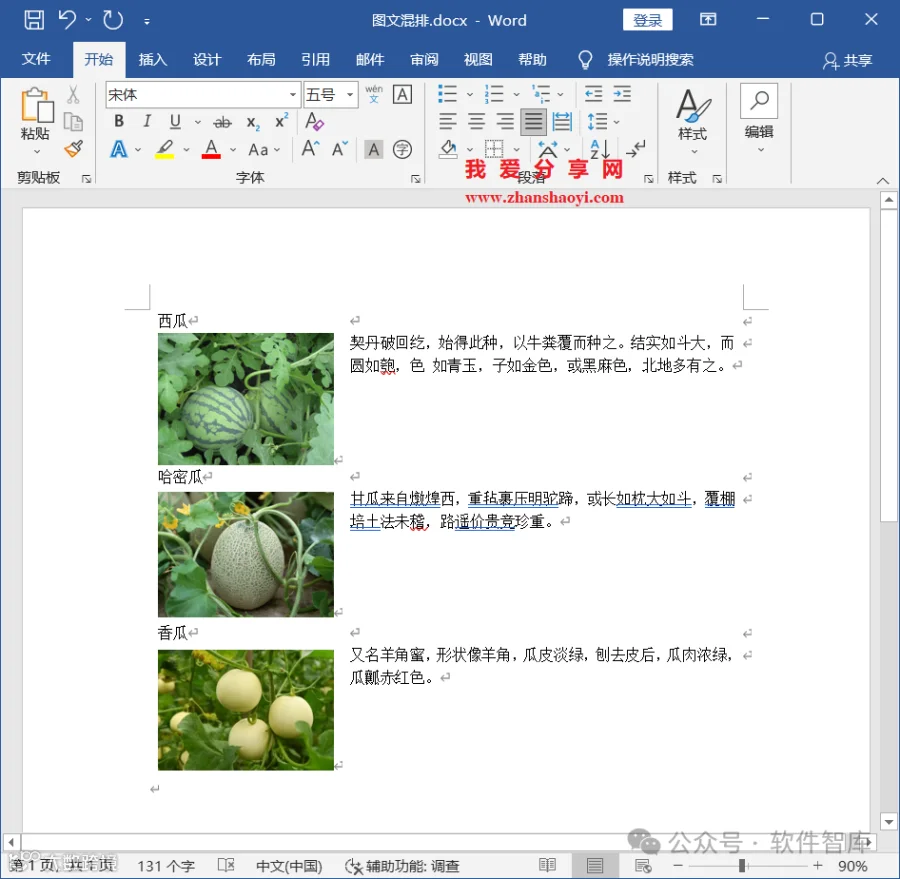
10、最后调整字体字号,即可完成专业的图文混排效果。