


本文介绍一种利用 Word 快速制作座位表的实用技巧,适用于会议、影院及班级等场景。掌握该方法可高效完成席位排版,避免临时慌乱。
操作步骤
1. 新建文档
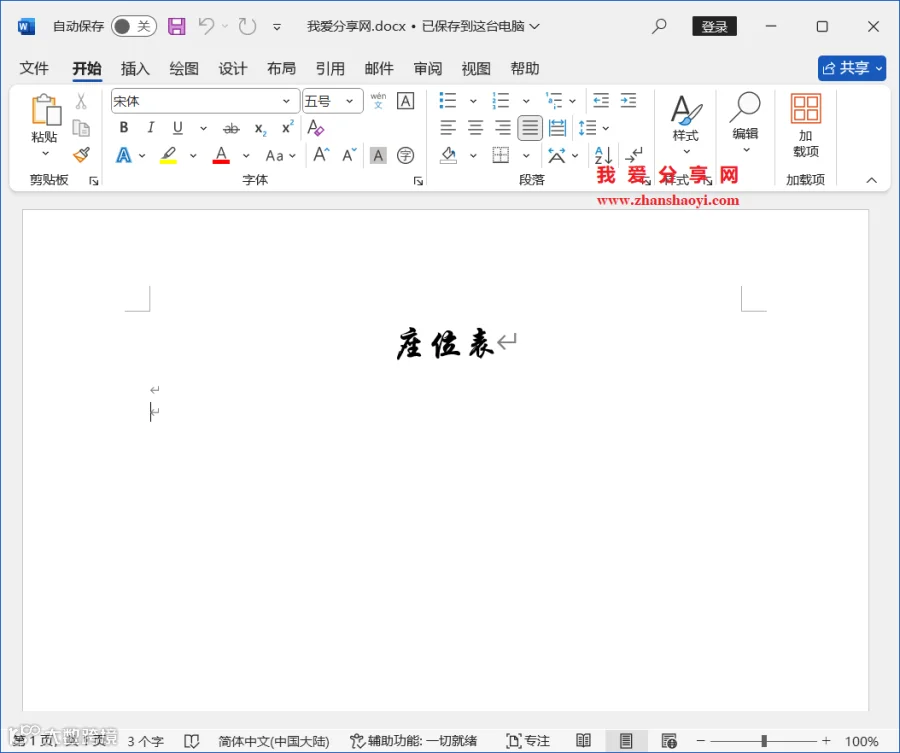
启动 Word 2024 软件,创建一个新的空白文档。
2. 插入表格
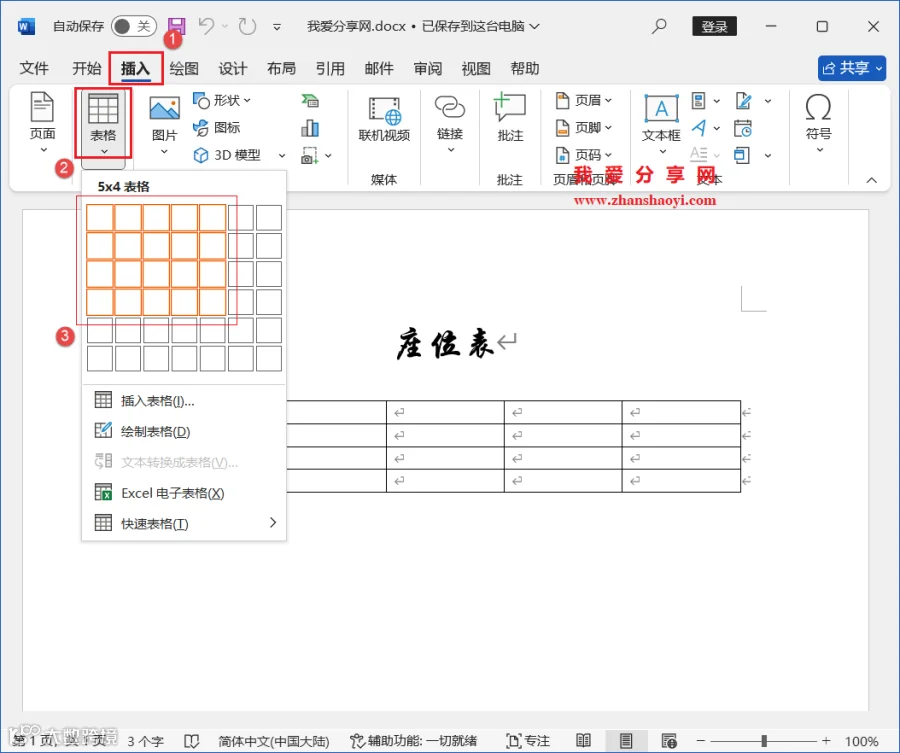
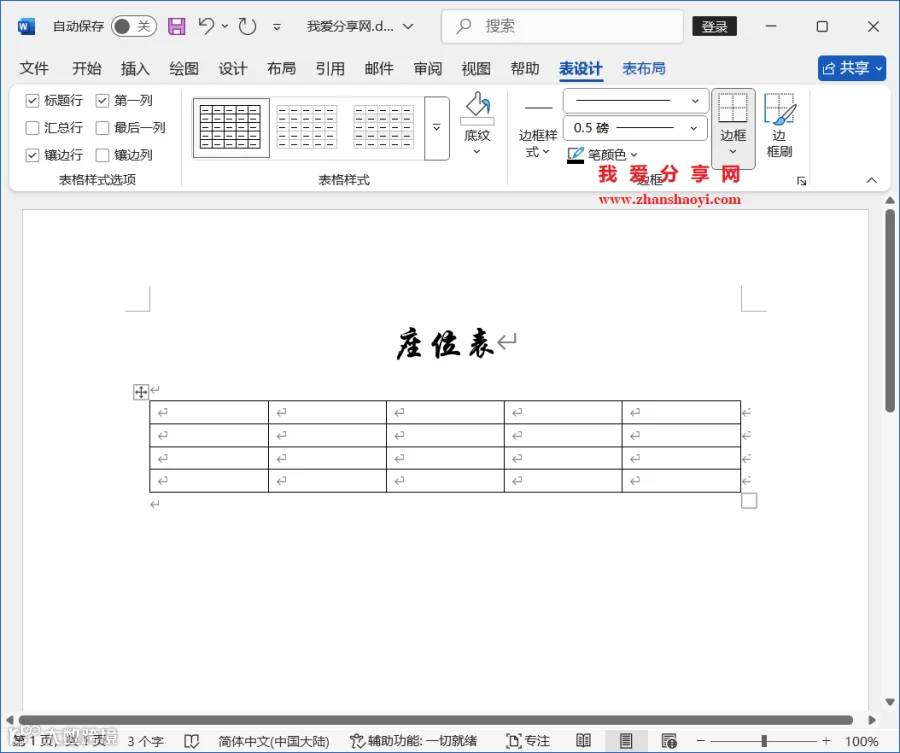
点击菜单栏【插入】→【表格】,根据实际需求插入对应行列数的座位表格。
3. 文字居中
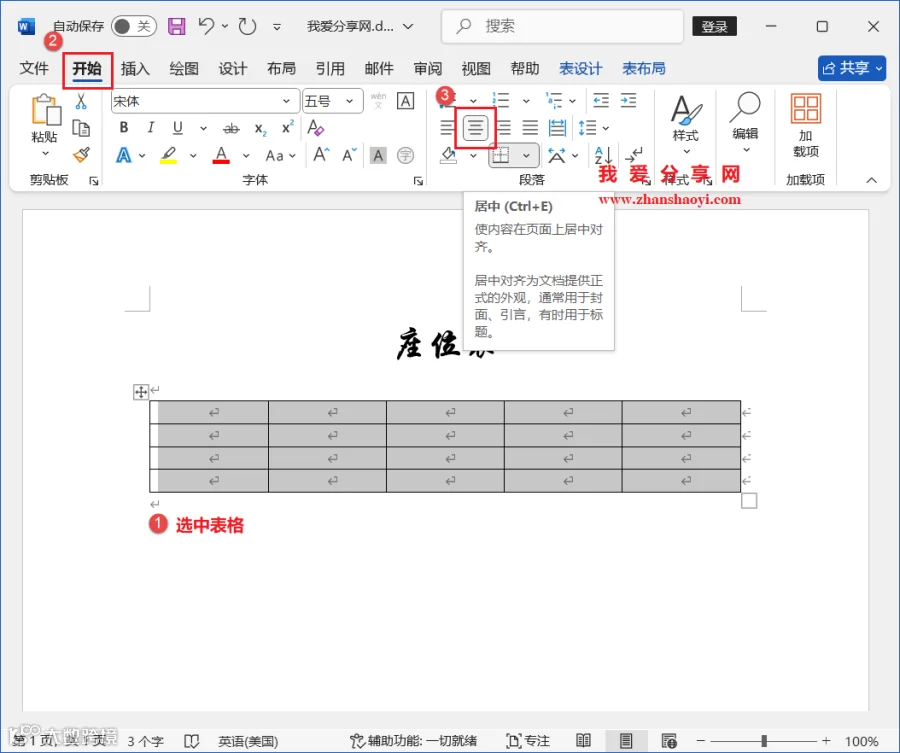
选中整个表格,在【段落】功能区点击【水平居中】按钮,确保单元格内文字居中对齐。
4. 设置单元格间距
选中表格并右键单击,选择【表格属性】。
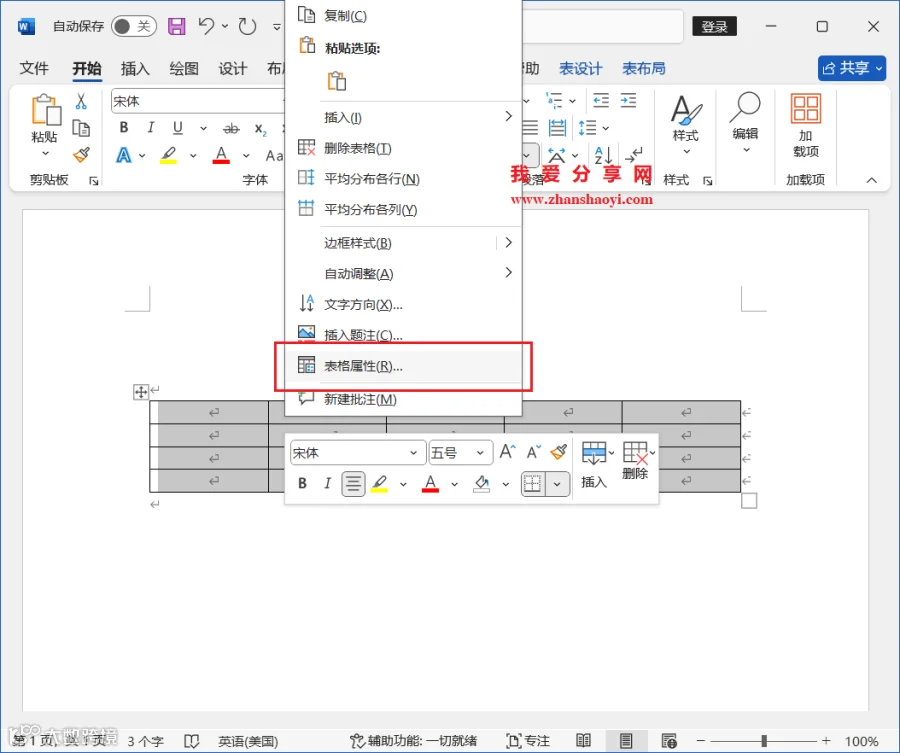
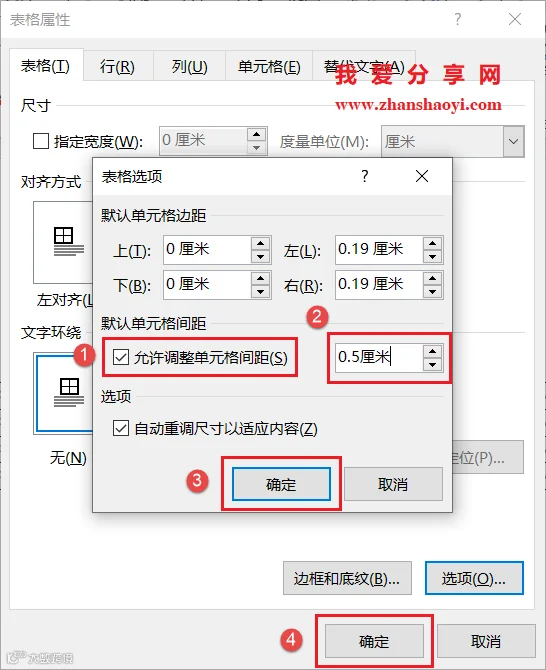
在弹出的对话框中,切换至【表格】选项卡,将对齐方式设为【居中】,随后点击【选项】按钮。

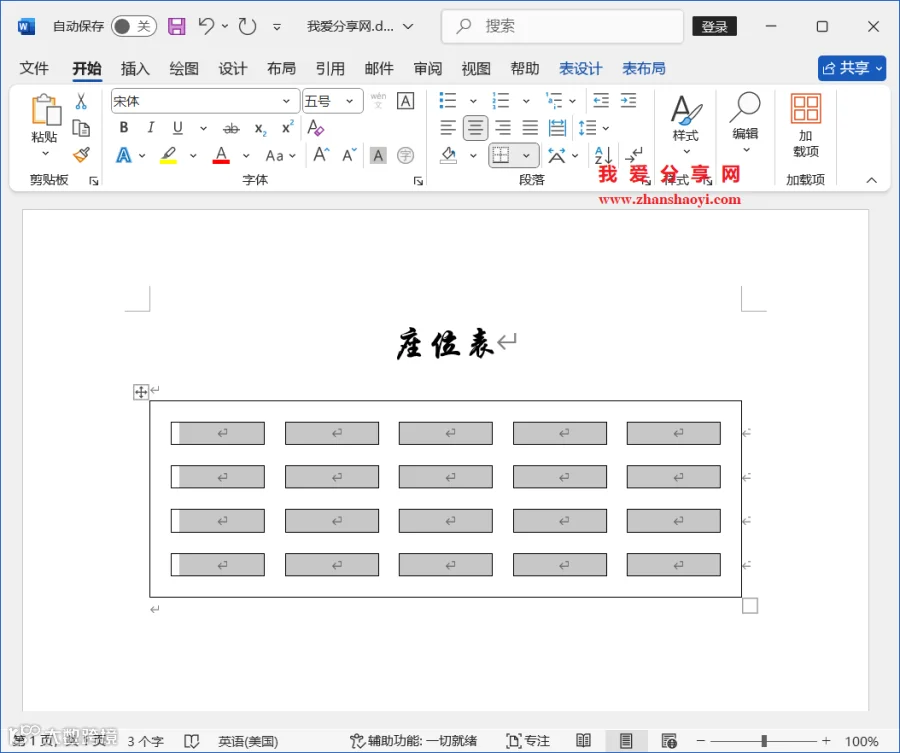
勾选【允许调整单元格间距】,将右侧数值设置为"0.5 厘米”,连续点击【确定】保存设置。此时表格各单元格已产生独立间距,视觉效果更清晰。
5. 优化边框显示
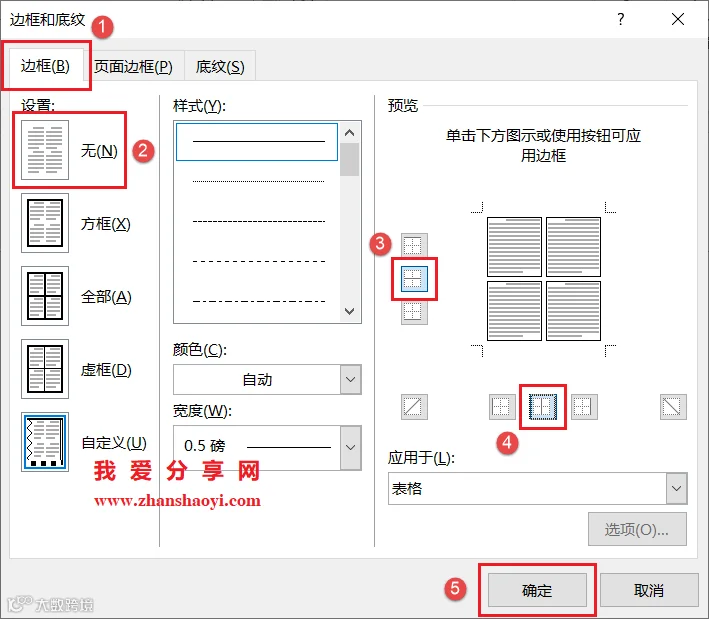
为使座位表更加美观,需隐藏部分框线。在【开始】选项卡中选择【边框和底纹】。
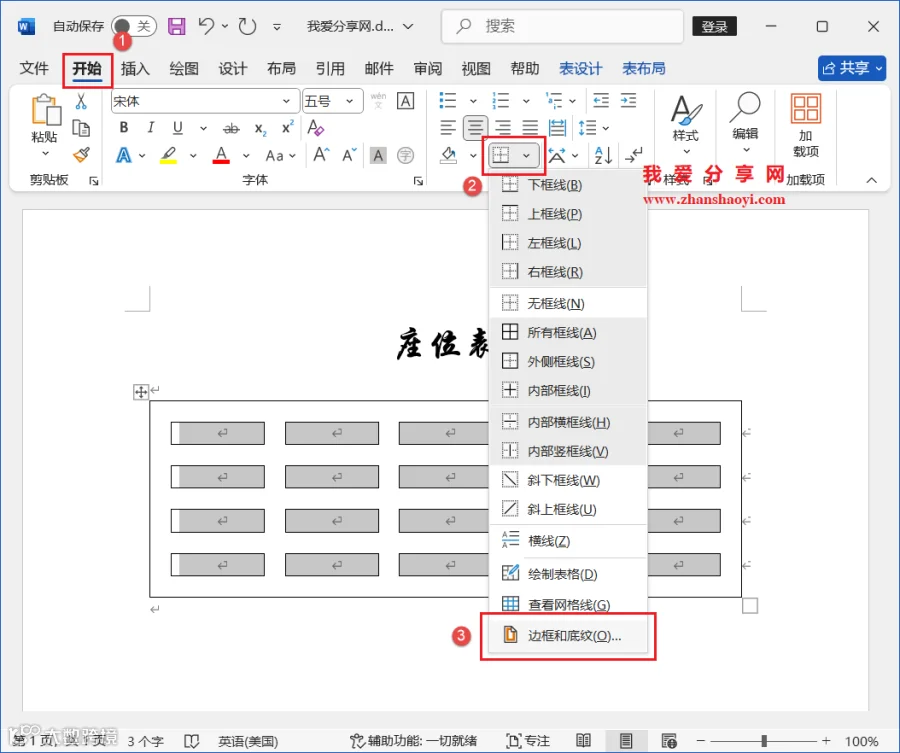
在弹出的对话框中,点击【边框】选项卡。先在【设置】栏选择【无】,然后在【预览】区域手动点击左侧和下侧的边框线,最后单击【确定】。
6. 填充内容
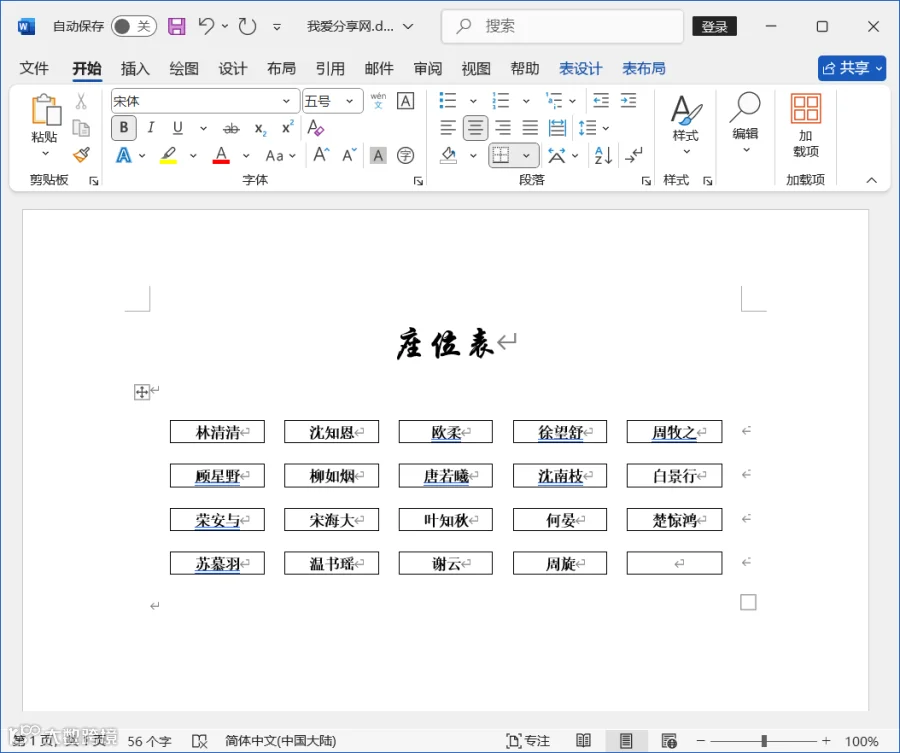
在表格中填入具体人员姓名,即可完成专业的座位表制作。
温馨提示
若对排版效果有更高要求,可通过更改字体样式或使用底纹填充颜色来突出重要席位。