亚马逊强制 Passkey 通行秘钥:
卖家正在经历的「登录死循环」与破解指南
▍导读:一件正在悄悄改变所有卖家的事
如果你最近登录亚马逊卖家后台时,被系统反复要求设置「通行密钥」(Passkey),请不要简单点掉——这背后是亚马逊一项正在全面铺开的安全政策调整。
从 2025 年 12 月 2 日开始,亚马逊官方正式启用通行密钥验证;进入 2026 年春节后,越来越多卖家的后台被强制要求完成配置,不少人陷入「登录死循环」,甚至有卖家因为误删密钥,账号直接锁死,损失惨重。
│ 本文内容均基于亚马逊官方公告、卖家平台通知及公开实操案例整理,可在亚马逊后台「设置 → 登录设置」中自行核实。
▍一、Passkey 通行密钥到底是什么?
根据亚马逊卖家平台官方通知原文(2025 年 12 月 2 日启用):
│ “通行密钥是一种免密码登录方式,使用您设备的识别功能(指纹或面部扫描)或 PIN,通过端到端加密保护您的账户。”
简单说,Passkey 是用来替代「密码 + 短信验证码」这一传统登录方式的新一代身份验证机制。它依赖你设备的硬件识别能力(指纹、面容、PIN),由设备本地完成验证,密码不再走网络传输。
亚马逊官方明确列出 Passkey 的五大优势:
• 安全性比两步验证更高
• 端到端加密,避免数据泄露
• 使用设备内置功能快速访问
• 多设备无缝登录
• 与主流浏览器和亚马逊应用兼容
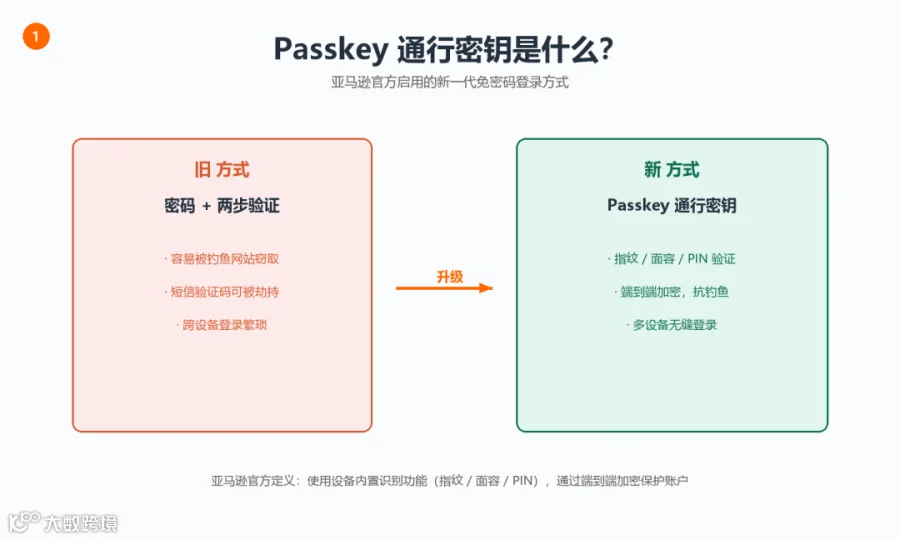
图 1 | Passkey 与传统登录方式对比(基于亚马逊官方说明整理)
注意:这是亚马逊主动推出的官方安全机制,并非第三方工具,所有卖家最终都需要面对这项变更。
▍二、卖家正在经历的「登录死循环」
进入 2026 年春节后,越来越多卖家反馈:即使已经开启二步验证,登录后台时仍被系统强制要求设置 Passkey。尤其是 2026 年 3 月 26 日亚马逊相关安全事件后,这一波强制配置迎来高峰。
更棘手的是,部分卖家在配置过程中操作不当,直接陷入死循环:
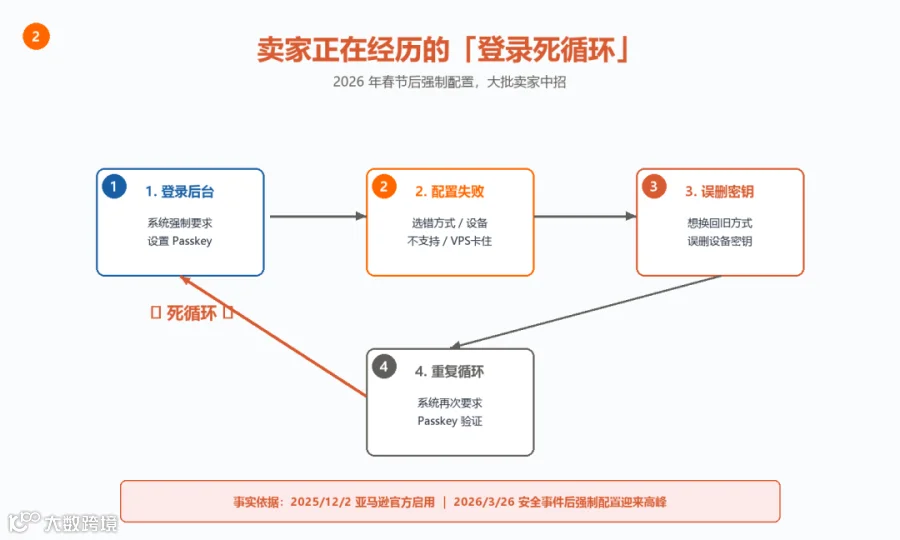
图 2 | Passkey 强制配置下的「登录死循环」路径
典型表现包括:选错配置方式(如选了 Windows Hello / 外部 USB 安全密钥)导致设备无法完成验证;老旧安卓手机不支持 Passkey 功能;VPS 因无本地硬件识别能力导致配置失败;扫码后一直显示「正在连接」等。
⚠ 关键事实:一旦被系统触发强制配置 Passkey,必须完成设置才能登录后台,目前没有官方提供的「绕过」入口。 |
▍三、正确配置流程(实操推荐方案)
结合大量卖家实操反馈,目前成功率最高的配置路径如下(适用于防关联浏览器、本地电脑 + 专用宽带等多种登录场景):
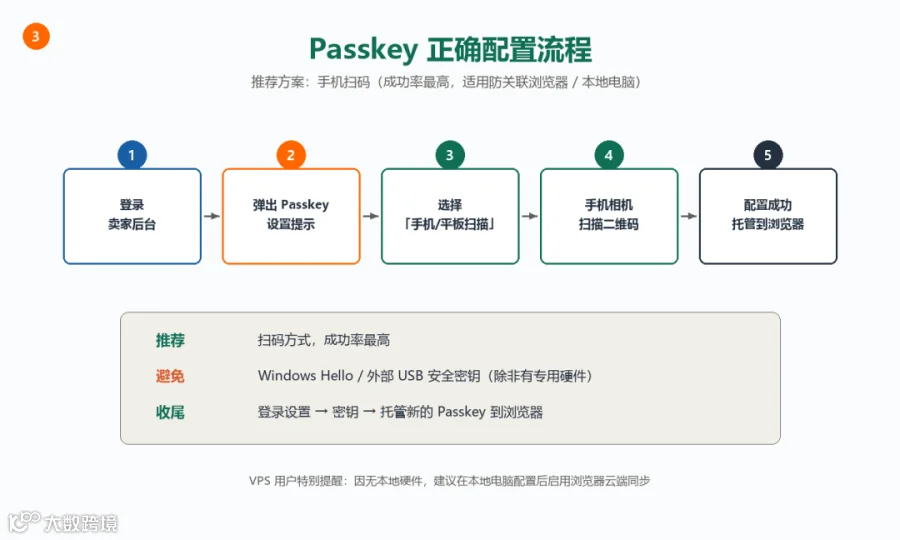
图 3 | Passkey 推荐配置流程(手机扫码方案)
关键操作要点:
• 首选扫码方式:不要选择 Windows Hello / 外部 USB 安全密钥,除非你有专用硬件。
• 扫码操作:用手机自带相机扫描页面二维码 → 点击相机内的「通行密钥」提示 → 等待几秒即可完成。
• 关键收尾:进入「登录设置 → 密钥 → 新增密钥」,选择「托管新的 Passkey 到防关联浏览器」,下次可直接登录,无需重复扫码。
• 备选方案:如扫码失败,可改用原生支持 Passkey 的浏览器(Chrome / Firefox)或安装密码管理插件(如 Bitwarden)完成配置。
VPS 用户特别提醒:VPS 作为虚拟主机,无法识别本地硬件(TPM、蓝牙等),直接配置大概率失败。建议优先在本地电脑配置并启用浏览器云端同步,绕开 VPS 硬件限制。
▍四、误删 Passkey = 账号直接锁死
这是当下最严重的问题。我们整理了几类真实的卖家误操作案例,希望大家引以为戒:
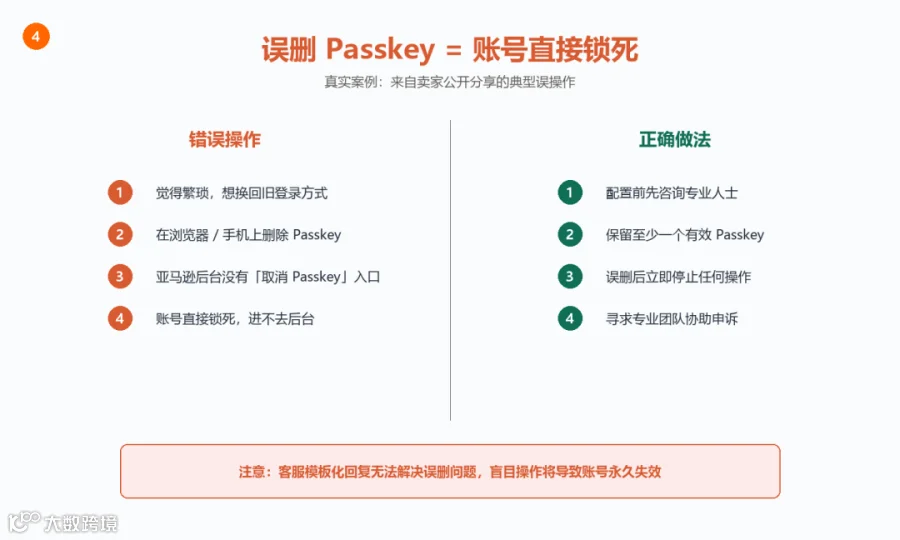
图 4 | 误删 Passkey 的常见路径与正确应对
真实案例(来自卖家公开分享):
• 卖家 A:觉得每次登录都要验证太繁琐,想换回旧登录方式,在谷歌浏览器中删除了本地 Passkey,结果后台无取消入口,账号直接进不去。
• 卖家 B:开 case 咨询客服「可以直接删除」,误以为是在手机端删除,结果在 iPhone 上清除密钥并清空「最近删除」,彻底无法找回。
• 卖家 C:直接问 AI,被错误信息误导,一通操作后把自己「锁死」在账号外。
⚠ 重要提醒:目前亚马逊关于 Passkey 的官方指引和客服支持非常有限。客服通常只能给出模板化回复,无法实际解决误删问题。切勿擅自删除密钥,也不建议过度依赖 AI 给出的操作建议。 |
▍五、卖家最关心的 5 个问题
Q1:我已经开了两步验证,还需要配 Passkey 吗?
A:一旦系统对你触发强制配置,必须完成 Passkey 设置才能登录。未被触发的卖家暂时仍可用旧方式,但这是时间问题,建议尽早配置以避免运营关键节点卡壳。
Q2:Passkey 配置后还能换回旧登录方式吗?
A:亚马逊后台目前没有「取消 Passkey」的入口。删除设备上的密钥只会导致账号锁死,不会恢复旧登录方式,这一点务必明确。
Q3:多个设备都需要配置吗?
A:可以配置多个 Passkey(如手机 + 电脑),建议至少保留两个有效设备,避免单设备丢失导致无法登录。
Q4:防关联浏览器(如紫鸟)能用吗?
A:可以。推荐使用手机扫码方案完成初步配置,然后在浏览器内「托管密钥」,后续即可直接登录。
Q5:误删后还能恢复吗?
A:自己操作基本无解,客服模板化回复也无法解决。需要根据原始配置环境、误删场景、希望恢复使用的设备,制定定制化申诉方案,协助亚马逊官方团队取消失效绑定。
▍六、给你的行动建议
如果你是亚马逊卖家,无论是美国站、欧洲站还是日本站,建议立刻做这三件事:
• 第一步:登录后台「设置 → 登录设置」,查看是否已有 Passkey 配置入口。
• 第二步:在主力设备上完成 Passkey 配置,并保留至少一个备用设备。
• 第三步:不要删除任何已配置的 Passkey,团队共享账号更要做好交接记录。
如果你的账号已经因为 Passkey 问题陷入登录异常、被强制配置反复卡住、或因为误删密钥而无法登录后台,建议尽快寻求专业支持。
✦ 我们专注处理亚马逊账号申诉与登录异常问题,已协助大量卖家解决 Passkey 配置失败、误删锁定、强制循环等问题。 |
— · — · — · — · —
账号在等,别让 Passkey 成为你的下一个绊脚石
—— 关注我们,每周分享亚马逊运营干货与申诉实战案例 ——