


—关注薇薇安,不错过每一篇推送—
作者| 薇薇安Vivian
昨天讲怎么下载的codex,下载了风很大的Codex
今天讲怎么把codex和wordpress连接上
因为codex的功能就是可以帮你在电脑上操作,只要你给权限给他,他就框框在后台弄了,
那我要他做的事情就是帮我弄wordpress。
第一件事情,就是要把权限给他,让codex和wordpress连接上。


第一步,准备好域名,服务器,和wordpress,安装好必要的插件和主题。


第二步,准备好SSH密钥
具体地方在这里:SSH Keys Manager
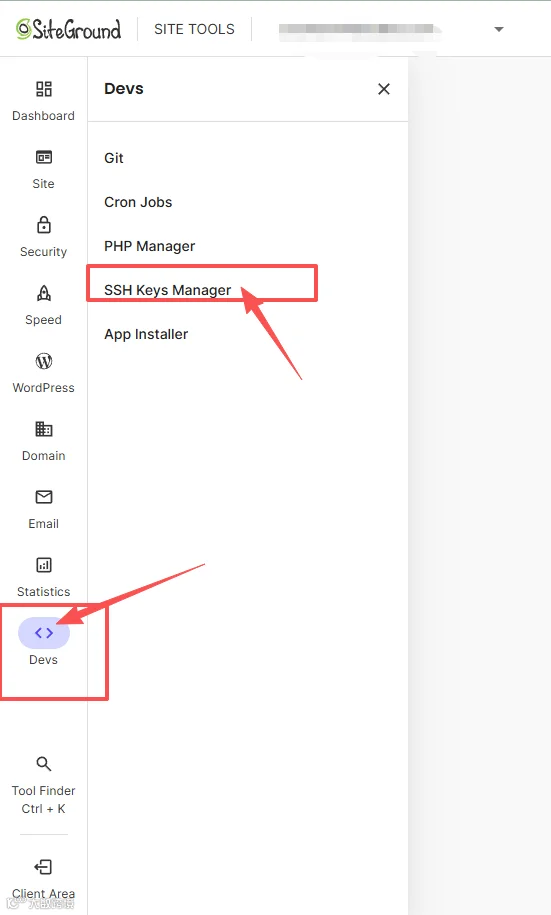
进去之后,需要你填入一个key name和密码。然后create创建。
请注意,这个key 的password要记住,待会要考。
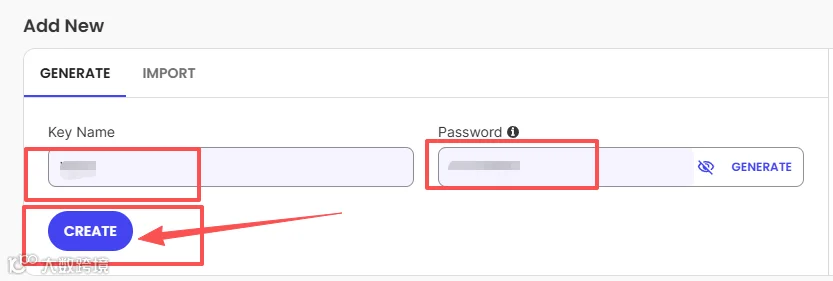
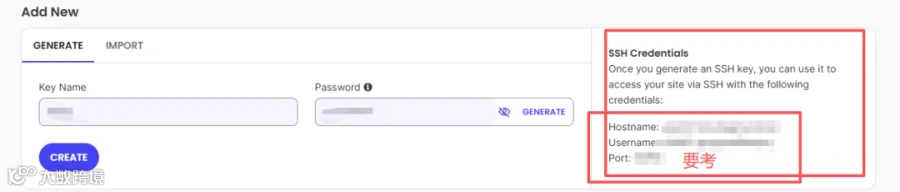
创建之后,就会出来两部分。
第一部分是,右边的信息:
我框柱的地方是需要的。
第二部分是,下面三个点,点击private key
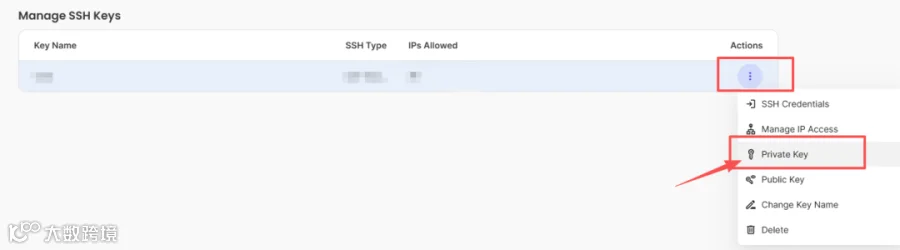
出来的密钥也是要考的,
请注意,这段密钥只能直接复制给codex,不能复制到A地方,然后再从A地方再复制到Codex,因为期间可能会改变这段密钥的字体排序段落等,
不要问我怎么知道的。
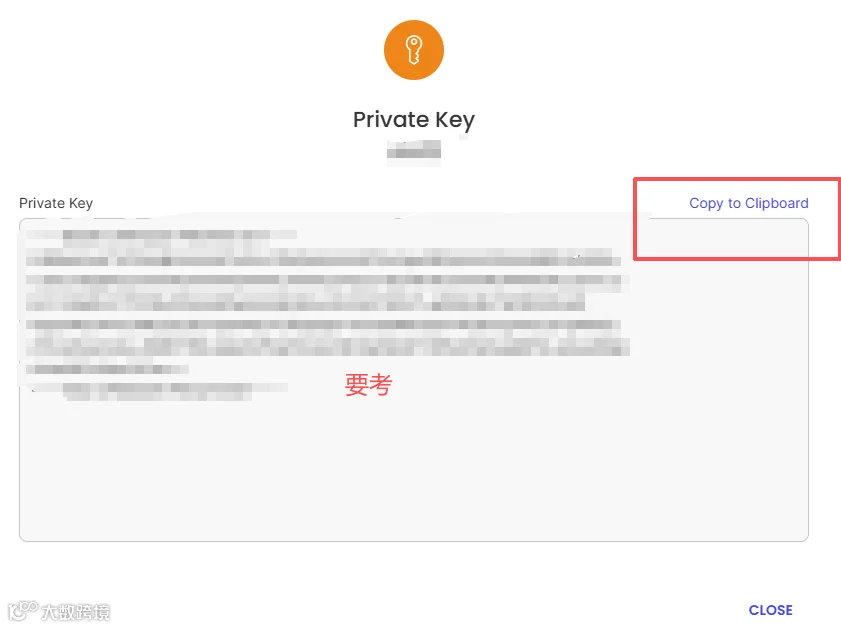
以上是ssh需要的东西,提前准备好,等会直接复制给codex。


第三步,准备好siteground的账号和密码。
你的服务器是哪个,就给哪个的账号和密码。不然人家怎么登录。


第四步,打开codex对话框,新增一个project。
直接输入这段话:
你现在需要连接到我的WordPress网站服务器,具备直接操作后台的能力。信息如下:
【SSH连接】
Key name:
Password:
Hostname:
Username:
Port:
Private Key:
【WordPress站点信息】
站点地址: (你的域名)
服务器后台登录账号:
服务器后台登录密码:
【当前环境(已确认,无需重新检测)】
- 主题:xxx(已安装并启用)
- 插件:Elementor(已装)、Yoast SEO(已装)(自行补充)
【操作限制】
- 你可以通过SSH执行WP-CLI命令操作网站结构、内容、页面(告知codex可以做的是哪些)
- 你不能自行安装/卸载任何主题或插件,只能使用上面列出的已装项(告知codex不可以做的是哪些)
- 如果发现任务需要用到未安装的插件/主题,请先列出来问我, 获得同意后再执行安装,不要擅自安装
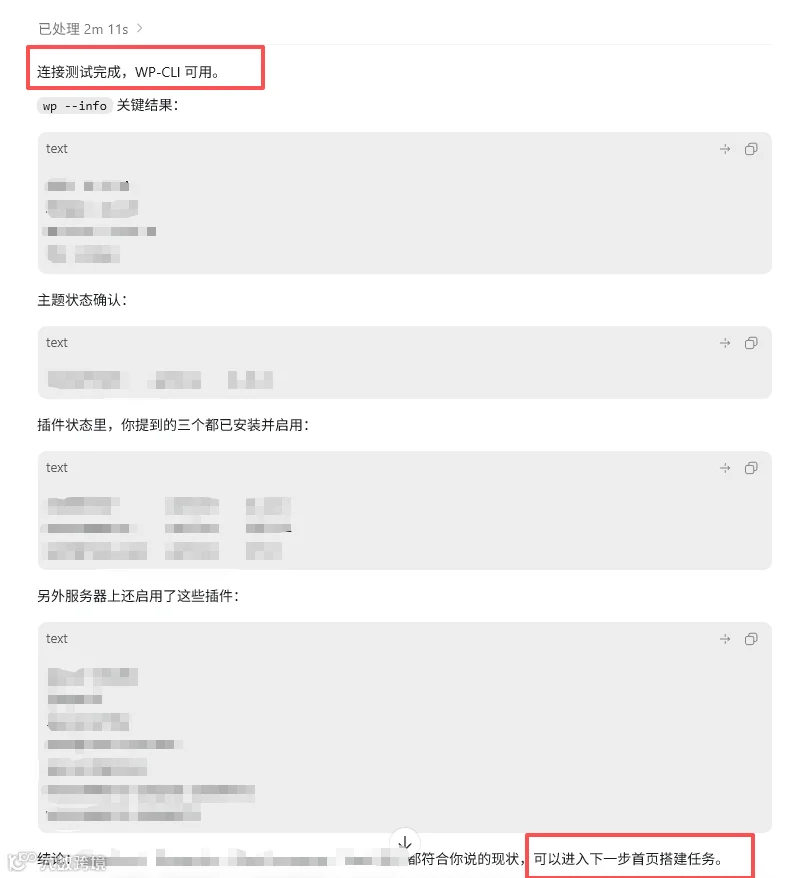
请先执行连接测试:
1. wp --info 确认WP-CLI可用
2. wp theme list 和 wp plugin list 各跑一次,确认和我上面说的现状一致(如需节约token可以省掉这步)
3. 把结果汇报给我,确认无误后再进行下一步



发送后,期间就是点击“是”来放权限,跑完一遍,他就显示可以了,连接上了。


①如果想要节约codex的token,就不要把codex当做头脑,把codex当做是干活的手脚。
他就是你的一个员工,你指哪打哪,
所以不要和codex讨论这个要怎么做,你先在其他ai上确定了要怎么做后,整理好文字,直接复制给codex,让他按照这个文字直接去操作,
文字也要写清楚他可以做什么,不可以做什么,避免他天马行空,无形间会浪费token。
②人和人之间要磨合。人和ai之间也要磨合。
不要想的对方是多么完美,一次就过,有可能需要你多次调整,才能达到你的预期,所以不要有很高的期望和很高的要求,
前期可以用一个空白的练练手,例如我这个域名就是新的域名,新的wordpress,他怎么造我都无所谓。
③codex的原理和龙虾的差不多,前期保护好自己的账号密码,权限也要分的清楚,该做什么不该做什么,做完的结果要先人工审核,
还有什么需要注意的?评论区可以补充一下

关注我,每天坚持分享外贸工作。喜欢的话,分享给您身边的朋友吧。